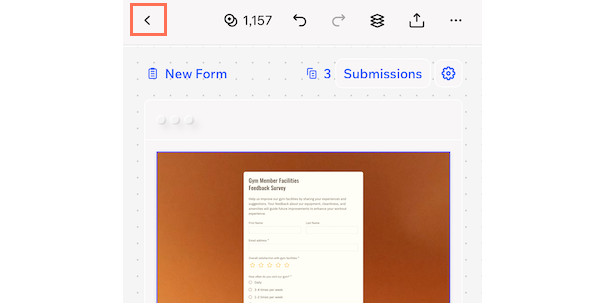
Wixel: creare un progetto dall'inizio alla fine
- Passaggio 1 | Creare un nuovo progetto
- Passaggio 2 | Personalizzare il design
- Passaggio 3 | Sviluppare il progetto con diverse funzionalità di design
- Passaggio 4 | Scaricare e condividere il progetto
- FAQ
Wixel è il tuo partner di riferimento per il design e dà vita alle tue idee creative attraverso immagini, video, documenti, loghi e molto altro. Qualunque sia il punto di partenza del tuo progetto, Wixel ti consente di trasformare una singola ispirazione in una raccolta completa di risorse per qualsiasi scopo, stimolando la tua creatività.
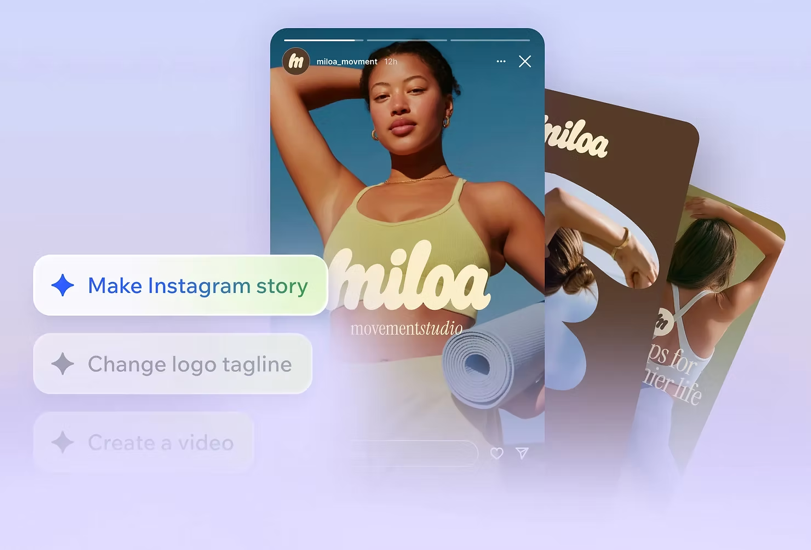
Passaggio 1 | Creare un nuovo progetto
Per creare un progetto:
Accedi al tuo account Wixel o registrati.
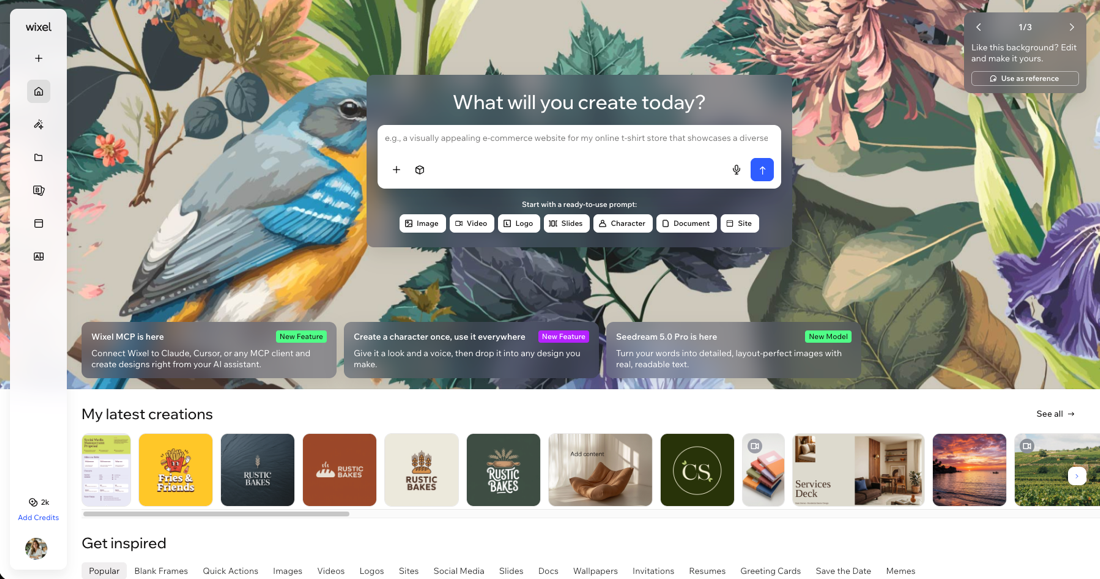
Scegli come iniziare:
Descrivi la tua idea: inizia descrivendo ciò che vuoi creare nella casella di testo. Ad esempio, "Crea un post per i social media con un tema floreale". Clicca sull'icona Allega un file
 per allegare foto o file di riferimento, quindi clicca sull'icona Genera
  .
.
Suggerimento: Aria, il tuo Assistente di design AI, genererà un design che potrai continuare a modificare nel progetto.Scegliere un template: sfoglia i template per categoria (es. social media, documenti, slide) e scegli quello più adatto alla tua idea.
Modificare un prompt: seleziona un prompt predefinito da un template e adattalo alle tue esigenze. Passa il mouse su un template e clicca su Usa come riferimento, quindi modifica la descrizione e le foto di riferimento e clicca sull'icona Genera
.Partire da zero: clicca su Crea in alto a destra e seleziona un frame vuoto.
Passaggio 2 | Personalizzare il design
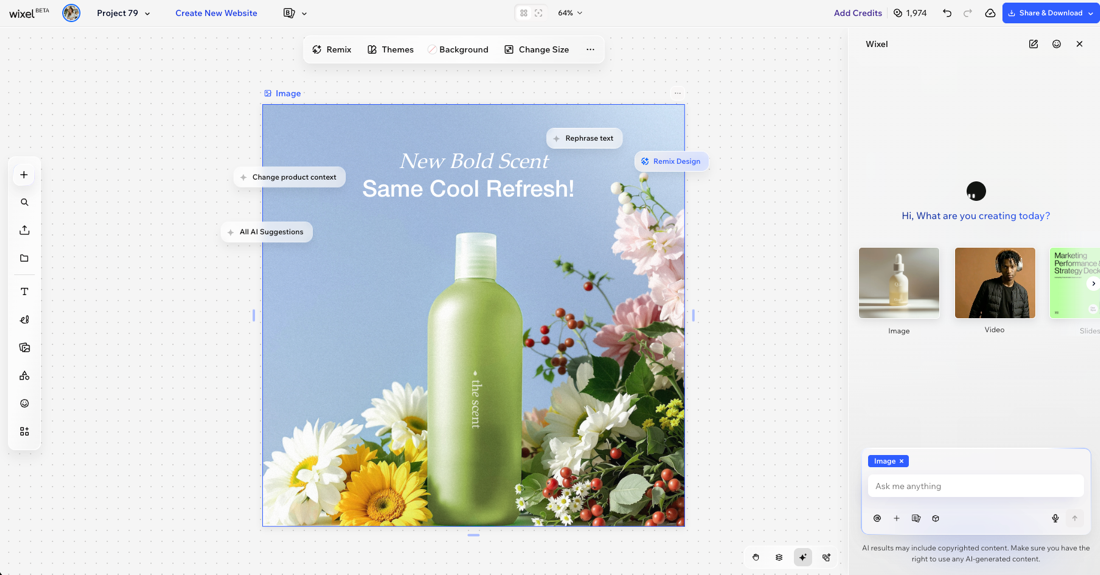
Dopo aver creato un nuovo progetto, accedi allo spazio di lavoro del progetto. Qui puoi continuare a lavorare sul design per personalizzarlo:
Chattare con Aria: Aria può aiutarti ad ampliare rapidamente il progetto o a esplorare nuove direzioni creative. Puoi chiederle in qualsiasi momento di apportare modifiche, aggiungere nuovi elementi o cambiare lo stile. Scopri di più su cosa può fare Aria.
Personalizzare e adattare gli stili: usa gli strumenti di modifica nel pannello laterale e nella barra delle azioni per personalizzare il design e aggiungere dettagli decorativi.
Sperimentare e perfezionare: prova le idee nei riquadri dei suggerimenti, migliora gli elementi e ridimensiona i design in base alle tue esigenze.
Passaggio 3 | Sviluppare il progetto con diverse funzionalità di design
Puoi aggiungere altri design al progetto cliccando sull'icona Aggiungi design  nel pannello laterale e scegliendo un template o un riquadro vuoto. Puoi anche chiedere ad Aria di creare un design descrivendo ciò che hai in mente.
Wixel offre le seguenti funzionalità di design, ciascuna pensata per uno scopo diverso nel tuo progetto:
- Generatore di loghi: crea e modifica un logo per il tuo brand.
- Generatore di immagini: crea e modifica immagini per post dei social media, poster, annunci e altro ancora.
- Crea video: genera o modifica annunci video, reel e animazioni.
- Generatore di documenti: crea e modifica documenti da condividere online.
- Editor PDF: modifica, leggi e firma file PDF.

Passaggio 4 | Scaricare e condividere il progetto
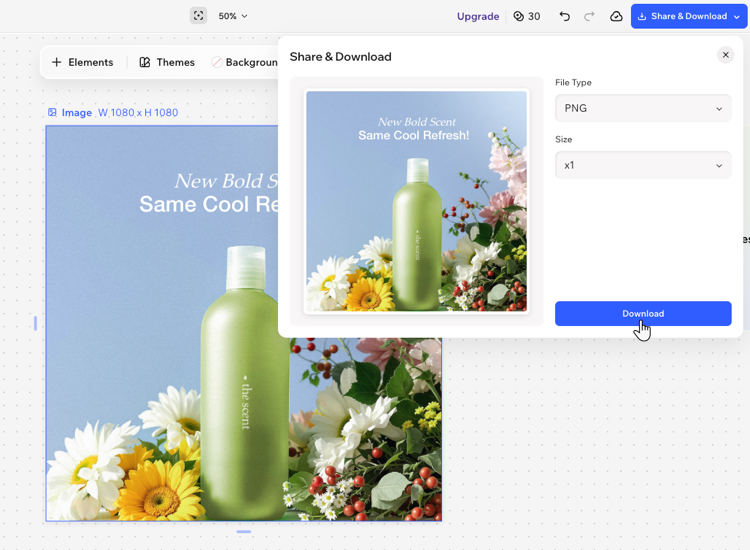
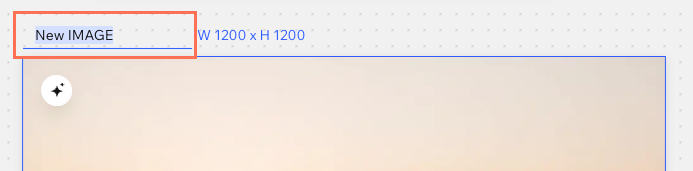
 nella barra delle azioni e seleziona Duplica o Elimina.
 sopra il design. Si aprirà una panoramica del progetto, dove potrai vedere tutti i tuoi design. Tocca due volte un altro design per passare a quello.