


Wixel: creare e modificare immagini
- Creare un'immagine
- Aggiungere un'immagine al tuo design
- Modificare un'immagine
- FAQ
Sblocca il tuo potenziale creativo con gli intuitivi strumenti per le immagini di Wixel. Che tu stia creando la grafica per il tuo sito web, i canali social o le campagne digitali, Wixel ti offre tutte le opzioni necessarie per creare elementi visivi straordinari.
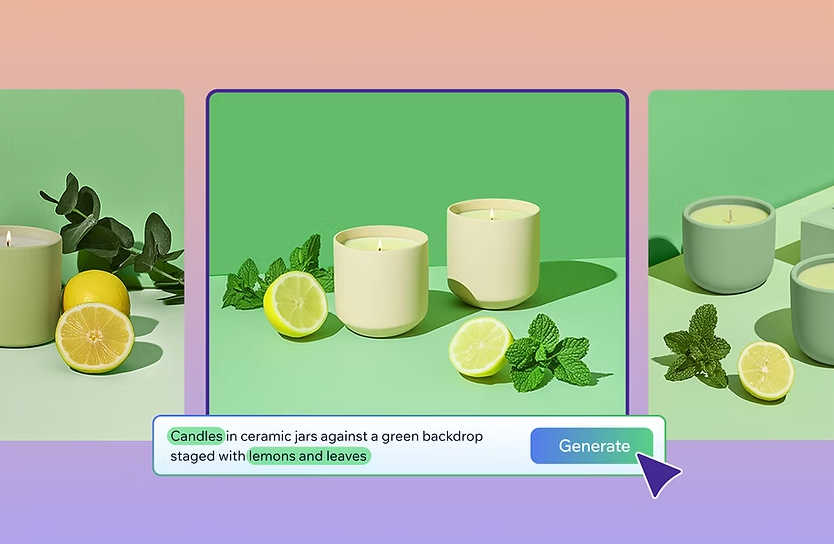
Le azioni che comportano la generazione e la modifica di un'immagine con l'AI utilizzano i crediti AI.
Creare un'immagine
Crea immagini uniche e di alta qualità generate dall'AI. Descrivi la tua idea, definisci il tuo stile e lascia che Aria dia vita alla tua visione.
Per creare un'immagine:
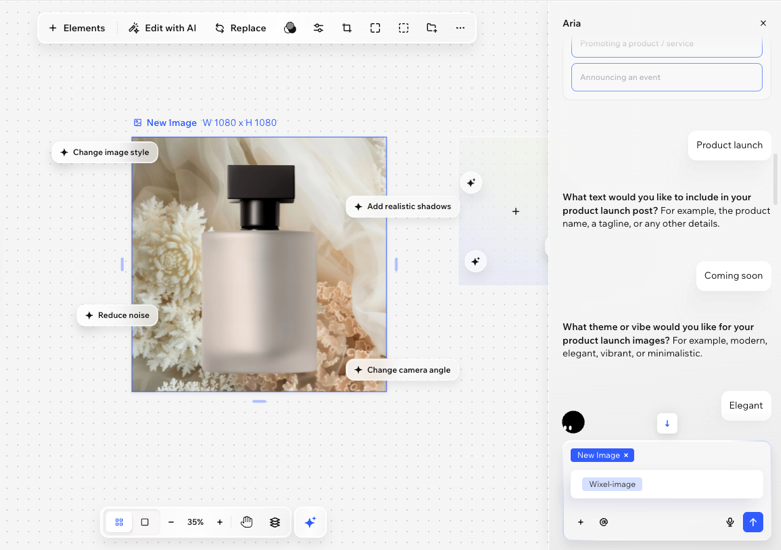
Scegli come generare l'immagine che desideri nella casella di testo:
Descrivi cosa vuoi creare: inserisci una descrizione come "Crea l'immagine di un cucciolo". Puoi anche specificare lo stile o l'atmosfera dell'immagine
Aggiungi un'immagine di riferimento: clicca sull'icona Aggiungi
 nella casella di testo per caricare un'immagine, quindi descrivi cosa vuoi creare con essa
Promuovi la tua attività sui social media: crea post per il lancio di un prodotto, un servizio o un evento. Dai un nome al tipo di post che desideri (es. "Crea una storia su Instagram") e otterrai automaticamente la dimensione giusta per quella piattaforma
Suggerimento: aggiungi un link al tuo sito o alla tua pagina aziendale per ottenere un post che corrisponda al tuo logo, ai caratteri e ai colori.
Clicca sull'icona Genera

Una volta generata l'immagine, scegli cosa vuoi fare:
Vedi l'anteprima di un'immagine: clicca sull'icona Anteprima
 per aprire ogni immagine e ingrandirla
Scarica un'immagine: passa il mouse sull'immagine pertinente e clicca sull'icona Scarica
 per salvarla sul tuo dispositivo
Modifica un'immagine: passa il mouse sull'immagine pertinente e clicca su Seleziona. Questo aggiungerà l'immagine al progetto in modo da poter continuare a modificarla
Puoi sempre scorrere di nuovo verso l'alto nella cronologia con Aria per scaricare o aggiungere altre immagini al tuo progetto.
Aggiungere un'immagine al tuo design
Per aggiungere un'immagine:
Clicca sul design pertinente
Scegli come aggiungere un'immagine:
Carica la tua immagine: clicca sull'icona Carica
 sulla barra degli strumenti per caricare un'immagine dal tuo computer
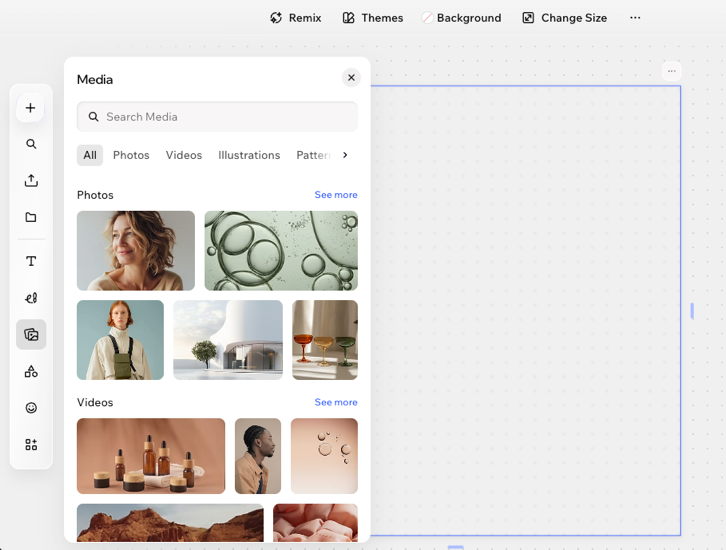
Sfoglia i media pubblici di Wixel: clicca sull'icona Media
 sulla barra degli strumenti per selezionare un'immagine
Modificare un'immagine
Per modificare un'immagine:
Clicca sull'immagine pertinente nel tuo progetto
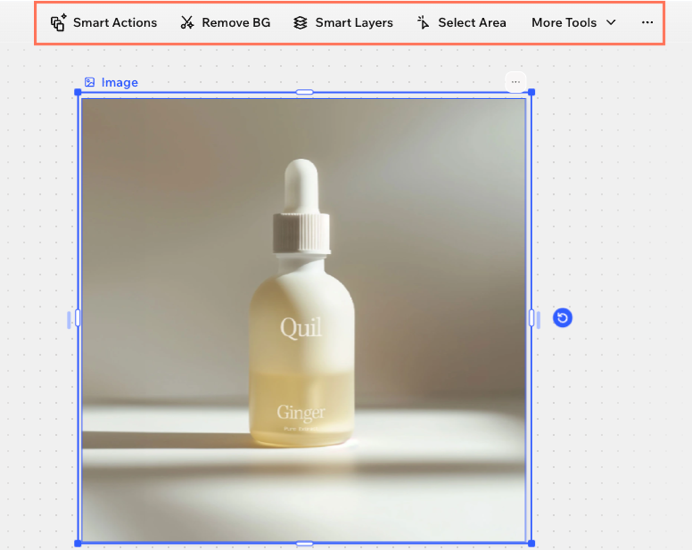
Scegli tra le opzioni di modifica disponibili sulla barra delle azioni:
 : clicca su un oggetto nell'immagine per selezionarlo automaticamente
 : clicca e trascina per disegnare un rettangolo sull'area che vuoi modificare
 : passa il mouse sull'area che vuoi modificare
  o sull'icona Mostra meno
  per perfezionare la selezione
 per aggiungere un'immagine dal tuo dispositivo o dal Gestore media di Wixel
 nell'angolo superiore dell'immagine per confrontare il prima e il dopo.
 per progettare ogni angolo separatamente
 sulla barra delle azioni e clicca su Salva per aggiungere l'immagine modificata ai tuoi contenuti multimediali

 sulla barra delle azioni
 nella parte superiore del progetto per annullare le modifiche recenti. In alternativa, premi Ctrl + Z (Windows) o Cmd + Z (Mac) sulla tastiera.
 sulla barra delle azioni. Quando vuoi utilizzarla per altre parti del tuo progetto o per accedervi in futuro, clicca su + Elementi nella barra delle azioni e cercala sotto I miei media.
 (sull'app mobile Wixel) nella parte superiore del tuo progetto. Scegli il tipo di file, la qualità e le dimensioni che desideri e poi tocca o clicca su Scarica