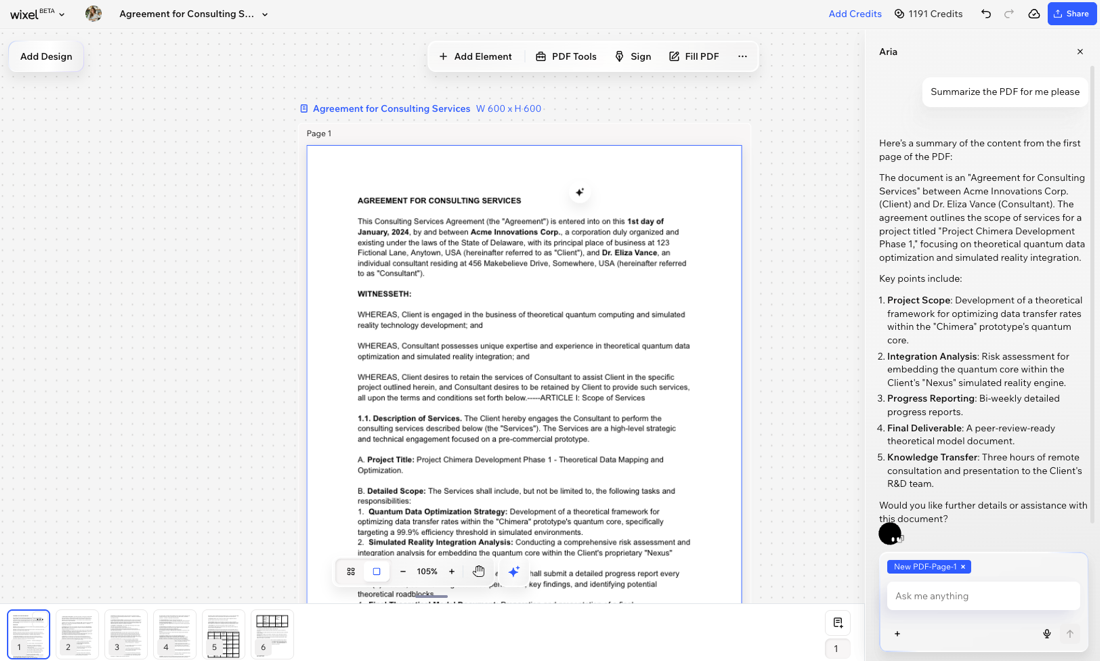
L'Editor PDF di Wixel ti consente di lavorare sui tuoi documenti online. Carica qualsiasi PDF e gestisci ogni operazione, dalla compilazione di moduli e l'aggiunta di firme all'unione, alla divisione o all'applicazione di filigrane ai file. Aria, il tuo Assistente di design AI, può persino riepilogare contratti e report per te.
Caricare un PDF nel progetto
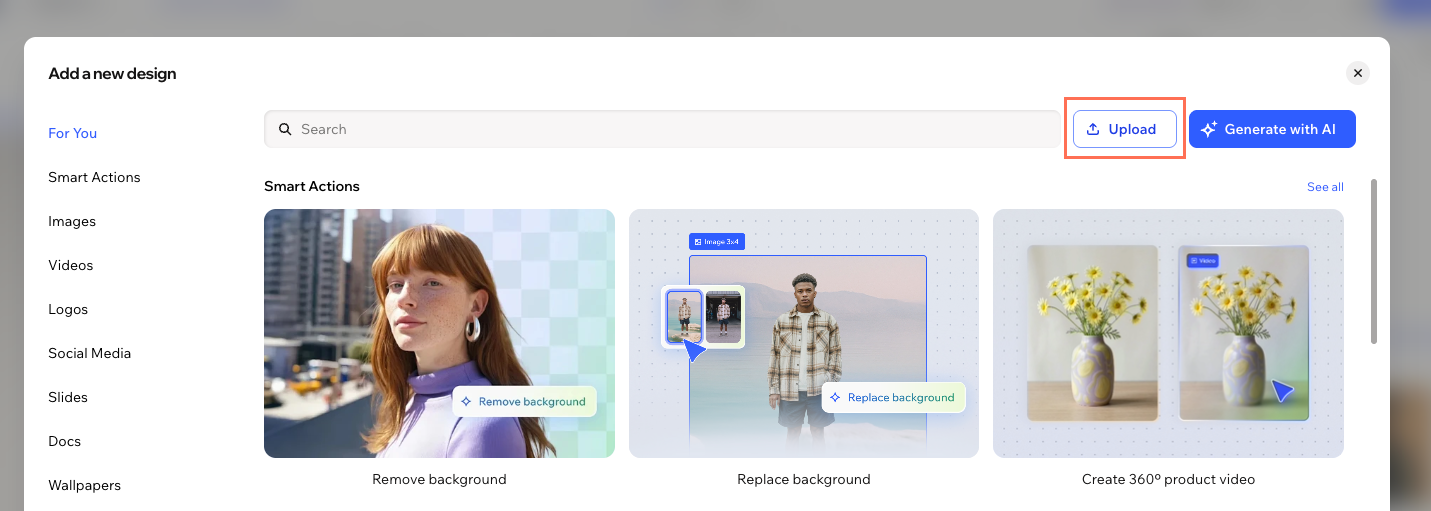
Aggiungi il tuo documento a Wixel per modificarlo online. Per lavorare su un PDF, apri un progetto nuovo o esistente.
Caricare un PDF:
Vai al tuo progetto in Wixel.
Clicca sull'icona Aggiungi design  nella barra degli strumenti e clicca su Carica.
Seleziona il file PDF dal tuo dispositivo.
Compilare un PDF
Puoi usare l'Editor PDF di Wixel per compilare rapidamente i moduli direttamente dal tuo dispositivo, senza doverli stampare o scansionare. Aggiungi il testo, seleziona le caselle di spunta, aggiungi la tua firma e invia i documenti online con pochi clic.
Compilare un PDF:
Vai al tuo progetto in Wixel.
Seleziona il PDF nel progetto.
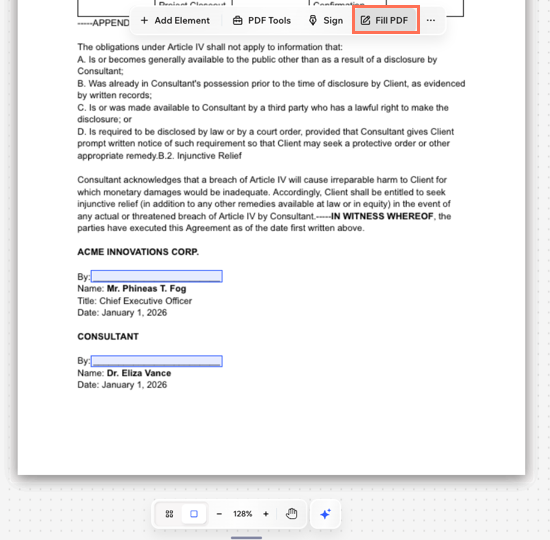
Clicca su Compila PDF in alto.
Suggerimento: il PDF verrà scansionato e i campi da compilare saranno evidenziati.
Clicca sul campo pertinente per inserire le informazioni.
Utilizzare gli strumenti PDF
Usa i pratici strumenti PDF di Wixel per gestire tutti i tuoi documenti in un unico posto.
Per utilizzare gli strumenti PDF:
Vai al tuo progetto in Wixel.
Seleziona il PDF nel tuo progetto.
Clicca su Strumenti PDF nella barra delle azioni.
Scegli cosa fare:
Combina più PDF in un unico file.
- Clicca su Unisci PDF.
- Seleziona i file dal computer.
- (Facoltativo) Trascina e rilascia i file per modificarne l'ordine.
- Clicca su Unisci file.
Dividere un PDF di più pagine in file separati
- Clicca su Dividi PDF.
- Scegli come dividere il PDF:
- Intervalli di pagine: seleziona intervalli di pagine specifici per creare PDF separati.
Suggerimento: clicca su Aggiungi nuovo intervallo per includere altri gruppi di pagine da dividere. - Pagine separate: crea un singolo PDF per ogni pagina oppure seleziona la casella di spunta per unire i PDF selezionati in un unico file.
- Conferma la divisione cliccando su Dividi in (X) PDF.
Aggiungere una firma
Firma rapidamente qualsiasi PDF disegnando, digitando o caricando la tua firma. Le tue firme vengono salvate e restano disponibili nel pannello
Aggiungi elemento per usi futuri.
Per aggiungere una firma:
Vai al tuo progetto in Wixel.
Seleziona il PDF nel tuo progetto.
Clicca su Firma nella Barra delle azioni.
Scegli come creare la tua firma: Disegna, Digita o Carica.
Suggerimento: ricomincia cliccando su Cancella.
Clicca su Aggiungi.
Organizzare le pagine
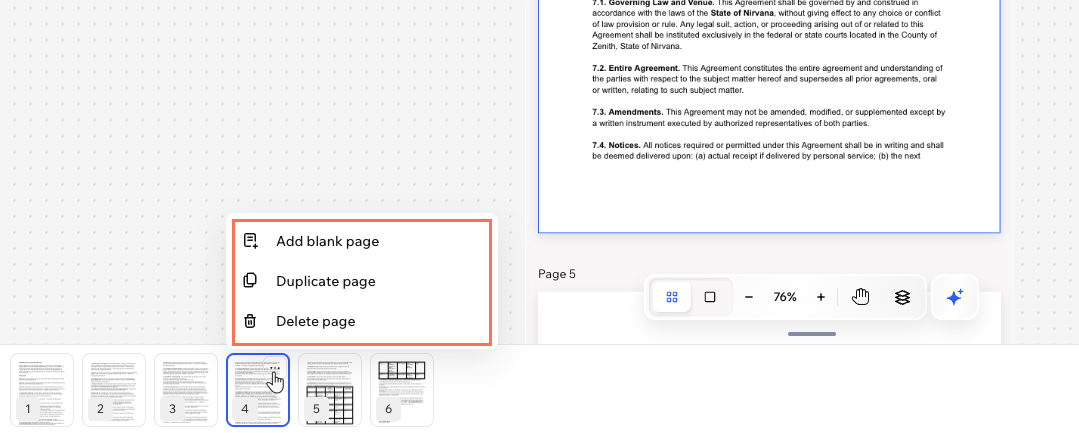
Organizza il tuo PDF riordinando, aggiungendo, duplicando o eliminando le pagine direttamente in Wixel. In questo modo puoi aggiornare il flusso del documento, aggiungere nuovi contenuti o rimuovere le pagine extra in base alle tue esigenze.
Per organizzare le pagine:
Vai al tuo progetto in Wixel.
Seleziona il PDF nel tuo progetto.
Vai al pannello Pagine in basso.
Scegli cosa fare:
Riordinare le pagine: trascina e rilascia le pagine per modificarne l'ordine.
Aggiungere una pagina vuota: clicca l'icona Aggiungi pagina  nel pannello.
Suggerimento: aggiungi testo e immagini alla pagina cliccando Aggiungi elemento nella Barra delle azioni.
Duplicare una pagina: clicca l'icona Altre azioni  e poi clicca Duplica pagina.
Eliminare una pagina: clicca l'icona Altre azioni  e poi clicca Elimina pagina.
Personalizzare un PDF
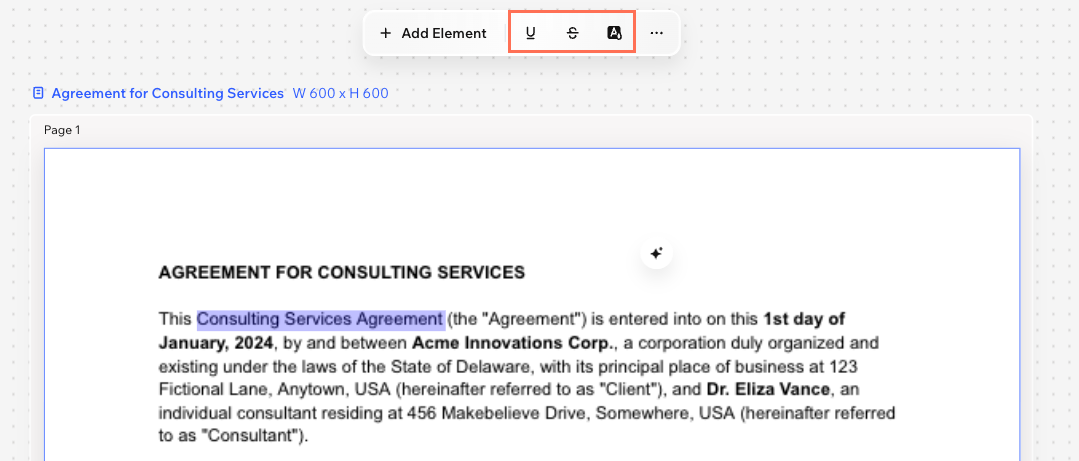
Personalizza e definisci lo stile del tuo PDF utilizzando gli strumenti della Barra delle azioni nella parte superiore dell'Editor. Queste opzioni ti consentono di mettere in risalto le informazioni importanti e barrare quelle non necessarie, dandoti il controllo sull'aspetto del documento e su
come viene letto.
Per personalizzare un PDF:
Vai al tuo progetto su Wixel.
Seleziona il PDF nel tuo progetto.
Evidenzia il testo pertinente.
Usa gli strumenti nella Barra delle azioni per apportare modifiche:
Sottolineato  : sottolinea parole o sezioni importanti per metterle in risalto.
Barrato  : barra il testo che vuoi contrassegnare come rimosso o obsoleto.
Evidenziazione  : evidenzia il testo nel documento per metterlo in risalto.
FAQ
Clicca su una domanda qui sotto per scoprire di più sull'utilizzo dell'Editor PDF.
In cosa può aiutarmi Aria?
Aria può aiutarti con azioni come unire e dividere un PDF. È utile anche per rivedere e riassumere un documento che hai caricato.
Posso salvare il mio file PDF nei miei Media?



 nella parte superiore del file.