


Wixel: creare un video con l'AI
- Creare un video
- Modificare il video
- Modificare gli ingredienti del video
- FAQ
Crea video di Wixel ti aiuta a trasformare in pochi istanti un semplice prompt in un video completamente personalizzato, perfetto per qualsiasi progetto, da un annuncio di prodotto o un save the date fino a un Reel che evidenzia uno stile di vita. Inizia generando un video con l'aiuto dell'Assistente Wixel, quindi continua a modificarlo per perfezionarne i tempi, il messaggio e l'impatto.
Le azioni che prevedono la generazione e la modifica di un video con l'AI utilizzano crediti AI.
Creare un video
Inizia dalla Home page di Wixel e comunica all'Assistente Wixel il tipo di video che vuoi realizzare. Descrivi la tua idea e aggiungi immagini di riferimento oppure trasforma i filmati che già possiedi in un video dei momenti salienti.
Per creare un video:
Scegli il tipo di video che vuoi creare:
 per allegare immagini con cui personalizzare il video in base alle tue esigenze. Ad esempio, aggiungi foto delle scarpe da ginnastica da diverse angolazioni per ottenere un annuncio di prodotto che le metta in risalto.
 .
.Modificare il video
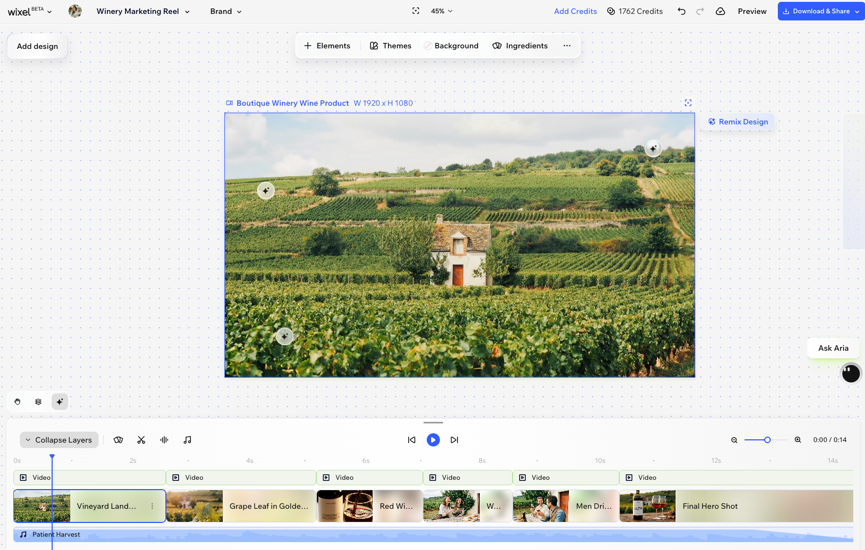
Ogni componente ha un proprio livello nella sequenza temporale, così puoi ritagliare, spostare o modificare ogni parte in base alle tue esigenze. Un video è composto dalle seguenti parti:
- Video: il video nel suo complesso (ossia un design nel tuo progetto).
- Fotogramma: l'elemento principale della tua storia. Ogni fotogramma comprende una scena o una sezione del video.
- Elemento video: il video principale all'interno di un fotogramma. Questo livello include gli elementi grafici generati dall'Assistente Wixel.
- Elementi: livelli grafici come immagini o testo, ciascuno nella propria riga, per consentirti di regolarne singolarmente la posizione e la tempistica.
- Musica di sottofondo: la traccia audio del video.
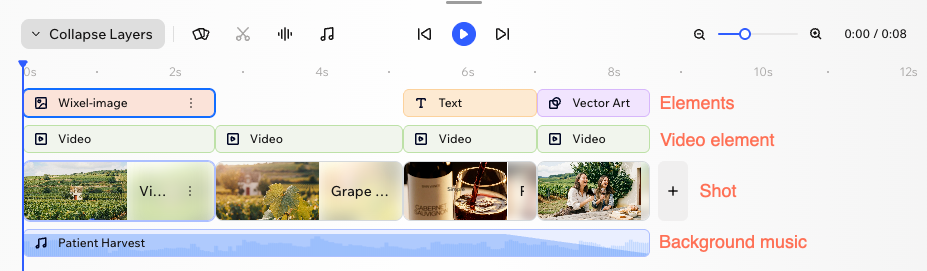
Modificare il video:
Clicca sul video pertinente nel progetto.
Scegli cosa vuoi fare:

 a destra della sequenza temporale e scegli come aggiungere un nuovo fotogramma:
 , nella Barra delle azioni.
 .
. nella timeline.
 nell'elemento del voiceover e scegli cosa fare:
  nella timeline.
 nella timeline.
 per ascoltare un'anteprima prima di sceglierlo
 .
.Modificare gli ingredienti del video
Per modificare gli ingredienti del video:
Clicca sul video pertinente nel progetto.
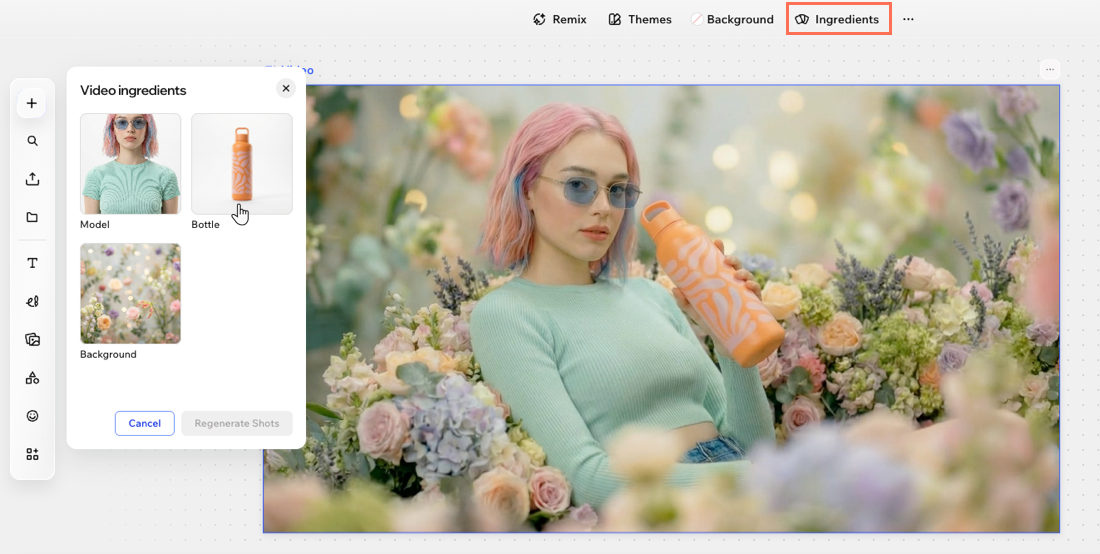
Clicca su Ingredienti nella Barra delle azioni.
Clicca sull'ingrediente che vuoi modificare e scegli un'azione:
Sostituisci immagine: scegli un'immagine dal Gestore media di Wixel.
Rigenera immagine: descrivi l'ingrediente che desideri e clicca su Genera immagine. Ad esempio, se nel video è presente una modella, puoi sostituirla con un modello.
(Facoltativo) Ripeti il passaggio 4 per gli altri ingredienti che vuoi modificare.
Clicca su Rigenera fotogrammi.
Nota: tutti i fotogrammi che includono questi ingredienti vengono rigenerati per mantenere la coerenza visiva del video.
 /Sospendi
  : vedi il video in anteprima dalla posizione corrente nella timeline. Durante la riproduzione, sospendilo per fermarlo rapidamente e rivederlo.
 e
e  per lavorare nel dettaglio su un fotogramma.
 / Avanti veloce
  : spostati avanti o indietro nel video.