Wixel: lavorare con l'Assistente Wixel
- Accedere all'Assistente Wixel
- In che modo può aiutarmi l'Assistente Wixel?
- Creare competenze personalizzate
- FAQ
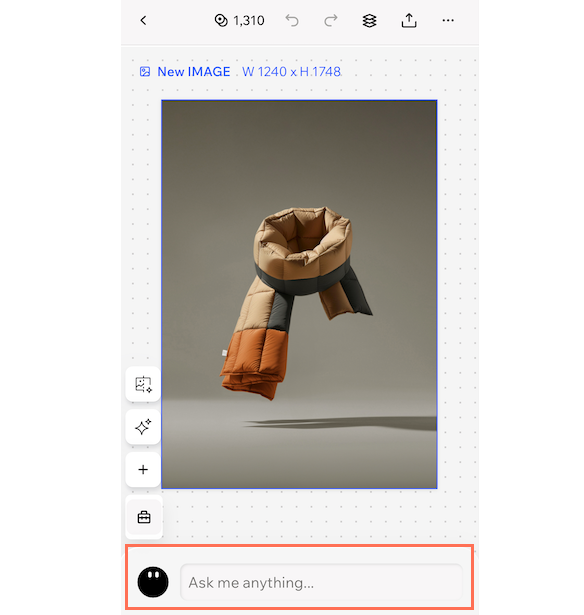
Dare vita alle tue idee creative in Wixel è immediato e intuitivo grazie all'Assistente Wixel, il tuo assistente AI di design integrato. L'Assistente Wixel lavora al tuo fianco in ogni progetto, aiutandoti a creare design, generare contenuti ed esplorare nuove direzioni. Con l'Assistente Wixel, puoi passare più rapidamente dall'idea iniziale al progetto completo e usufruire di un processo creativo più flessibile e stimolante.
L'Assistente Wixel si basa sull'AI e, pertanto, potrebbe produrre risultati imprevisti o imprecisi. Controlla sempre i suggerimenti o le modifiche dell'Assistente Wixel prima di finalizzare il design.
Accedere all'Assistente Wixel
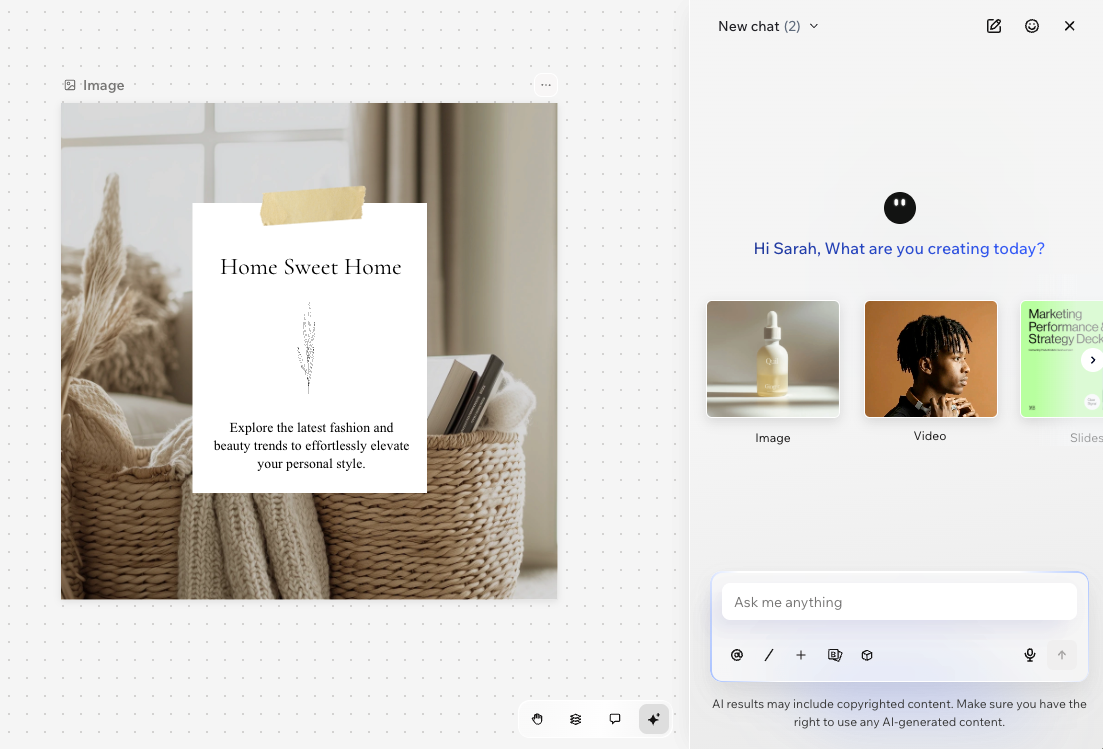
Puoi accedere all'Assistente Wixel in qualsiasi progetto cliccando sull'Assistente in basso a destra nel progetto. Ogni volta che vuoi provare qualcosa di nuovo, migliorare il design o fare una domanda, apri la chat e avvia una conversazione.
Quando usi l'Assistente Wixel puoi:
Avviare una nuova chat: clicca sull'icona Nuova chat
 in alto per avviare una nuova conversazione
Consultare la cronologia delle chat: clicca sul menu a tendina delle chat in alto per rivedere le chat precedenti
Suggerimento: per eliminare una chat, passa il mouse sulla chat pertinente e clicca sull'icona Elimina
Inviare un messaggio: digita il messaggio nella casella di testo o clicca sull'icona Parla
 per utilizzare la funzione di conversione vocale in testo
Menzionare un design o un elemento: clicca su un design o un elemento per menzionarlo nella chat, quindi descrivi ciò che vuoi che l'Assistente Wixel modifichi senza dover spiegare il contesto
Suggerimento: clicca sull'icona Menziona nella chat per selezionare un elemento specifico all'interno della risorsa
Condividere file e collegare app: clicca sull'icona Aggiungi + in basso per caricare immagini e file dal computer o per collegare app con cui l'Assistente Wixel può lavorare
Scegliere un modello AI: clicca sull'icona Modelli
 per scegliere quale modello AI gestisce le tue attività
Suggerimento: l'interruttore Automatico è abilitato per impostazione predefinita, in modo da selezionare automaticamente il modello migliore per ogni attività. Per disabilitare l'interruttore, seleziona un modello dall'elenco
In che modo può aiutarmi l'Assistente Wixel?
Le funzionalità dell'Assistente Wixel coprono un'ampia gamma di esigenze creative, così puoi concentrarti sulle tue idee, sperimentare e ottenere risultati curati ancora più rapidamente. Ad esempio, l'Assistente Wixel può aiutarti a:
Progettare e modificare risorse: descrivi la tua visione all'Assistente Wixel e lascia che aggiunga, modifichi e perfezioni gli elementi di qualsiasi tipo di risorsa, come loghi, immagini, video, documenti o PDF
Offrire ispirazione e suggerire i passaggi successivi: ricevi idee creative sulle palette di colori, sull'atmosfera o sui passaggi successivi per il tuo design
Ottenere rapidamente risposte: fai qualsiasi domanda sul tuo design. L'Assistente Wixel può spiegarti le funzionalità e fornirti indicazioni, sempre nel contesto del progetto su cui stai lavorando
Lavorare con le altre app: collega app come Google Drive, Figma, Instagram o Pinterest e l'Assistente Wixel potrà importare i contenuti nel progetto ed esportare i lavori completati
Gestire l'account: parla con l'Assistente Wixel per passare a un piano Wixel superiore e aggiungere altri crediti AI, così potrai continuare a creare senza interruzioni
Hai sempre il pieno controllo del tuo design. Tutto ciò che l'Assistente Wixel può fare, puoi farlo anche manualmente.
Creare competenze personalizzate
Salva una serie di istruzioni una sola volta e riutilizzala come competenza personalizzata. Una competenza può essere un prompt che usi spesso o una serie di passaggi che vuoi che l'Assistente Wixel segua ogni volta, ad esempio le tue linee guida per il fotoritocco o un insieme di dimensioni che vuoi applicare sempre.
Per creare una skill, descrivi nella chat cosa vuoi che faccia oppure clicca sull'icona + Aggiungi e seleziona Crea skill personalizzata. Spiega i passaggi da seguire, lo stile da applicare o le regole da rispettare. L'Assistente Wixel crea la skill, le assegna un nome e la salva nella tua raccolta di skill personalizzate.
Per usare una skill, clicca sull'icona Skill  nella parte inferiore della chat oppure inserisci "/" e seleziona una skill dalla tua raccolta di skill personalizzate.
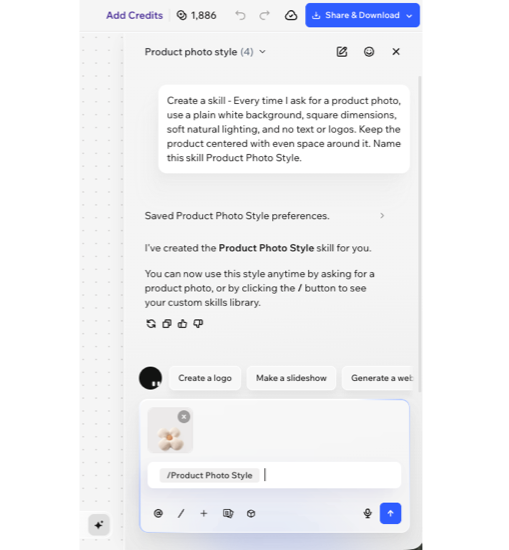
Le tue skill vengono salvate nel tuo account, così puoi usarle in qualsiasi chat e progetto.
FAQ
Clicca su una domanda qui sotto per scoprire di più sull'Assistente Wixel in Wixel.