Wixel: creare e personalizzare le slide
- Passaggio 1 | Creare la struttura delle slide con l'Assistente Wixel
- Passaggio 2 | Personalizzare le slide e il design
- Passaggio 3 | Presentare ed esportare le slide
- FAQ
Usa le slide di Wixel per trasformare un'idea abbozzata o un file esistente in una presentazione chiara e curata. L'Assistente Wixel ti aiuta a creare una struttura, realizzare le slide e adattare ogni elemento al tuo brand, così puoi concentrarti sulla tua storia e sul tuo pubblico.
Passaggio 1 | Creare la struttura delle slide con l'Assistente Wixel
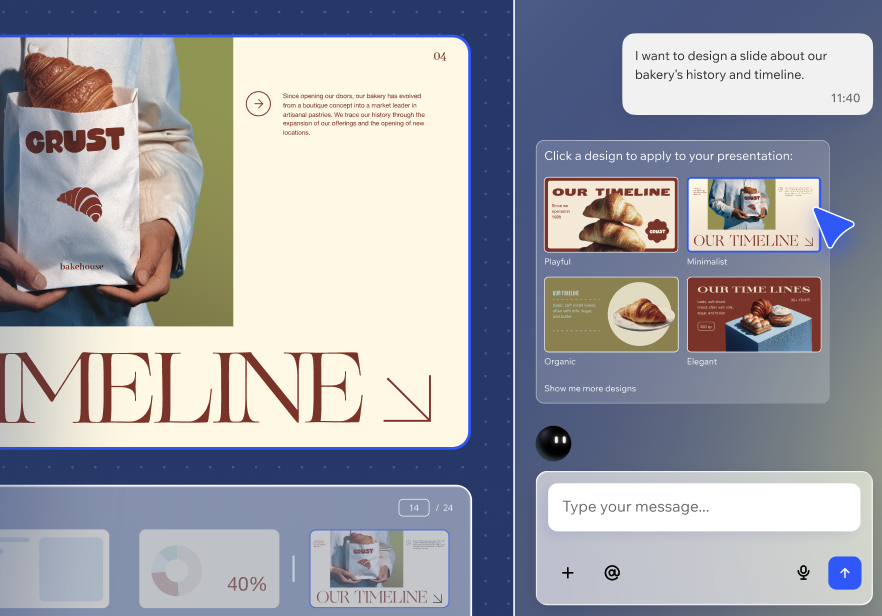
Inizia spiegando all'Assistente Wixel l'argomento della presentazione e a chi è rivolta. Puoi condividere un file esistente o partire da un breve prompt. L'Assistente Wixel analizza i tuoi contenuti, individua gli argomenti principali e crea una struttura, in modo che ogni punto chiave trovi spazio nella presentazione.
Per creare slide a partire dai tuoi contenuti:
- Vai a Wixel.
- Scegli come creare una presentazione di slide:
- Descrivi con l'AI: inserisci nella casella di testo cosa vuoi presentare e a chi è destinata la presentazione. Ad esempio, una presentazione di 10 slide per proporre agli investitori una nuova app di fitness o un workshop sulle nozioni di base dei social media per i titolari di piccole attività.
- Condividi un file: carica un file esistente con tutte le informazioni che vuoi includere nella presentazione, in modo che l'Assistente Wixel possa estrarre le informazioni chiave e generare le slide.
- Parti da zero: scorri in basso e seleziona un template vuoto per presentazioni dalla scheda Vuoto Riquadri. Nel progetto, puoi aggiungere elementi dalla barra degli strumenti se hai già in mente la struttura che vuoi usare.
- Parti da un template: scorri in basso e seleziona un template dalla scheda Presentazioni.
- Esamina la struttura della presentazione:
- Pubblico: inserisci il pubblico della presentazione in modo che l'Assistente Wixel possa adattare il tono e il livello di dettaglio. Ad esempio, il team di marketing, nuovi clienti o studenti.
- Durata: scegli una durata per la presentazione (es. Breve, Media, Lunga)
- Seleziona un tipo di generazione:
- Completamente personalizzabile: modifica personalmente gli elementi della presentazione.
- Slide progettate: ottieni un design pronto all'uso, con la possibilità di modificare il testo.
- Personalizza la struttura:
- Clicca su una slide per rinominarne il titolo e aggiungi o rimuovi informazioni dai punti chiave.
Suggerimento: clicca sull'icona Suggerimenti per trovare idee per nuovi titoli e punti chiave delle slide.
 - Aggiungi nuove slide o sezioni se manca qualcosa.
- Trascina le sezioni o le slide per modificare l'ordine in cui appaiono nella presentazione.
- Clicca su Aggiungi immagine in una slide per allegare un'immagine e scegliere come deve usarla l'Assistente Wixel:
- Usa così com'è: include l'immagine nella presentazione esattamente come è stata caricata.
- Genera da questa immagine: inserisci le istruzioni per indicare all'Assistente Wixel come usare l'immagine.
- Clicca su una slide per rinominarne il titolo e aggiungi o rimuovi informazioni dai punti chiave.
- Clicca su Approva per confermare la struttura.
- Seleziona lo stile che vuoi applicare alla presentazione.
Passaggio 2 | Personalizzare le slide e il design
Dopo che l'Assistente Wixel ha creato le slide, puoi perfezionare i contenuti e controllare il flusso della presentazione da un'idea all'altra. Puoi modificare manualmente ogni slide oppure usare l'AI per velocizzare le modifiche al design o aggiungere un'animazione.
Per personalizzare le slide:
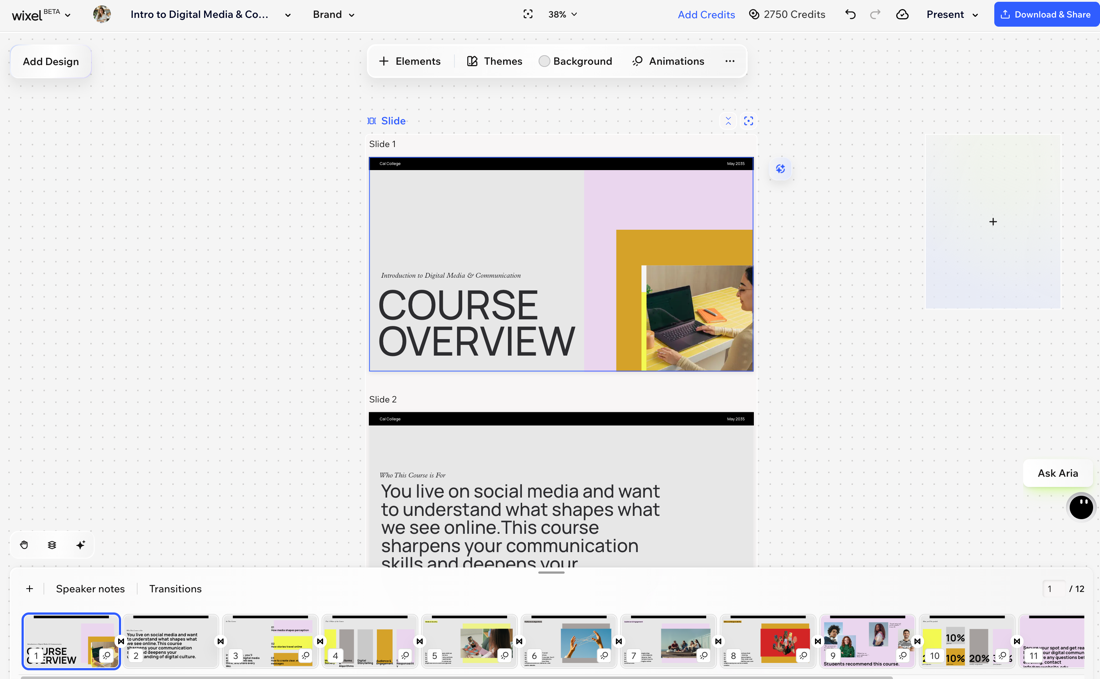
Seleziona la slide pertinente nel progetto.
Usa la barra delle azioni per personalizzare ogni slide:
Sfondo: modifica lo sfondo di una slide.
Stili: modifica lo stile di una singola slide o dell'intera presentazione. Puoi scegliere tra gli stili predefiniti o generarne uno completamente nuovo con l'AI.
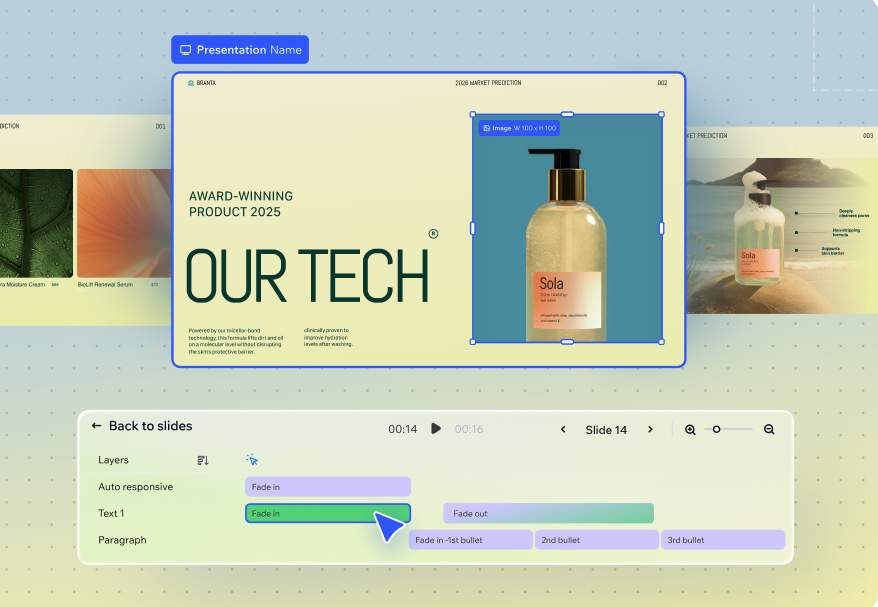
Animazioni: aggiungi o modifica le animazioni della slide.
Dividi elementi: duplica la slide generata per dividerla in singoli elementi modificabili.
Usa il pannello delle slide in basso per organizzare la presentazione:
Trascina e rilascia le slide per modificarne l'ordine e definire lo sviluppo della storia.
Clicca l'icona Altre azioni
 su una slide e scegli cosa fare:
 Metti in pausa la slide: mantienila nella presentazione, ma saltala durante la presentazione.
Duplica slide: duplica una slide per riutilizzarla e modificarne il contenuto.
Elimina slide: elimina una slide che non ti serve più.
(Facoltativo): scegli come continuare a personalizzare la presentazione dal pannello delle slide:
 per aggiungere una nuova slide.
Aggiungi un grafico per trasformare i tuoi dati in una rappresentazione visiva chiara.
Passaggio 3 | Presentare ed esportare le slide
Per presentare o esportare le slide:
Seleziona la presentazione nel tuo progetto.
Scegli cosa vuoi fare:
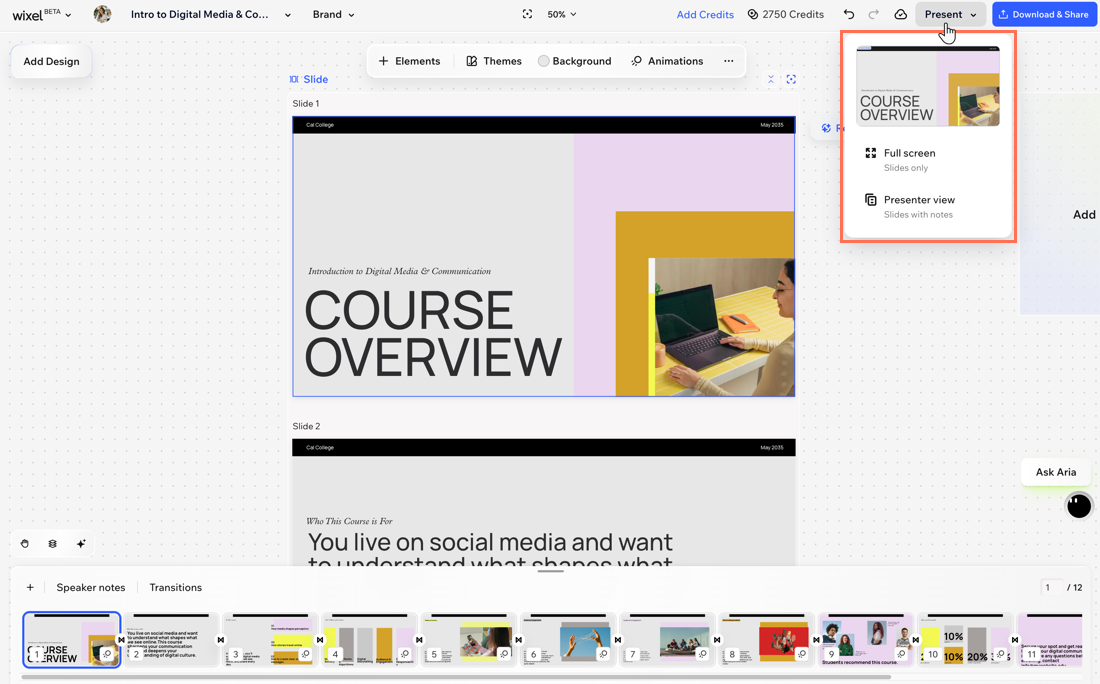
Presentare le slide: clicca Presenta e scegli come mostrare il tuo progetto Wixel:
Schermo intero: avvia una visualizzazione standard della presentazione a schermo intero che mostra solo le slide.
Visualizzazione relatore: apri una visualizzazione relatore che mostra le slide insieme alle note del relatore, così puoi mantenere il filo mentre il pubblico vede solo le slide.
Scaricare e condividere le slide: scarica le slide sul tuo dispositivo o condividile online tramite un link generato.