Wixel: esplorare lo spazio di lavoro del tuo progetto
- La barra di navigazione in alto
- La barra degli strumenti
- La barra delle azioni
- La barra di navigazione in basso
- Gli strumenti AI nel tuo progetto
- Aria, la tua assistente di design AI
- Analisi AI
- Suggerimenti
La barra di navigazione in alto
Nella parte superiore del tuo progetto, troverai gli strumenti che aiutano a gestire il tuo account Wixel e i tuoi progetti. Clicca sull'immagine dell'account in alto a sinistra per accedere alle impostazioni del tuo account, agli abbonamenti e alla fatturazione.
Clicca sul menu a tendina accanto al nome del tuo progetto per rinominarlo, duplicarlo o eliminarlo, invitare altri a collaborare o visualizzarne la cronologia delle versioni. Puoi anche accedere ai tuoi contenuti multimediali, visualizzare i tuoi post social, creare un nuovo progetto o passare a un progetto diverso. Puoi anche rinominare il tuo progetto cliccando sul nome del progetto e digitando il nuovo nome.
Usa la vista Galleria  e la vista Focus
  per ingrandire e rimpicciolire un singolo design ed eliminare le distrazioni. Accanto ad essa, utilizza lo zoom per personalizzare il modo in cui visualizzi i tuoi design ingrandendoli o rimpicciolendoli, scegli una dimensione predefinita o adatta lo schermo al tuo progetto o a un design specifico.
In alto a destra del tuo progetto, puoi controllare quanti crediti AI ti rimangono da utilizzare nel ciclo in corso e cliccare su Aggiungi crediti per acquistarne altri. Troverai anche i tasti Annulla e Ripeti e Condividi e scarica per esportare e condividere il tuo progetto.

La barra degli strumenti
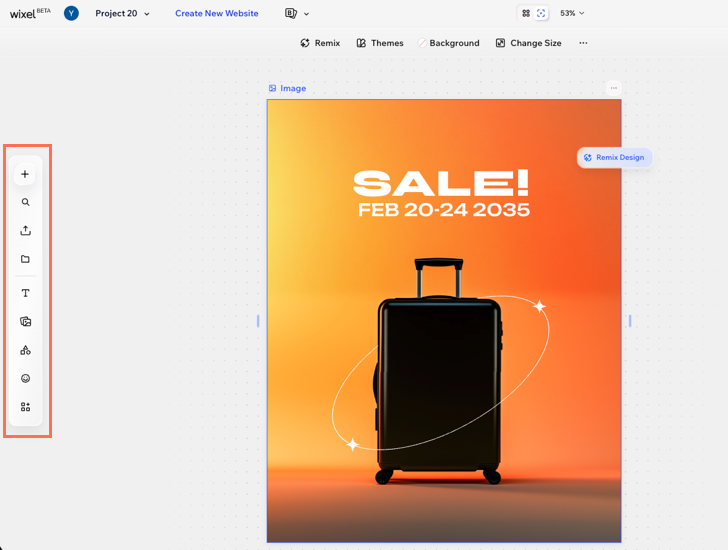
La barra degli strumenti sul lato sinistro del progetto è dove puoi aggiungere tutto ciò che desideri. Clicca sull'icona Aggiungi design  per dare il via a qualsiasi progetto creativo. Puoi iniziare con un template professionale, un frame vuoto o utilizzare un'azione intelligente come rimuovere gli sfondi, modificare i PDF e altro ancora.
Il resto della barra degli strumenti contiene tutto ciò che puoi aggiungere a un design, come contenuti multimediali, testo e altri elementi. Scopri di più su come aggiungere e personalizzare gli elementi.
La barra delle azioni
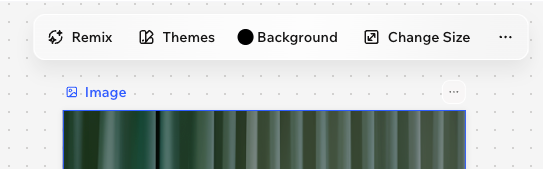
Ad esempio, quando selezioni un'immagine, la barra delle azioni offrirà le opzioni di modifica delle foto. Quando selezioni un documento, ottieni le opzioni per lo sfondo e il layout. Aggiungi nuovi contenuti dalla barra degli strumenti e utilizza la barra delle azioni per personalizzare i contenuti già presenti nel tuo design.
La barra di navigazione in basso
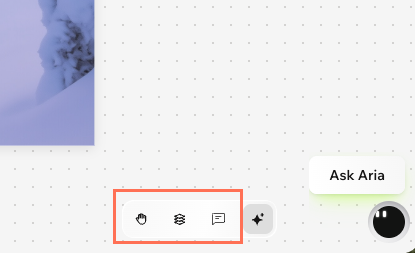
In basso a destra del progetto, troverai gli strumenti di navigazione per spostarti tra i tuoi design e gestire gli elementi. Clicca sullo strumento manuale  per riposizionare la vista del progetto senza apportare modifiche al contenuto stesso.
 per ottenere una vista strutturata di ogni elemento del progetto, rendendo facile spostare, selezionare e organizzare ogni parte separatamente.
 Clicca sull'icona Commenti  per lasciare un feedback sul tuo progetto per te e i tuoi collaboratori. Clicca su un commento nel progetto per leggerlo, rispondere o contrassegnarlo come risolto. Scopri di più sull'utilizzo dei commenti.
Gli strumenti AI nel tuo progetto
Aria, la tua assistente di design AI
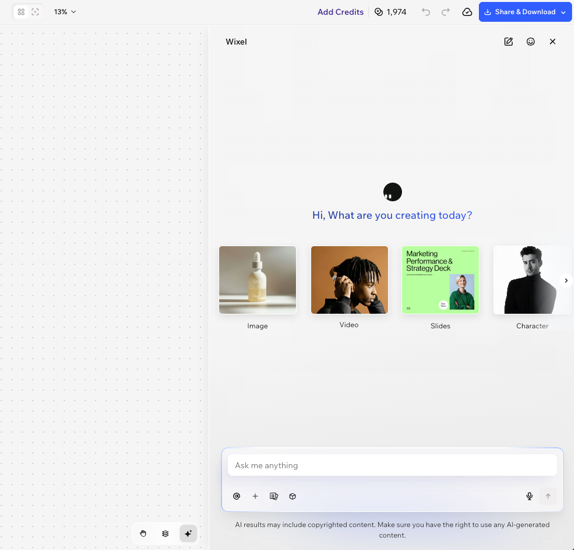
Sul lato destro del tuo progetto troverai la finestra della chat di Aria, l'assistente di design AI di Wixel. Aria è la tua partner creativa per la creazione e la modifica dei design. Puoi fare un brainstorming, creare e apportare modifiche a qualsiasi design del tuo progetto (loghi, immagini, video, documenti, PDF e altro ancora) direttamente dalla chat.
La chat si apre automaticamente quando apri un progetto. Puoi chiuderla in qualsiasi momento cliccando sulla X nella finestra. Scopri di più su come lavorare con Aria.
Analisi AI
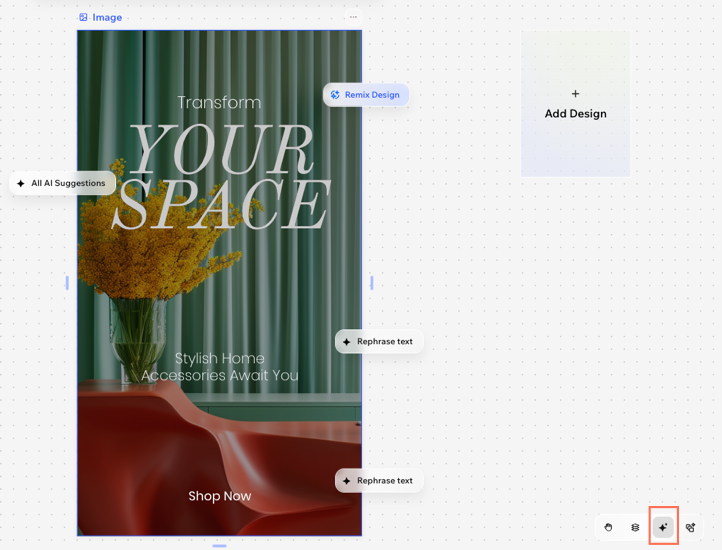
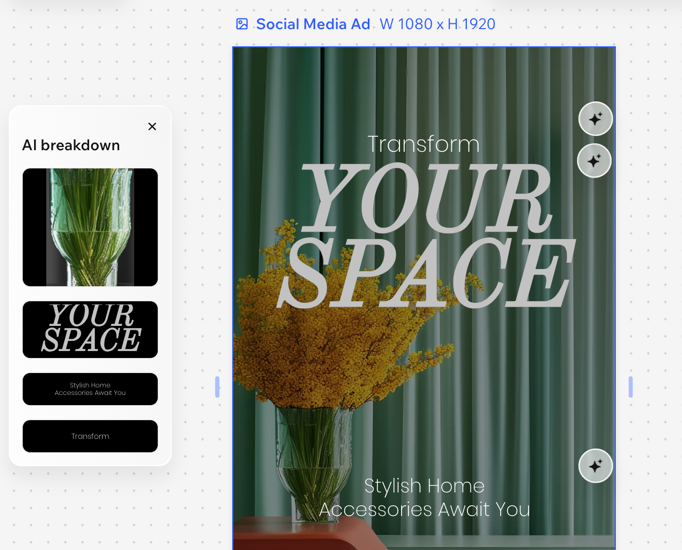
Seleziona un design, quindi clicca sull'icona Dettagli AI  in basso a sinistra del tuo progetto per aprire il pannello e seleziona un elemento su cui lavorare. Ad esempio, puoi rigenerare o rimuovere un oggetto in un'immagine o riscrivere il testo e applicare uno stile di testo diverso.
Suggerimenti
 nella parte inferiore del tuo progetto.