


Wix Stores: informazioni sulla gestione dell'inventario
In questo articolo:
- Monitorare le quantità esatte
- Aggiornare i livelli delle scorte
- Selezionare ciò che attiva l'aggiornamento dei livelli dell'inventario
- Gestire l'inventario per più sedi
- FAQ
Uno degli aspetti più importanti della gestione efficiente di un negozio online è tenere sotto controllo la gestione dell'inventario. Questo articolo ti guiderà attraverso alcune delle decisioni da prendere per gestire l'inventario senza intoppi per la tua attività.
Monitorare le quantità esatte
Wix Stores offre 2 metodi per gestire l'inventario. Puoi scegliere un metodo per tutti i tuoi articoli o metodi diversi per prodotti diversi.
Contrassegnare i prodotti come "Disponibili" o "Esauriti"
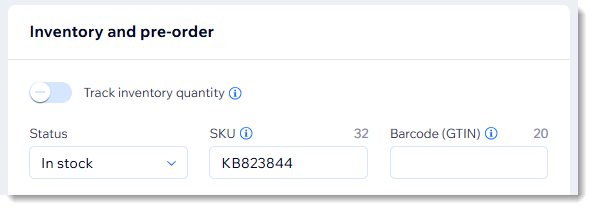
Quando crei o modifichi un prodotto, puoi lasciare l'interruttore
Monitora l'inventario disattivato. Ciò significa che puoi assegnare manualmente uno stato dell'inventario per ogni prodotto o variante ("Disponibile" o "Esaurito") e aggiornarlo quando necessario.
Questo metodo potrebbe essere adatto alle nuove attività che non hanno ancora molte vendite o per le attività che vendono solo pochi prodotti.
Monitorare livelli specifici
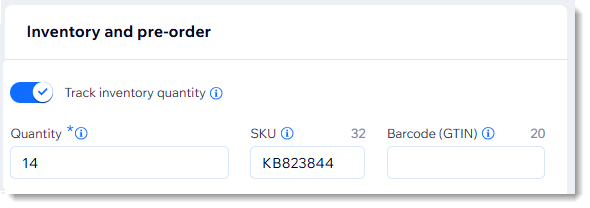
Per molti commercianti, monitorare livelli di inventario specifici è una parte cruciale della loro attività.
Quando crei un prodotto o una variante, puoi inserire una quantità specifica per le scorte. Ad esempio, quando crei un cappello blu come prodotto, puoi impostare il livello delle scorte per mostrare di avere 10 cappelli blu. Quindi, quando un cliente acquista uno dei cappelli, la quantità dell'inventario viene automaticamente ridotto a 9.
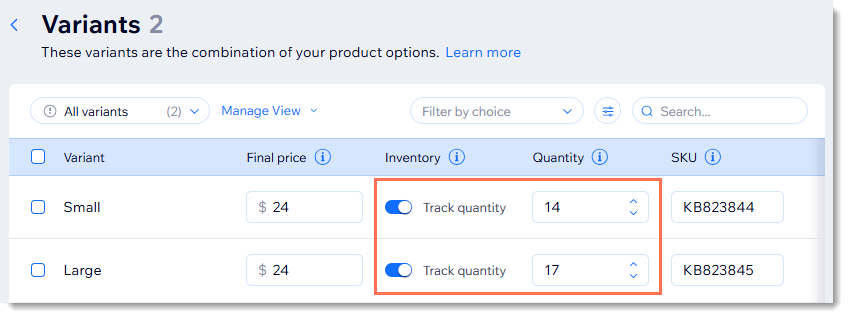
Se lo stesso cappello è disponibile in 2 taglie, devi gestire l'inventario per ciascuna di queste varianti.
Aggiornare i livelli delle scorte
Puoi aggiornare il livello di inventario di un determinato prodotto o variante selezionando il prodotto nella scheda Prodotti e aggiornando l'inventario.
Quando vuoi aggiornare i livelli di inventario per più di un prodotto, puoi risparmiare tempo facendolo nella scheda Inventario. Qui puoi aggiornare più rapidamente ogni prodotto singolarmente. Puoi anche selezionare più prodotti e aggiornarli tutti in una volta sola.
Scopri di più su come
aggiornare i livelli dell'inventario.
Selezionare ciò che attiva l'aggiornamento dei livelli dell'inventario
Quando monitori livelli di inventario specifici, quei livelli si aggiornano quando un cliente effettua un acquisto. Tuttavia, puoi scegliere esattamente quando si verifica l'aggiornamento, quando viene effettuato l'ordine o quando ricevi il pagamento. Ognuna di queste opzioni ha senso per specifici negozi, a seconda di una varietà di fattori.
Gestire l'inventario per più sedi
Se utilizzi il
Wix POS Register (articolo in inglese) nel tuo negozio fisico, puoi gestire l'inventario per il tuo negozio online e ciascuna delle tue sedi fisiche direttamente dal tuo Pannello di controllo Wix.
Scopri come
configurare la gestione dell'inventario per più sedi (articolo in inglese).
FAQ
Cosa vedono i clienti sul mio sito quando un prodotto è esaurito?

Posso mostrare le indicazioni delle scorte in esaurimento nella pagina del prodotto?

Posso aggiornare i livelli di inventario per più prodotti contemporaneamente?
Come posso gestire l'inventario per i prodotti che sono stati preordinati?