


Wix Stores: consentire ai clienti di preordinare i prodotti
7 min
In questo articolo:
- Abilitare i preordini per i prodotti senza opzioni di prodotto
- Abilitare i preordini per i prodotti con opzioni di prodotto
- Gestire i prodotti in preordine e l'inventario
- FAQ
Importante:
Stiamo rilasciando una nuova pagina di creazione del prodotto. Se il primo campo che vedi è "Immagini e video", significa che hai la versione precedente e dovresti seguire queste istruzioni per consentire ai clienti di preordinare i prodotti.
Consenti ai clienti di preordinare prodotti nuovi, in anteprima o esauriti in modo da non perdere mai una potenziale vendita.
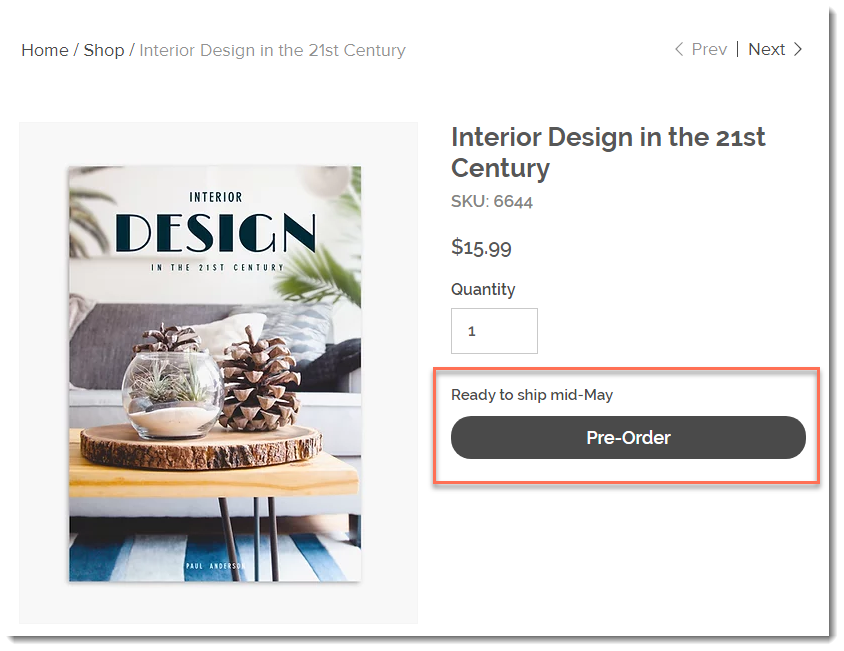
I clienti cliccano sul tasto Preordina per acquistare un prodotto come farebbero per qualsiasi altro articolo del negozio. Non appena sarà disponibile, potrai evadere l'ordine.
Note:
- Il preordine non è attualmente disponibile tramite il tasto Aggiungi al carrello autonomo
- Quando i clienti preordinano un prodotto, pagano l'intero importo in anticipo. Non è possibile riscuotere un pagamento parziale al momento del checkout
Abilitare i preordini per i prodotti senza opzioni di prodotto
Puoi abilitare il preordine durante la creazione o la modifica di un prodotto. Questo fa apparire il tasto di preordine quando il prodotto è esaurito.
Ad esempio, puoi creare un nuovo prodotto con 50 articoli nell'inventario e abilitarne il preordine. Finché il prodotto è disponibile, i clienti possono acquistarlo. Quando il prodotto è esaurito, il tasto "Aggiungi al carrello" cambia in "Preordina".
Per abilitare il preordine:
- Vai a Prodotti del negozio nel Pannello di controllo del tuo sito
- Crea un nuovo prodotto fisico o modificarne uno esistente
- Scorri verso il basso fino alla sezione Inventario e preordine
- Clicca sull'interruttore Vendi come preordine quando questo prodotto è esaurito per attivarlo

- Inserisci un breve messaggio di preordine
Suggerimento: includi un messaggio di disponibilità, ad esempio "Pronto per la spedizione entro metà maggio". La nota viene visualizzata sopra il tasto di preordine

- (Facoltativo) Limita il numero di preordini possibili per questo prodotto:
- Seleziona la casella di spunta Limita il numero di articoli disponibili per il preordine
- Inserisci il numero massimo di preordini che puoi accettare
Limitare i preordini:
- Imposta un limite di preordini se prevedi una domanda superiore a quella che puoi evadere
- Per poter impostare un limite, devi monitorare quantità specifiche dell'inventario
Abilitare i preordini per i prodotti con opzioni di prodotto
Anche se un prodotto ha delle varianti, puoi comunque seguire le istruzioni qui sopra per i prodotti senza varianti. Inizialmente, le impostazioni si applicheranno a tutte le varianti. Ciò significa che ogni variante è disponibile per il preordine, ognuna mostra lo stesso messaggio e ha lo stesso limite sul preordine.
Quando clicchi su Modifica variante, vedrai queste impostazioni applicate a ogni variante e potrai personalizzarle singolarmente.

Suggerimento:
Puoi anche abilitare il preordine per una variante specifica da Modifica varianti senza abilitarlo per l'intero prodotto.
Per personalizzare le impostazioni di preordine per variante:
- Segui le istruzioni nella sezione precedente per i prodotti senza varianti
- Crea le opzioni del prodotto di cui hai bisogno
- Clicca su Modifica varianti
- Clicca sull'interruttore Consenti il preordine per ogni variante per abilitarlo o disabilitarlo
Nota: se non vedi le impostazioni del preordine, controlla le FAQ per vedere come visualizzarle - Inserisci un breve messaggio di preordine
- (Facoltativo) Aggiungi un limite di prodotti:
- Clicca sulla casella di spunta Limita il numero di articoli disponibili per il preordine
- Inserisci il numero massimo di preordini che puoi accettare per questo prodotto
- Clicca su Fatto
- Clicca su Applica e continua
- Clicca su Salva
Limitare i preordini:
- Imposta un limite se pensi di poter ricevere più preordini di quelli che puoi gestire
- Per poter impostare un limite, devi monitorare quantità specifiche dell'inventario
Gestire i prodotti in preordine e l'inventario
Se i clienti preordinano il tuo prodotto, il tuo inventario (se stai monitorando quantità specifiche) assume valori negativi. Questo numero negativo indica quanti preordini hai per il prodotto.

Quando ottieni nuove scorte e aggiorni i livelli delle scorte nell'inventario, devi considerare i prodotti che sono stati preordinati.
Ad esempio, se hai 12 preordini, il tuo livello nell'inventario sarà pari a -12. Se hai 50 nuove unità, devi aggiornare il livello delle scorte nell'inventario a 38 (50-12=38), invece di 50.
Per evadere un prodotto in preordine e gestire l'inventario:
- Aggiorna l'inventario per includere i preordini:
- Vai a Prodotti del negozio nel Pannello di controllo del tuo sito
- Seleziona il prodotto pertinente
- Scorri verso il basso fino alla sezione Inventario e spedizione
- Calcola la quantità di inventario che devi aggiungere (quantità di nuove unità meno il numero di preordini)
- Aggiorna il livello di inventario
- Evadere i prodotti preordinati:
- Vai a Ordini nel Pannello di controllo del tuo sito
- Filtra gli ordini per individuare quelli che contengono il prodotto preordinato:
- Clicca su Filtra
- Nel filtro Prodotti, seleziona il prodotto pertinente
- Clicca su Fatto
- Evadi l'ordine come faresti con qualsiasi altro ordine
Suggerimento:
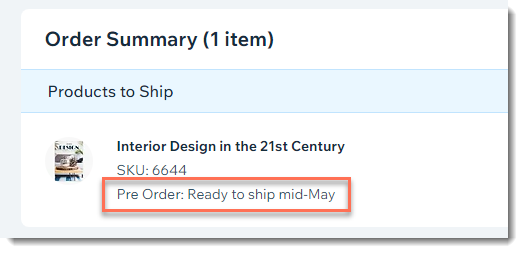
Nella scheda Ordini, gli ordini con articoli in preordine mostrano un'indicazione sotto il nome del prodotto e lo SKU.
FAQ
Clicca su una domanda qui sotto per saperne di più su come consentire ai clienti di preordinare i prodotti:
Posso consentire ai clienti di preordinare un abbonamento a un prodotto?
Posso consentire ai clienti di preordinare un prodotto digitale?
Sto modificando le opzioni del prodotto. Perché non vedo alcune impostazioni?


Il preordine può essere utilizzato come parte di una campagna di raccolta fondi?
Dove appare il tasto Preordina sul mio sito?

Come posso utilizzare le etichette per informare i clienti sui prodotti in preordine?

Cosa succede se un cliente ordina un prodotto disponibile e un prodotto in preordine?
Cosa succede se abilito sia le notifiche dei prodotti di nuovo disponibili che i preordini?
Come posso configurare la spedizione per i prodotti preordinati?