


Wix Multilingua: utilizzare il Gestore traduzioni
In questo articolo:
- Utilizzare il Gestore traduzioni
- FAQ
Traduci sia il tuo sito che i contenuti aziendali in un unico posto nel Pannello di controllo del tuo sito: il Gestore traduzioni. Scegli se tradurre il contenuto manualmente o utilizzare la traduzione automatica.
Prima di iniziare:
Aggiungi e configura Wix Multilingua sul tuo sito.
Utilizzare il Gestore traduzioni
Con Wix Multilingua puoi tradurre i contenuti del tuo sito (ad esempio testo, immagini, link, eccetera) in due modi: automaticamente e manualmente. Se hai scelto di tradurre automaticamente il tuo sito durante l'installazione dell'app, puoi rivedere e modificare le traduzioni in base alle tue esigenze.
Suggerimento:
Traduci tutte le app e i contenuti del sito nel Pannello di controllo e gli elementi dell'Editor nell'Editor.
Pannello di controllo
Editor Wix
Editor Studio
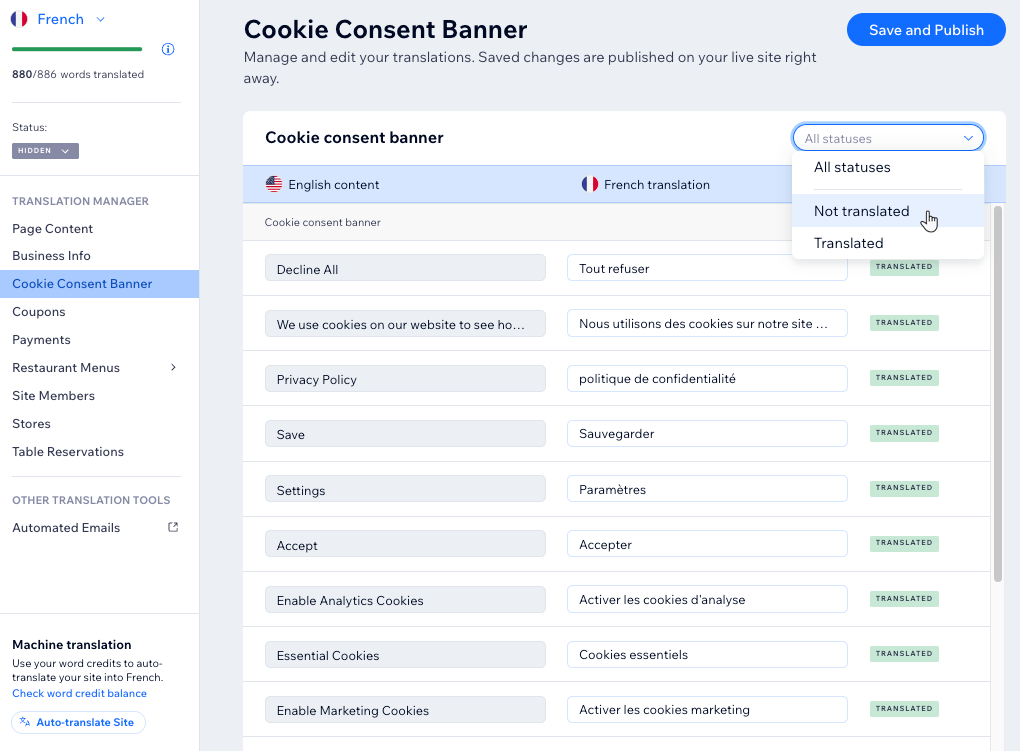
- Vai al Gestore traduzioni nel Pannello di controllo del tuo sito
- (Se hai più di 2 lingue) Seleziona la lingua pertinente cliccando sul menu a tendina della lingua in alto a sinistra

- Seleziona ciò che vuoi tradurre a sinistra:
- Clicca su Contenuto della pagina per tradurre parti di testo prese dalle pagine del tuo sito
- Seleziona l'app Wix pertinente
- Scegli come vuoi tradurre i tuoi contenuti:
Controlla le traduzioni automatiche esistenti
Traduci manualmente i tuoi contenuti

Traduci automaticamente l'intero sito

Guardalo in tempo reale:
Clicca su
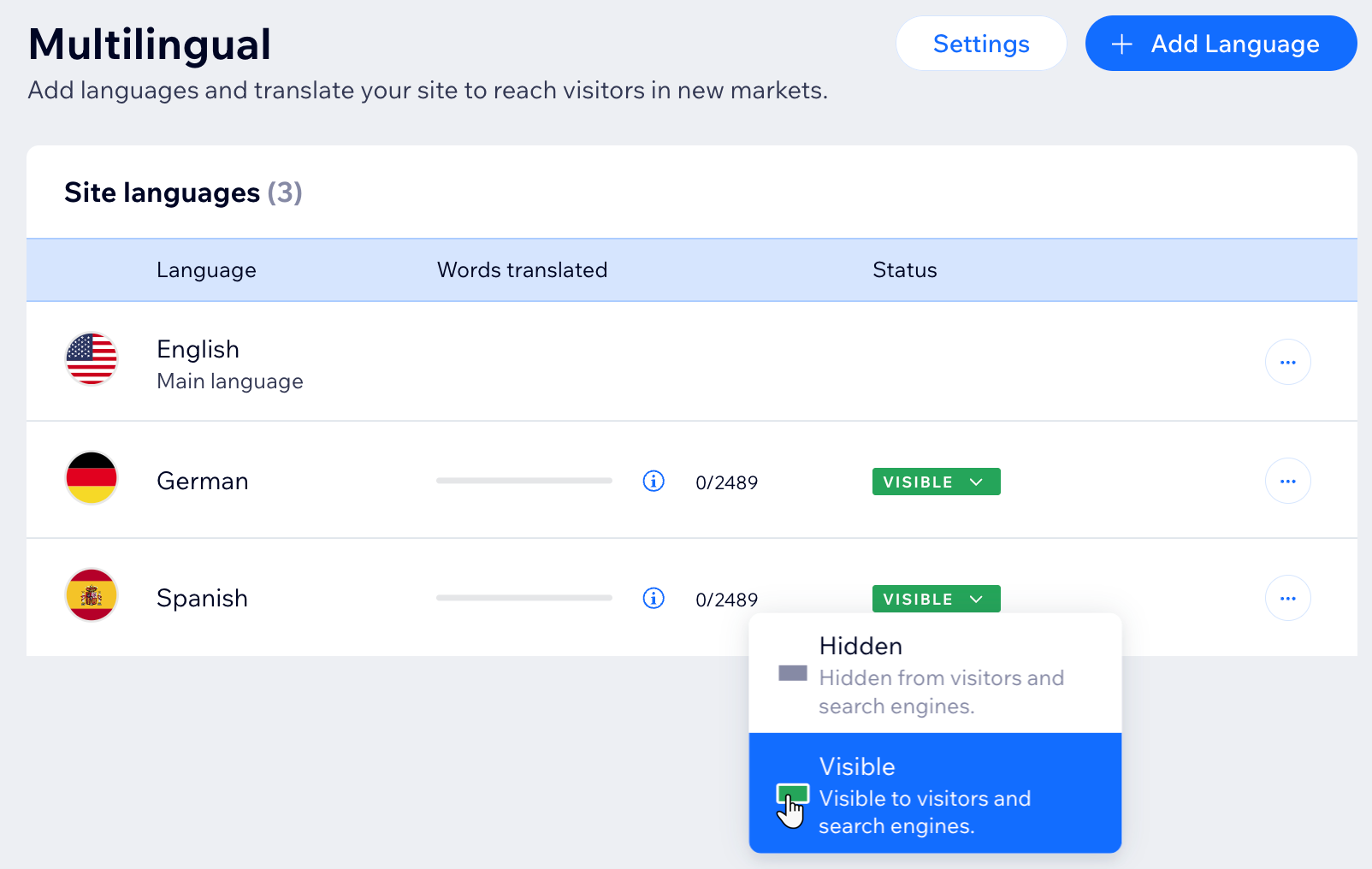
Salva e pubblica quando hai finito di tradurre tutti i campi. Per mostrare la traduzione sul tuo sito online, modifica lo stato della lingua pertinente da
Nascosto a
Visibile.
FAQ
Clicca su una domanda qui sotto per saperne di più sul Gestore traduzioni:
Come posso vedere il mio saldo del credito in parole?

Posso tradurre automaticamente tutti i contenuti del mio sito in una volta sola?
Come posso tradurre la SEO della pagina?
Cosa succede se traduco il testo dell'Editor in una scheda diversa?
Ci sono contenuti che non possono essere tradotti utilizzando Wix Multilingua?
Come posso modificare o aggiungere un link ai miei contenuti tradotti?
Ci sono scorciatoie da tastiera nel Gestore traduzioni?
Posso filtrare i contenuti in base allo stato della traduzione?
Posso cercare contenuti nel Gestore traduzioni?