


Gestore contenuti: collegare un'immagine a un dataset
In questo articolo:
- Collegare un'immagine a un dataset
- FAQ
Collega elementi immagine a un dataset per mostrare le immagini della raccolta del Gestore contenuti sul tuo sito. I dataset ti consentono di decidere quali campi della raccolta si collegano alle diverse parti dell'immagine, come l'immagine stessa, l'alt text o il link. Ciò è particolarmente utile nelle pagine dinamiche elenco con
liste dinamiche, in cui ogni elemento della lista dinamica può mostrare il contenuto di un elemento della raccolta diverso, semplificando la gestione e l'aggiornamento degli elementi visivi sul tuo sito.
Scopri di più su come
aggiungere e configurare un dataset.
Collegare un'immagine a un dataset
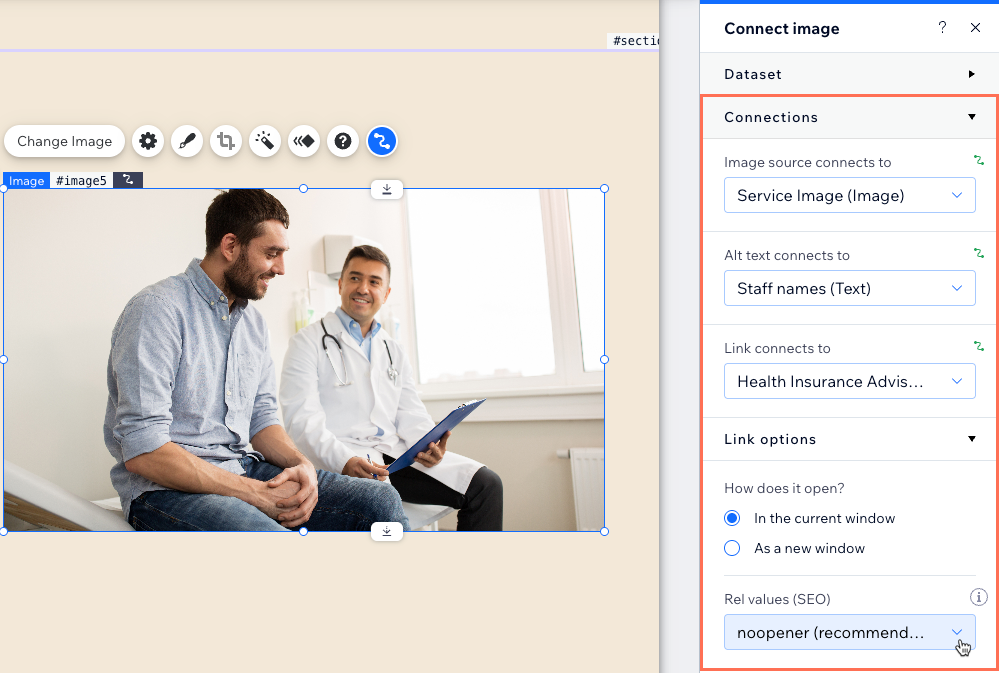
Seleziona l'elemento immagine nell'Editor e collegalo al dataset che si collega alle immagini della raccolta che vuoi mostrare. Quindi collega la sorgente dell'immagine, l'alt text e il link ai campi o alle azioni della raccolta pertinenti. Puoi aggiungere nuovi campi della raccolta in base alle tue esigenze e decidere cosa succede quando i visitatori cliccano sull'immagine, inclusa l'impostazione della modalità di apertura dei link e dei relativi attributi rel.
Editor Wix
Editor Studio
- Vai alla pagina pertinente nell'Editor
- Clicca sull'immagine che vuoi collegare al Gestore contenuti. Scopri come aggiungere un'immagine
- Clicca sull'icona Collega al Gestore contenuti

- Clicca sul menu a tendina Scegli un dataset e seleziona un dataset esistente da collegare alla tua raccolta. In alternativa, clicca su Aggiungi un dataset, scegli la raccolta che desideri collegare, assegna un nome al dataset e clicca su Crea
- Clicca sui menu a tendina sotto Collegamenti per collegare ogni parte dell'immagine ai campi della raccolta pertinenti. Seleziona + Aggiungi per creare e collegare un nuovo campo della raccolta
- La sorgente immagine collega a: seleziona il tipo di campo "Immagine" che vuoi collegare
- L'alt text collega a: seleziona il campo da usare come alt text per le immagini Puoi scegliere tra i seguenti tipi di campo: "Testo", "Numero", "Data", "Data e ora", "Indirizzo" e "Tag". Scopri di più sulle pratiche consigliate per l'alt text del Gestore contenuti
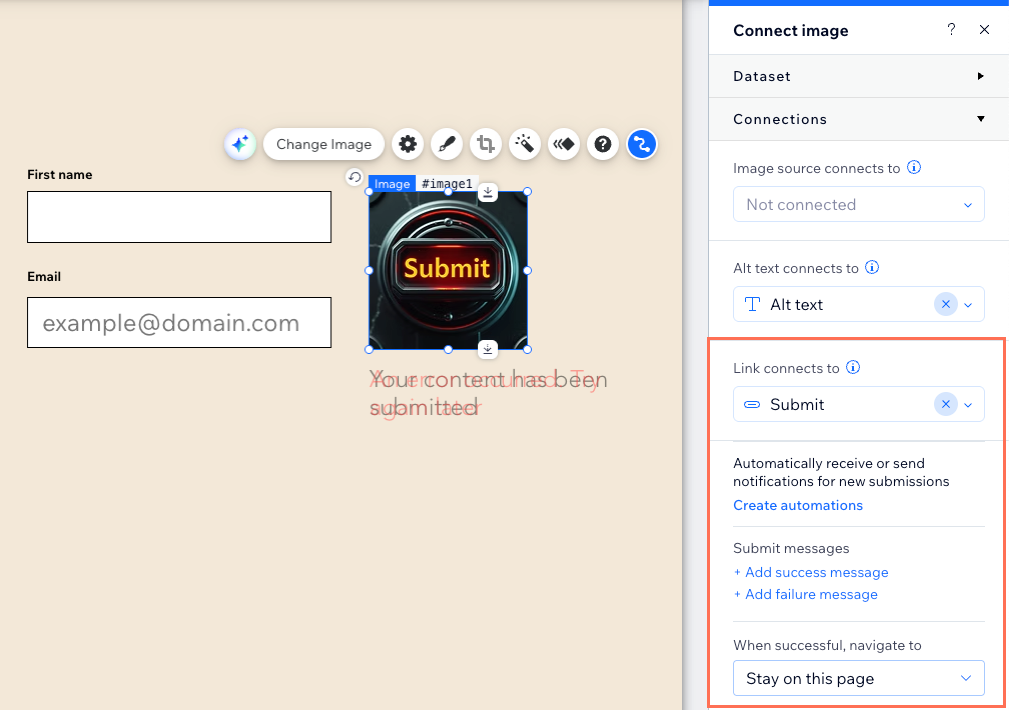
- Il link collega a: scegli cosa succede quando i visitatori cliccano sull'immagine. Puoi selezionare un'azione al clic del dataset (ad esempio "Invia", "Carica altro"), una pagina dinamica a cui collegarsi o un campo da aprire (ad esempio un documento, un URL, un'immagine o un video)
Nota: quando ti colleghi a una pagina o a un URL, scegli come si apre il link e imposta gli attributi del link rel
- Clicca su Anteprima per testare i collegamenti
- Clicca su Pubblica se è tutto pronto per pubblicare le modifiche
FAQ
Clicca qui sotto per trovare le risposte alle domande più comuni su come collegare le immagini alle raccolte del Gestore contenuti.
Cosa devo usare per l'alt text dell'immagine?
Posso usare un'immagine come tasto "Invia" nel mio modulo del Gestore contenuti personalizzato?
Posso aggiungere una descrizione a un'immagine che appare quando i visitatori passano il mouse sull'immagine?
Posso mostrare immagini o video del Gestore contenuti negli sfondi delle sezioni?
Che cos'è un dataset?
Posso collegare più immagini allo stesso dataset?