


Wix Stores: creare pagine del negozio con restrizioni
6 min
In questo articolo:
- Limitare l'accesso alle pagine del negozio
- Creare pagine del negozio al dettaglio e all'ingrosso con restrizioni
- Limitare l'accesso ai membri che approvi
- Nascondere gli elementi del negozio dai motori di ricerca
Prendi il controllo su chi può accedere alle pagine del tuo negozio. Questo può essere utile quando vendi all'ingrosso o B2B (commercio tra aziende).
Suggerimento:
Puoi scegliere chi può accedere ai tuoi contenuti: solo persone con una password o solo i membri del sito. Inoltre, puoi controllare chi può diventare un membro del sito.
Limitare l'accesso alle pagine del negozio
Puoi limitare l'accesso alle pagine in cui mostri i prodotti. Questo può includere la pagina categoria, la pagina del negozio o qualsiasi pagina a cui hai aggiunto una galleria di prodotti.
Editor Wix
Editor Studio
- Vai al tuo Editor
- Clicca su Pagine e menu
 sul lato sinistro dell'Editor
 - Scegli la pagina a cui vuoi limitare l'accesso:
- Pagina categoria o Pagina negozio:
- Clicca su Pagine del negozio
- Clicca su Pagina categoria o Negozio
- Una pagina del sito con una galleria di prodotti:
- Clicca su Menu del sito
- Clicca sulla pagina con la Galleria prodotti che vuoi limitare
- Pagina categoria o Pagina negozio:
- Clicca sull'icona Impostazioni
 o Altre azioni
  nella pagina
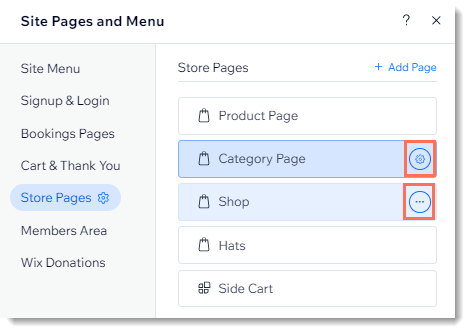
- (Solo per le pagine della galleria) Clicca su Impostazioni
- Clicca sulla scheda Autorizzazioni
- Imposta un livello di autorizzazione:
- Titolari password: solo i visitatori con la password possono accedere alla pagina
- Inserisci la password
- Membri del sito:
- Seleziona Membri del sito
- Seleziona quali membri possono accedere alla pagina:
- Tutti i membri: chiunque si iscriva per diventare un membro del sito può accedere alla pagina
- Membri specifici: solo membri selezionati o clienti paganti:
- I membri con ruoli: clicca su Gestisci ruoli per selezionare o creare ruoli per i membri
Per saperne di più sui ruoli dei membri - I membri con abbonamenti: seleziona un piano a pagamento che hai creato o clicca su Crea un piano per aggiungere l'app Piani a pagamento e creare il tuo primo piano o pacchetto in abbonamento
Scopri di più sui piani a pagamento
- I membri con ruoli: clicca su Gestisci ruoli per selezionare o creare ruoli per i membri
- Titolari password: solo i visitatori con la password possono accedere alla pagina
Creare pagine del negozio al dettaglio e all'ingrosso con restrizioni
Se vendi sia al dettaglio che all'ingrosso, puoi creare pagine normali del negozio per i tuoi clienti al dettaglio e duplicare e modificare i tuoi prodotti in vendita sulla tua pagina all'ingrosso.
Suggerimento:
Per creare pagine per negozi al dettaglio e all'ingrosso:
- Duplica ciascuno dei prodotti che vuoi vendere all'ingrosso
- Modifica i prodotti all'ingrosso:
- Imposta il prezzo di ciascun prodotto all'ingrosso
- Indica quanti prodotti vengono venduti al prezzo all'ingrosso, nel nome o nella descrizione del prodotto, oppure utilizza le opzioni del prodotto per vendere a quantità prestabilite
Nota: il tuo inventario non si aggiorna automaticamente in base a questo numero
- Crea una nuova categoria per i prodotti all'ingrosso e aggiungi i prodotti pertinenti. Scopri come fare
- Crea una nuova pagina del negozio e seleziona una categoria da mostrare
- Modifica le impostazioni sulla privacy della pagina
Suggerimento: segui le istruzioni nella sezione precedente qui sopra - Nascondi la nuova pagina all'ingrosso dai motori di ricerca
- Impedisci l'indicizzazione di ciascuno dei tuoi prodotti all'ingrosso
Nota: questo impedisce che il prodotto appaia nei risultati dei motori di ricerca e nelle ricerche del sito se hai aggiunto una casella di ricerca al tuo sito
Limitare l'accesso ai membri che approvi
Puoi limitare l'accesso ai visitatori che approvi manualmente. Quando i visitatori accedono al tuo sito, ricevono un messaggio che spiega che la loro richiesta di accesso come membri è in attesa di approvazione. Riceverai un'email e una notifica nel Pannello di controllo che ti chiederà di accettare o rifiutare la richiesta.
Limitare l'appartenenza ai membri approvati:
- Vai a Registrazione e accesso sicuri nel Pannello di controllo del tuo sito
- Seleziona Solo le persone che approvo manualmente
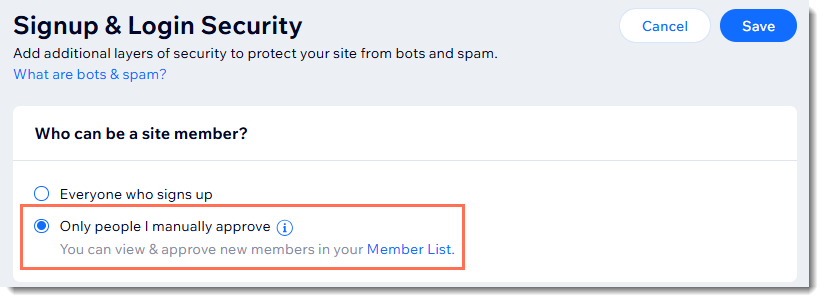
- Clicca su Salva
Qual è il prossimo passaggio?
Dopo aver ricevuto una richiesta per diventare membro del sito, vai alla scheda Membri del sito per approvare o bloccare la richiesta.
Nascondere gli elementi del negozio dai motori di ricerca
Se hai limitato l'accesso al tuo sito o ad alcune parti del tuo sito, potresti anche voler impedire che appaiano nei risultati dei motori di ricerca. Scopri come: