


Wix स्टोर्स: प्रोडक्ट कैटेगरी के बारे में
ज़रूरी जानकारी:
यह आर्टिकल प्रोडक्ट कैटेगरी के नए वर्ज़न के बारे में है। अगर आपका कैटेगरी बनाने वाला पेज नीचे दी गई इमेज जैसा नहीं दिखता, तो आपके पास ओरिजिनल वर्ज़न है। ऐसी स्थिति में, कैटेगरी जोड़ने और दिखाने का तरीका जानने के लिए
इस लिंक पर क्लिक करें।
प्रोडक्ट कैटेगरी, प्रोडक्ट के ऐसे ग्रुप हैं जिनका इस्तेमाल करके आप अपने स्टोर को व्यवस्थित कर सकते हैं और अपने प्रोडक्ट दिखा सकते हैं। आप किसी कैटेगरी को लिंक और शेयर करने के साथ-साथ और भी बहुत कुछ कर सकते हैं।
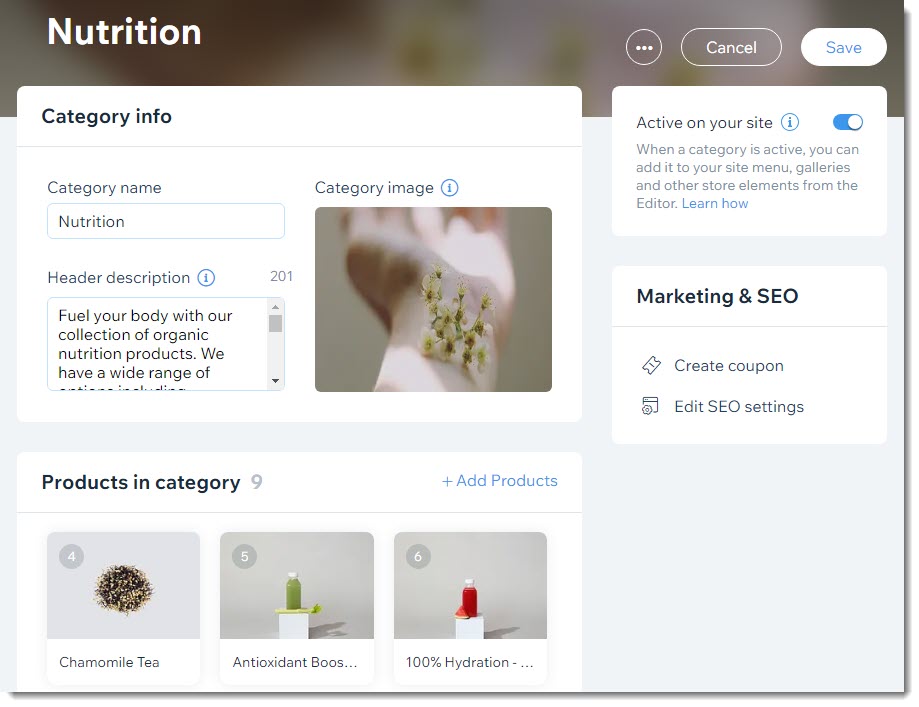
स्टोर व्यवस्थित करने और बेहतर SEO के लिए कैटेगरी का इस्तेमाल करें
कैटेगरी बनाने के बाद, आप उनका कई तरीकों से इस्तेमाल कर सकते हैं।
सक्रिय कैटेगरी
कैटेगरी का मुख्य रूप से इस्तेमाल अपने ऑनलाइन स्टोर को व्यवस्थित करने के लिए किया जाता है। उदाहरण के लिए, आप सभी एक्सेसरीज़ को एक साथ "एक्सेसरीज़" कैटेगरी में ग्रुप कर सकते हैं, "हैट्स", "ग्लव्स" और "स्कार्व्स" के लिए अलग-अलग कैटेगरी बना सकते हैं या दोनों तरीके अपना सकते हैं।
आप किसी कैटेगरी को सोशल मीडिया पर शेयर कर सकते हैं, उस पर कूपन या डिस्काउंट लागू करने के लिए कैटेगरी बना सकते हैं या उसे शॉप फ़िल्टर के तौर पर इस्तेमाल कर सकते हैं।
- हर सक्रिय कैटेगरी का अपना URL होता है (जैसे, www.mysite/category/shirts), जिसे लिंक के तौर पर शेयर किया जा सकता है।
- कैटेगरी URL आपकी साइट को ज़्यादा "SEO फ्रेंडली" बनाते हैं। इनसे सर्च इंजन के लिए यह समझना आसान हो जाता है कि आप क्या बेच रहे हैं और आपकी साइट कैसे व्यवस्थित है, जिससे आपकी SEO रैंकिंग बेहतर होती है।
निष्क्रिय कैटेगरी
निष्क्रिय कैटेगरी (जो कैटेगरी दिखाई नहीं जातीं) आपकी साइट को बैकएंड में व्यवस्थित रखने में मदद कर सकती हैं।
प्रोडक्ट कैटेगरी बनाएं
नई कैटेगरी बनाने में बस कुछ क्लिक लगते हैं। अपनी कैटेगरी को नाम दें, डिस्क्रिप्शन और इमेज जोड़ें, फिर सेव करें।

अगर आप कैटेगरी को निष्क्रिय (छिपा हुआ) नहीं रखते हैं, तो उसमें कम से कम कुछ प्रोडक्ट जोड़ना बेहतर होता है, ताकि कहीं भी खाली कैटेगरी न दिखे। अतिरिक्त प्रोडक्ट जोड़ने के लिए आप कभी भी वापस आ सकते हैं।
कैटेगरी को सक्रिय या निष्क्रिय बनाएं
किसी भी सक्रिय कैटेगरी को आपकी साइट पर दिखाया जा सकता है। इसका मतलब है कि आपके पास उसे दिखाने, शेयर करने वगैरह का
ऑप्शन होता है।

ज़रूरी जानकारी:
अगर आप
एक्टिव ऑन योर साइट टॉगल को डिसेबल करते हैं, तो आपकी कैटेगरी साइट पर दिखाई नहीं देगी और सर्च इंजन से छिपी रहेगी।
अगर आप अभी किसी कैटेगरी को दिखाने के लिए तैयार नहीं हैं, तो उसे निष्क्रिय कर सकते हैं। इसके अलावा, आप ऐसी निष्क्रिय कैटेगरी भी बना सकते हैं जिसे आप दिखाना नहीं चाहते। इसका इस्तेमाल डिस्काउंट या कूपन लागू करने या सिर्फ अपने इंटरनल ऑर्गनाइज़ेशन के लिए करें।
प्रोडक्ट की विज़िबिलिटी के बारे में:
किसी कैटेगरी को निष्क्रिय करने से उसमें मौजूद प्रोडक्ट नहीं छिपते। जब आप "ऑल प्रोडक्ट्स" कैटेगरी या उन प्रोडक्ट की कोई दूसरी कैटेगरी दिखाते हैं, तब भी वे दिखाई दे सकते हैं। किसी प्रोडक्ट को
दिखाने या छिपाने का तरीका जानें।
प्रोडक्ट कैटेगरी दिखाएं
आप चुन सकते हैं कि आपकी कोई भी सक्रिय कैटेगरी कहां दिखाई जाए। अपने ऑनलाइन स्टोर को व्यवस्थित करने के लिए, नीचे दिए गए एक या अधिक विकल्प चुनें। कैटेगरी पेज मोबाइल पर कैटेगरी की लिस्ट नहीं दिखाता, इसलिए ग्राहकों को कैटेगरी का आसान एक्सेस देने के लिए उन्हें साइट मेन्यू में जोड़ना सबसे अच्छा तरीका है।
अपने साइट मेन्यू में कैटेगरी दिखाएं
अपनी साइट के मेन्यू में कैटेगरी जोड़ने से ग्राहक आपकी शॉप में आसानी से नेविगेट कर सकते हैं।
कैटेगरी को मेन्यू में लिंक के रूप में जोड़ा जाता है। किसी मेन्यू आइटम पर क्लिक करने से चुनी गई कैटेगरी का URL खुलता है।

आप अपने मेन्यू में एक या अधिक कैटेगरी भी जोड़ सकते हैं और उनमें सबमेन्यू ऐड कर सकते हैं।

कैटेगरी पेज पर कैटेगरी दिखाएं
कैटेगरी पेज आपका मुख्य स्टोर पेज है, जहां ग्राहक किसी कैटेगरी पर क्लिक करके अपने पसंदीदा प्रोडक्ट आसानी से देख सकते हैं।
हर सक्रिय कैटेगरी कैटेगरी पेज के साइडबार में अपने-आप दिखाई देती है। हालांकि, आप अपने कैटेगरी पेज से कैटेगरी छिपा सकते हैं। कैटेगरी विज़िबिलिटी सेट करने के बारे में और जानें।
महत्वपूर्ण:
कैटेगरी की लिस्ट मोबाइल डिवाइस पर दिखाई नहीं देती। हमारा सुझाव है कि आप कैटेगरी को साइट मेन्यू में जोड़ें, ताकि मोबाइल पर आपकी साइट देखने वाले ग्राहक उन्हें एक्सेस कर सकें।
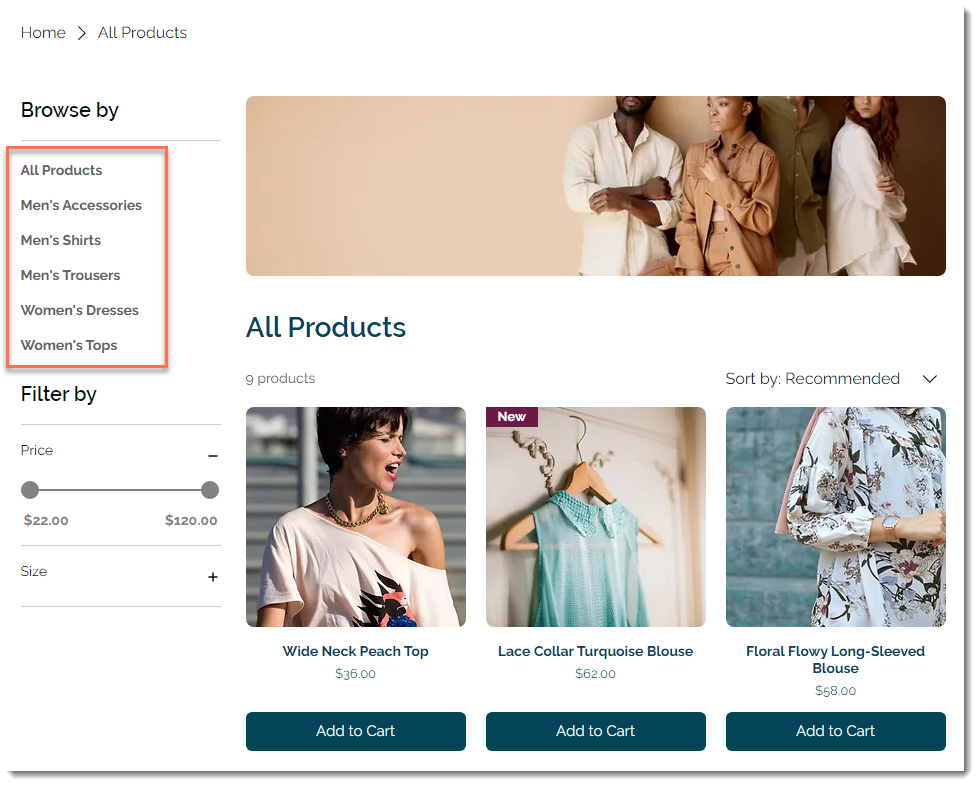
विस्तार से जानें:
- कैटेगरी पेज का डिज़ाइन कस्टमाइज़ करना न भूलें।
- कैटेगरी पेज के बारे में और जानें
किसी भी पेज पर एक कैटेगरी के प्रोडक्ट दिखाएं
किसी एक कैटेगरी के प्रोडक्ट दिखाने के लिए, साइट के किसी भी मौजूदा पेज पर प्रोडक्ट गैलरी जोड़ें। उदाहरण के लिए, आप अपने स्किनकेयर प्रोडक्ट के फायदे बताने वाला साइट पेज बना सकते हैं, उस पेज पर प्रोडक्ट गैलरी जोड़ सकते हैं और वहां दिखाने के लिए स्किनकेयर कैटेगरी चुन सकते हैं।
किसी पेज पर कैटेगरी के प्रोडक्ट दिखाने का तरीका जानें।
अपनी सभी कैटेगरी की गैलरी दिखाएं
CMS (कंटेंट मैनेजमेंट सिस्टम) का इस्तेमाल करके, आप अपनी सभी कैटेगरी को गैलरी, रिपीटर या तालिका में दिखा सकते हैं। साइट विज़िटर जब किसी कैटेगरी पर क्लिक करते हैं, तो वे उससे जुड़े कैटेगरी पेज पर पहुंच जाते हैं, जहां वे उसके प्रोडक्ट ब्राउज़ कर सकते हैं।
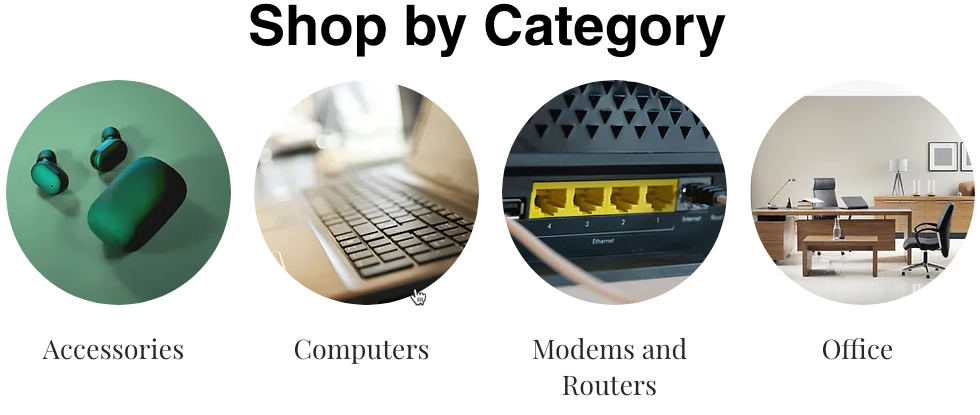
ये काम करने का तरीका जानें:
- अपने होम या कार्ट पेज जैसे किसी भी पेज पर अपनी कैटेगरी को रिपीटर, गैलरी या तालिका में दिखाएं।
- अपनी कैटेगरी को एक अलग डायनामिक लिस्ट पेज पर दिखाएं।
अक्सर पूछे जाने वाले सवाल
प्रोडक्ट कैटेगरी के बारे में और जानने के लिए, नीचे दिए गए किसी सवाल पर क्लिक करें।
कैटेगरी के इनएक्टिव (छिपी हुई) होने पर क्या होता है?

क्या आप कूपन और डिस्काउंट के लिए इनएक्टिव कैटेगरी का इस्तेमाल कर सकते हैं?
आप कैटेगरी पेज कैसे डिजाइन कर सकते हैं?
आप एडवांस्ड SEO सेटिंग्स कैसे एक्सेस कर सकते हैं?
