


CMS: डायनामिक लिस्ट पेज पर अपनी Wix स्टोर्स प्रोडक्ट कैटेगरी दिखाना
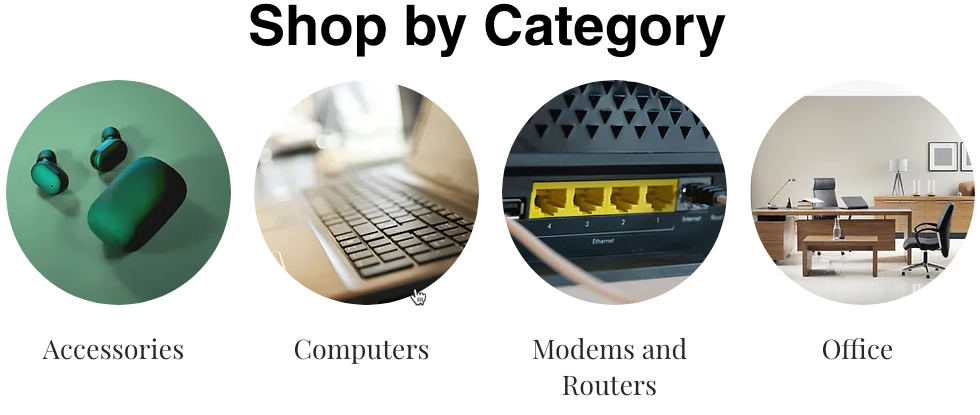
अपनी सभी Wix स्टोर्स प्रोडक्ट कैटेगरी एक ही जगह दिखाने के लिए, डायनामिक लिस्ट पेज बनाएं। जब विज़िटर किसी कैटेगरी पर क्लिक करते हैं, तो वे उससे जुड़े कैटेगरी पेज पर पहुंच जाते हैं, जहां वे उसके प्रोडक्ट देख सकते हैं। आप होम या कार्ट पेज जैसे नॉन-डायनामिक पेजों पर भी
अपनी स्टोर्स कैटेगरी दिखा सकते हैं।
अपनी पसंद की कैटेगरी दिखाने के लिए, आप कस्टमाइज़ किया जा सकने वाला रिपीटर या प्रो गैलरी इस्तेमाल कर सकते हैं। एक बार में दिखाई जाने वाली कैटेगरी की संख्या तय करने के लिए, पेज की डेटासेट सेटिंग्स में लिमिट सेट करें। डेटासेट में केवल चुनिंदा कैटेगरी दिखाने के लिए फ़िल्टर भी जोड़ सकते हैं या उनके दिखने का क्रम कंट्रोल करने के लिए सॉर्ट जोड़ सकते हैं।
शुरू करने से पहले:
- Wix स्टोर्स में कई प्रोडक्ट कैटेगरी बनाएं।
- अगर आपने अभी तक अपनी साइट में CMS नहीं जोड़ा है, तो CMS जोड़ना पक्का करें।
- Wix स्टोर्स को CMS के साथ इस्तेमाल करने के लिए, Wix ऐप कलेक्शन एनेबल करें।
स्टेप 1 | अपनी कैटेगरी के लिए डायनामिक लिस्ट पेज जोड़ें
अपने एडिटर के CMS में Wix ऐप कलेक्शन पर जाएं और स्टोर्स कलेक्शन से डायनामिक लिस्ट पेज बनाएं। इस पेज में एक रिपीटर होता है, जो आपकी स्टोर्स कैटेगरी से पहले ही कुछ हद तक कनेक्ट होता है। अगर आप चाहें, तो रिपीटर डिलीट करके अपनी कैटेगरी दिखाने के लिए उसकी जगह प्रो गैलरी या टेबल जोड़ सकते हैं।
Wix Editor
Studio एडिटर
- अपने एडिटर पर जाएं।
- एडिटर के बाईं ओर CMS
 पर क्लिक करें।
 - बाईं ओर Wix ऐप कलेक्शन पर क्लिक करें।
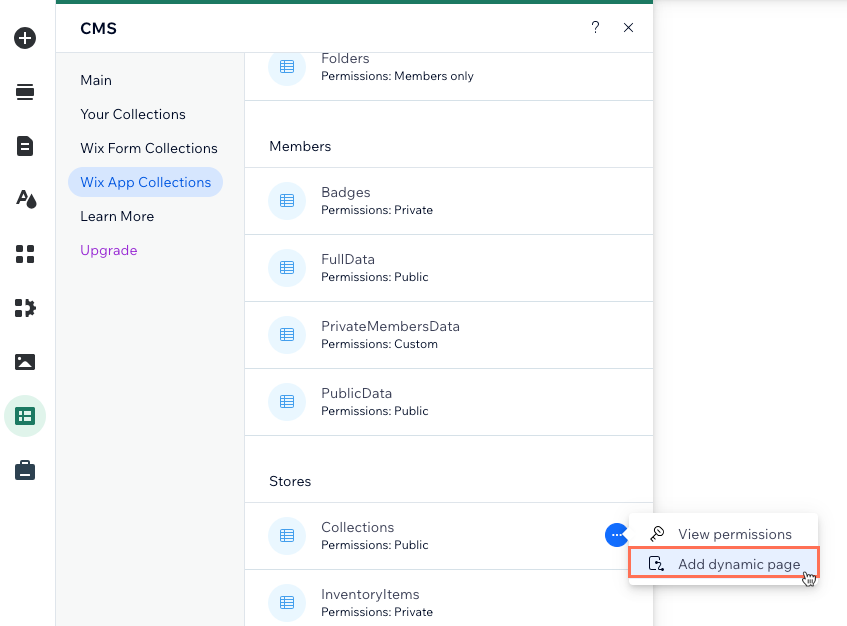
- नीचे स्क्रॉल करके स्टोर्स पर जाएं, कलेक्शंस पर होवर करें और मोर एक्शंस आइकन
 पर क्लिक करें।
 - ऐड डायनामिक पेज पर क्लिक करें।
- लिस्ट पेज पर क्लिक करें।
- ऐड टू साइट पर क्लिक करें।
- (वैकल्पिक) अपनी कैटेगरी दिखाने के लिए रिपीटर की जगह गैलरी या टेबल इस्तेमाल करें:
- रिपीटर हटाने के लिए, उस पर क्लिक करें और अपने कीबोर्ड पर डिलीट दबाएं।
- पेज पर Wix प्रो गैलरी जोड़ें या टेबल जोड़ें।
- (सिर्फ़ गैलरी के लिए) गैलरी पर क्लिक करें और मैनेज मीडिया चुनें।
- (सिर्फ़ गैलरी के लिए) गैलरी से सभी डिफ़ॉल्ट इमेज हटाने के लिए, सिलेक्ट ऑल पर क्लिक करें और फिर डिलीट पर क्लिक करें। इसके बाद डन पर क्लिक करें।
टिप: अगर आप किसी अलग स्टाइल का रिपीटर इस्तेमाल करना चाहते हैं, तो डिफ़ॉल्ट रिपीटर डिलीट करके नया रिपीटर जोड़ सकते हैं। अगले स्टेप में आप रिपीटर के एलिमेंट्स कनेक्ट करेंगे।
स्टेप 2 | अपने रिपीटर, गैलरी या टेबल को CMS से कनेक्ट करें
डायनामिक कलेक्शन फ़ील्ड्स को अपने रिपीटर, गैलरी या टेबल से कनेक्ट करें। आपकी लाइव साइट पर दिखाई जा रही कैटेगरी के हिसाब से इन डायनामिक फ़ील्ड्स की वैल्यू बदलती हैं। बटन या इमेज को
पेज URL से लिंक करना न भूलें। इस लिंक पर क्लिक करने से विज़िटर संबंधित स्टोर कैटेगरी पेज पर जा सकते हैं।
Wix Editor
Studio Editor
- अपने एडिटर में रिपीटर, Pro Gallery या टेबल पर क्लिक करें।
- कनेक्ट टू CMS आइकन
 पर क्लिक करें।
 - चूज़ अ डेटासेट ड्रॉप-डाउन पर क्लिक करें और कलेक्शंस चुनें।
- (सिर्फ़ रिपीटर्स के लिए) कनेक्शंस के नीचे, उस रिपीटर एलिमेंट पर क्लिक करें जिसे आप कनेक्ट करना चाहते हैं।
नोट: अगर आप डायनामिक पेज के साथ मिले डिफ़ॉल्ट रिपीटर का इस्तेमाल कर रहे हैं, तो इमेज और टेक्स्ट एलिमेंट पहले से कनेक्ट होते हैं। आप अतिरिक्त टेक्स्ट एलिमेंट को डिलीट कर सकते हैं या उसे डिसकनेक्ट करके उसकी जगह स्टैटिक टेक्स्ट जोड़ सकते हैं। - संबंधित ड्रॉप-डाउन पर क्लिक करें और वे डायनामिक कलेक्शन फ़ील्ड्स चुनें जिन्हें आप कनेक्ट करना चाहते हैं:
- नेम (टेक्स्ट): Wix स्टोर्स में सेट किया गया कैटेगरी का नाम।
- मेन मीडिया (इमेज): Wix स्टोर्स में सेट की गई कैटेगरी की इमेज।
- स्लग (टेक्स्ट): आपके कैटेगरी पेज के वेब एड्रेस में URL के आखिर में मौजूद यूनीक हिस्सा। इन्हें सेट करने के लिए, हर स्टोर कैटेगरी की SEO सेटिंग्स एडिट करें।
- ID (टेक्स्ट): हर कैटेगरी के बैकएंड में मौजूद यूनीक आइडेंटिफ़ायर कोड।
- नेविगेट टू पेज URL: संबंधित कैटेगरी पेज का वेब एड्रेस। बटन के लिए, क्लिक एक्शन कनेक्ट्स टू ड्रॉप-डाउन पर क्लिक करें और नेविगेट टू पेज URL चुनें। इमेज या Pro Gallery के लिए, लिंक्स कनेक्ट टू ड्रॉप-डाउन पर क्लिक करें और नेविगेट पेज URL चुनें।
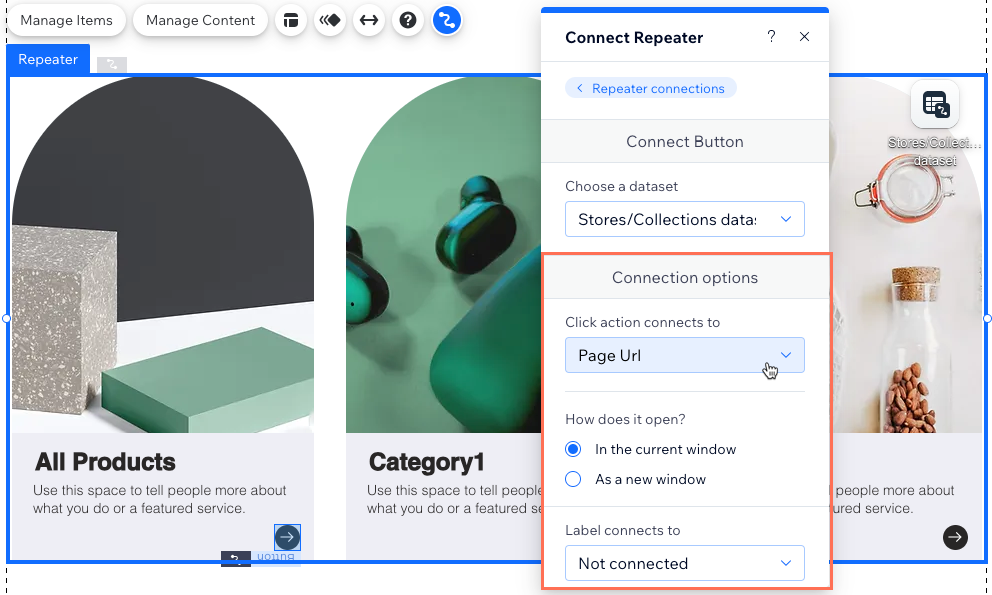
- (सिर्फ़ रिपीटर्स के लिए) रिपीटर कनेक्शन पर क्लिक करें और रिपीटर में अतिरिक्त एलिमेंट कनेक्ट करने के लिए ऊपर दिए गए स्टेप 4-5 दोहराएं।
- ज़रूरत के मुताबिक अपने रिपीटर एलिमेंट, Pro Gallery या टेबल को एडजस्ट करने के लिए क्लिक करें।
टिप: आप अपने रिपीटर में कभी भी एलिमेंट जोड़ या हटा सकते हैं। अगर आप ऐसा स्टैटिक कंटेंट इस्तेमाल करना चाहते हैं जो संबंधित कैटेगरी के हिसाब से न बदले, तो एलिमेंट को डिसकनेक्ट करें। - अपने डायनामिक स्टोर कैटेगरी पेज को टेस्ट करने के लिए प्रीव्यू पर क्लिक करें।
- अगर आप बदलावों को लाइव करने के लिए तैयार हैं, तो पब्लिश पर क्लिक करें।
(वैकल्पिक) स्टेप 3 | डेटासेट सेटिंग्स मैनेज करें
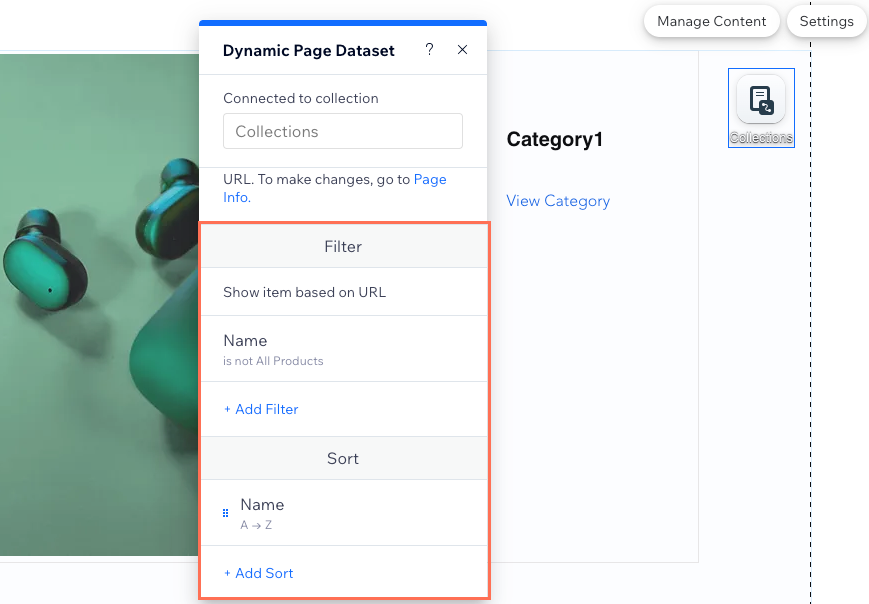
अपनी डेटासेट सेटिंग्स में, आप तय कर सकते हैं कि एक बार में अधिकतम कितनी कैटेगरी दिखाई दें। सिर्फ चुनिंदा कैटेगरी शामिल करने के लिए फ़िल्टर और उनके दिखने का क्रम कंट्रोल करने के लिए सॉर्ट भी जोड़ सकते हैं।
Wix Editor
Studio एडिटर
- अपने एडिटर में, रीपीटर, प्रो गैलरी या तालिका पर क्लिक करें।
- CMS से कनेक्ट करें आइकन पर क्लिक करें।
- डेटासेट सेटिंग्स पर क्लिक करें।
- पेज पर एक बार में लोड हो सकने वाली कैटेगरी की अधिकतम संख्या सेट करने के लिए, मैक्सिमम आइटम्स डिस्प्लेड फ़ील्ड एडिट करें। कनेक्ट किए गए पेजिनेशन बार में हर पृष्ठ पर या 'लोड मोर' अथवा 'नेक्स्ट/प्रीवियस' पेज बटन पर हर क्लिक के साथ लोड हो सकने वाली कैटेगरी की अधिकतम संख्या भी यही होगी।
ध्यान दें: यह फ़ील्ड तालिकाओं पर लागू नहीं होता। अगर आप अपने आइटम दिखाने के लिए तालिका का इस्तेमाल कर रहे हैं, तो दिखाए जाने वाले आइटम की संख्या सीमित करने के लिए तालिका के लेआउट आइकन पर क्लिक करें। इसके बाद, कस्टम टेबल हाइट सेट करें और पेजिनेशन इनेबल करें।
 - (वैकल्पिक) + ऐड फ़िल्टर पर क्लिक करने से रीपीटर या गैलरी में सिर्फ चुनिंदा कैटेगरी दिखाई देंगी।
- (वैकल्पिक) + ऐड सॉर्ट पर क्लिक करें और रीपीटर या गैलरी में कैटेगरी के दिखने का क्रम चुनें।
- अपने डायनेमिक स्टोर कैटेगरी पेज को टेस्ट करने के लिए, प्रीव्यू पर क्लिक करें।
- अगर आप बदलावों को लाइव करने के लिए तैयार हैं, तो प्रकाशित करें पर क्लिक करें।