


कैटेगरी कहां दिखाई जाए, यह सेट करना
आप तय कर सकते हैं कि हर कैटेगरी को कहां दिखाना है। अपनी साइट के लिए सही प्लेसमेंट चुनें।
स्टेप 1 | सेट करें कि कैटेगरी डिस्प्ले के लिए उपलब्ध है या नहीं
अगर आप अपनी लाइव साइट पर कोई कैटेगरी दिखाना चाहते हैं, तो
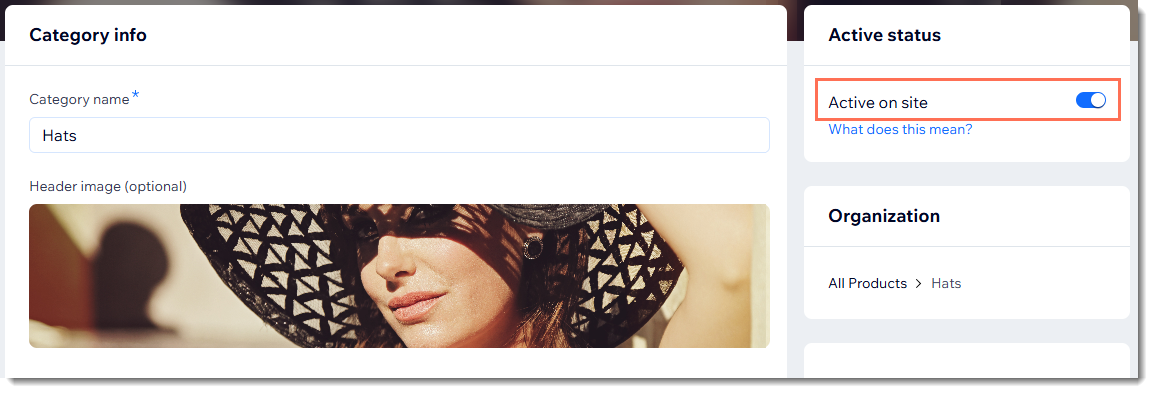
ऐक्टिव ऑन योर साइट टॉगल को ऑन करें। टॉगल को ऑफ करने पर कैटेगरी लगभग सभी जगहों से छिप जाती है।
ऐक्टिव और इनऐक्टिव कैटेगरी में क्या अंतर है?
ज़रूरी:
पहले से डिस्प्ले की गई किसी कैटेगरी के लिए
ऐक्टिव ऑन योर साइट टॉगल को ऑफ करते समय, अपनी साइट ज़रूर चेक करें:
- अगर आपने पहले किसी कैटेगरी को अपने साइट मेन्यू से लिंक किया था, तो 404 एरर पेज से बचने के लिए उसे हटा दें।
- अगर आपने पहले इसे किसी प्रोडक्ट गैलरी में दिखाया था, तो खाली गैलरी से बचने के लिए गैलरी में कोई दूसरी कैटेगरी डिस्प्ले करें या अपने पेज से गैलरी डिलीट कर दें।
स्टेप 2 | सेट करें कि कैटेगरी, कैटेगरी मेन्यू में दिखाई दे या नहीं
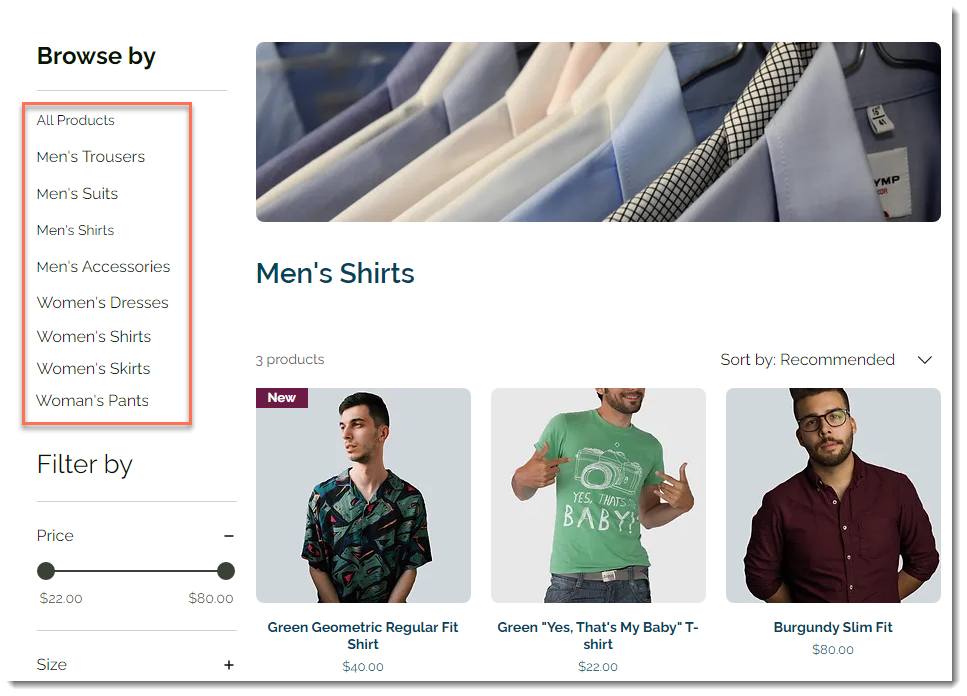
ऐक्टिव कैटेगरी आपके स्टोर के कैटेगरी पेज पर मौजूद कैटेगरी मेन्यू में अपने-आप जुड़ जाती हैं। हालांकि, आप मेन्यू से किसी कैटेगरी को छिपा सकते हैं या पूरा मेन्यू छिपा सकते हैं।
ज़रूरी:
कैटेगरी मेन्यू को वर्टिकल या हॉरिज़ॉन्टल मेन्यू के रूप में दिखाया जा सकता है। हालांकि, मोबाइल पर सिर्फ हॉरिज़ॉन्टल मेन्यू दिखाई देता है।
मोबाइल पर अपनी कैटेगरी दिखाने का तरीका जानें।
Wix Editor
Studio Editor
Wix Harmony Editor
- अपने एडिटर पर जाएं।
- अपने कैटेगरी पेज पर जाएं:
- एडिटर के बाईं ओर पेजेस और मेन्यू
 पर क्लिक करें।
 - स्टोर पेजेस पर क्लिक करें।
- कैटेगरी पेज पर क्लिक करें।
- एडिटर के बाईं ओर पेजेस और मेन्यू
- अपने पेज पर कैटेगरी पेज एलिमेंट पर डबल-क्लिक करें।
- सेटिंग्स पर क्लिक करें।
- चुनें कि आप क्या छिपाना चाहते हैं:
- पूरा मेन्यू छिपाएं:
- डिस्प्ले टैब पर क्लिक करें।
- कैटेगरी मेन्यू के आगे वाला चेकबॉक्स अनचेक करें।
- अलग-अलग कैटेगरी छिपाएं:
- मेन्यू टैब पर क्लिक करें।
- स्पेसिफिक कैटेगरीज़ चुनें।
- जिन कैटेगरी को आप छिपाना चाहते हैं, उनके आगे वाले चेकबॉक्स अनचेक करें।
- पूरा मेन्यू छिपाएं:
स्टेप 3 | (वैकल्पिक) कैटेगरी को अपनी साइट के मेन्यू में जोड़ें
हर एक्टिव कैटेगरी का अपना URL होता है, जिसे आप अपने मेन्यू में जोड़ सकते हैं। उदाहरण के लिए, हो सकता है कि आप अपनी "सेल" कैटेगरी को सीधे साइट के मेन्यू में दिखाना चाहें।
ज़रूरी:
साइट मेन्यू में कैटेगरी जोड़ने से आपके कस्टमर किसी भी पेज पर रहते हुए उन्हें आसानी से एक्सेस कर सकते हैं।

Wix Editor
Studio Editor
Wix Harmony Editor
- अपने एडिटर पर जाएं।
- एडिटर के बाईं ओर पेजेज और मेन्यू पर क्लिक करें।
- साइट मेन्यू पर क्लिक करें।
- सबसे नीचे ऐड मेन्यू आइटम पर क्लिक करें।
- लिंक चुनें।
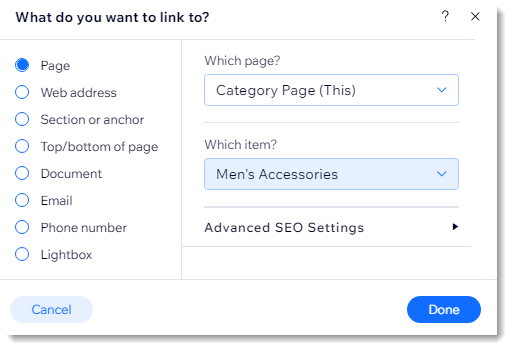
- बाईं ओर पेज चुनें।
- व्हिच पेज? ड्रॉप-डाउन से कैटेगरी पेज चुनें।
- व्हिच आइटम? ड्रॉप-डाउन से वह कैटेगरी चुनें जिसे आप दिखाना चाहते हैं।
- हो गया पर क्लिक करें।
स्टेप 4 | (वैकल्पिक) किसी साइट पेज पर कैटेगरी दिखाएं
आप किसी भी साइट पेज पर प्रोडक्ट गैलरी जोड़ सकते हैं और उसमें दिखाने के लिए कोई एक्टिव कैटेगरी चुन सकते हैं। उदाहरण के लिए, आप होमपेज की गैलरी में अपने सबसे लोकप्रिय आइटम दिखा सकते हैं।
किसी गैलरी में कैटेगरी दिखाने के लिए:
Wix Editor
Studio Editor
Wix Harmony Editor
- अपने एडिटर पर जाएं।
- उस पेज पर जाएं जहां आप गैलरी जोड़ना चाहते हैं।
- एडिटर की बाईं ओर ऐड एलिमेंट्स
 पर क्लिक करें।
 - स्टोर पर क्लिक करें।
- प्रोडक्ट गैलरी या स्लाइडर गैलरी को अपने पेज पर ड्रैग करें।
- गैलरी पर दो बार क्लिक करें।
- चूज कैटेगरी पर क्लिक करें।
- वह कैटेगरी चुनें जिसे आप दिखाना चाहते हैं।
अपनी साइट के मेन्यू में कैटेगरी और सबकैटेगरी जोड़ने के बारे में ज़्यादा जानें।
अक्सर पूछे जाने वाले सवाल
ज़्यादा जानकारी के लिए नीचे दिए गए किसी सवाल पर क्लिक करें।
क्या मेरी कैटेगरी का अपना URL होता है?
क्या मैं अपनी सिर्फ़ मेंबर्स के लिए उपलब्ध रिस्ट्रिक्टेड साइट के पेज पर कोई कैटेगरी दिखा सकता हूं?
अगर कोई मेरी हाइड की गई कैटेगरी के लिंक पर क्लिक करता है, तो क्या होगा?
क्या मैं कूपन और डिस्काउंट के लिए इनऐक्टिव कैटेगरी का इस्तेमाल कर सकता हूं?
क्या मैं किसी कैटेगरी को फ़िल्टर के तौर पर इस्तेमाल कर सकता हूं?