


अपनी साइट मेन्यू में कैटेगरी जोड़ना
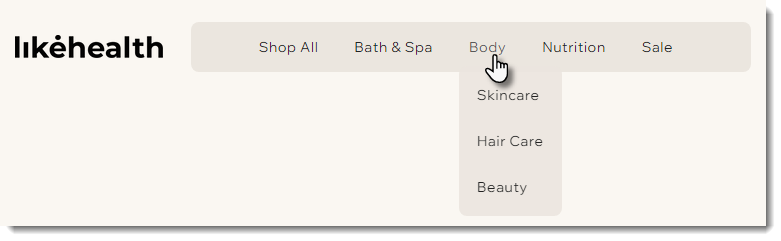
अपनी साइट को ऑर्गनाइज करने और कस्टमर्स को प्रोडक्ट खोजने में मदद करने के लिए, साइट मेन्यू में स्टोर कैटेगरी जोड़ें। आप कैटेगरी को मेन मेन्यू आइटम के रूप में दिखा सकते हैं:

...या ड्रॉप-डाउन ऑप्शन के रूप में।
टिप्स:
- हर सक्रिय कैटेगरी का अपना URL होता है, जिसका इस्तेमाल आप अपने मेन्यू में लिंक जोड़ने के लिए कर सकते हैं।
- कैटेगरी, कैटेगरी पेज पर भी दिखाई दे सकती हैं। कैटेगरी पेज पर कैटेगरी दिखाने का तरीका जानें।
Wix Editor में साइट मेन्यू में कैटेगरी जोड़ना
Wix Editor में साइट मेन्यू बनाने के 2 तरीके हैं: रेगुलर मेन्यू और एडवांस्ड मेन्यू। अपनी पसंद का मेन्यू चुनें, फिर नीचे दिए गए संबंधित स्टेप्स फॉलो करें।
टिप:
आप किसी भी समय रेगुलर और एडवांस्ड मेन्यू के बीच स्विच कर सकते हैं।
रेगुलर मेन्यू
एडवांस्ड मेन्यू
नोट:
डेस्कटॉप मेन्यू में किए गए बदलाव मोबाइल मेन्यू में भी दिखाई देते हैं।
- Wix Editor में बाईं ओर पेजेस और मेन्यू
 पर क्लिक करें।
 - साइट मेन्यू पर क्लिक करें।
- नीचे +ऐड मेन्यू आइटम पर क्लिक करें।
- लिंक चुनें।
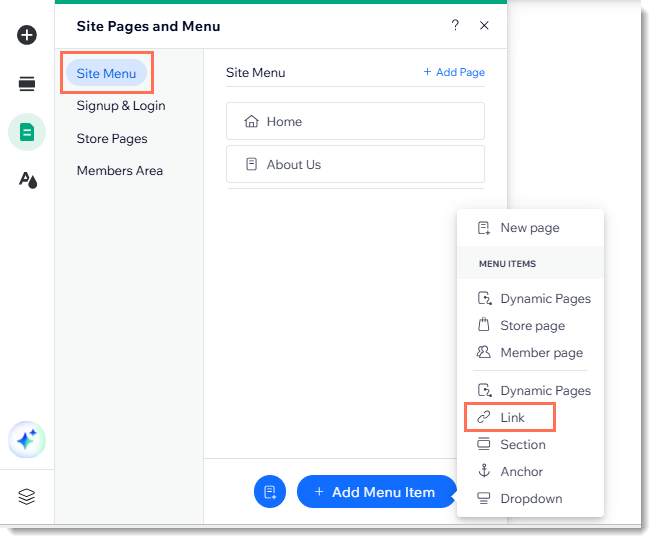
- बाईं ओर पेज चुनें।
- विच पेज? ड्रॉप-डाउन से कैटेगरी पेज चुनें।
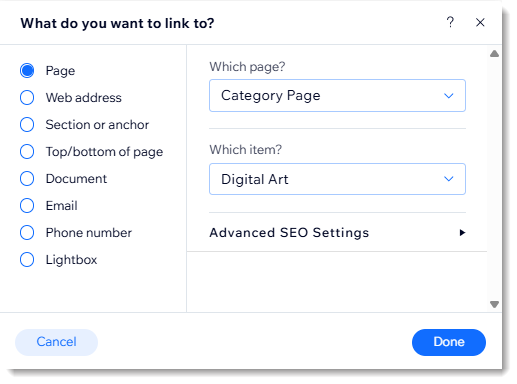
- व्हिच आइटम? ड्रॉप-डाउन से वह कैटेगरी चुनें जिसे आप दिखाना चाहते हैं।
- संपन्न पर क्लिक करें।
- (वैकल्पिक) कैटेगरी का नाम बदलें और संपन्न पर क्लिक करें।
- (वैकल्पिक) जोड़ी गई कैटेगरी को सबकैटेगरी में बदलें:
- एडिटर के बाईं ओर पेजेस और मेन्यू पर क्लिक करें।
- साइट मेन्यू पर क्लिक करें।
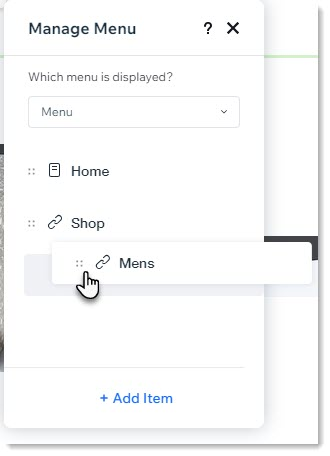
- मेन्यू आइटम को संबंधित कैटेगरी के नीचे और दाईं ओर ड्रैग करें।
- एडिटर के बाईं ओर पेजेस और मेन्यू
Studio एडिटर में साइट मेन्यू में कैटेगरी जोड़ना
Studio एडिटर में अपनी किसी भी स्टोर कैटेगरी को सीधे साइट मेन्यू में जोड़ें। ऐसा करने से विजिटर प्रोडक्ट कलेक्शन जल्दी ढूंढ सकते हैं और आपका मेन्यू व्यवस्थित रहता है।
Studio एडिटर में मेन्यू में कैटेगरी जोड़ने के लिए:
- अपनी साइट के मेन्यू पर क्लिक करें।
- मैनेज मेन्यू पर क्लिक करें।
- +ऐड आइटम पर क्लिक करें।
- लिंक या एंकर चुनें।
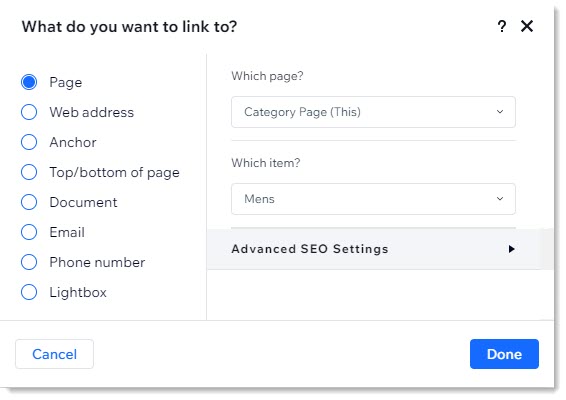
- बाईं ओर पेज चुनें।
- व्हिच पेज? ड्रॉप-डाउन से कैटेगरी पेज चुनें।
- व्हिच आइटम? ड्रॉप-डाउन से वह कैटेगरी चुनें जिसे आप दिखाना चाहते हैं।
- डन पर क्लिक करें।
- (वैकल्पिक) कैटेगरी का नाम बदलें।
- (वैकल्पिक) कैटेगरी को ड्रैग करके सबकैटेगरी बनाएं।
अक्सर पूछे जाने वाले सवाल
साइट मेन्यू में स्टोर कैटेगरी जोड़ना क्यों मददगार है?
क्या "मेगा मेन्यू" कंटेनर बनाना संभव है?