


Studio एडिटर: सेक्शन जोड़ना और मैनेज करना
सेक्शन हर पेज के बिल्डिंग ब्लॉक होते हैं। इनका इस्तेमाल करने से संबंधित कंटेंट एक साथ रहता है और पेज व्यवस्थित, प्रोफेशनल और स्ट्रक्चर्ड दिखता है।
आप हर पेज पर जितने चाहें उतने सेक्शन जोड़ सकते हैं। आप ब्लैंक सेक्शन, वायरफ्रेम या पूरी तरह कस्टमाइज़ किए जा सकने वाले पहले से डिज़ाइन किए गए सेक्शन चुन सकते हैं। सेक्शन ब्राउज़र की पूरी चौड़ाई में फैले होते हैं और आप उनकी ऊंचाई अपनी जरूरत के अनुसार सेट कर सकते हैं।
ग्लोबल सेक्शन बनाएं:
एक ही सेक्शन को कई पेज पर दिखाने के लिए,
उसे ग्लोबल के तौर पर सेट करें।
वायरफ्रेम और पहले से डिज़ाइन किए गए सेक्शन जोड़ना
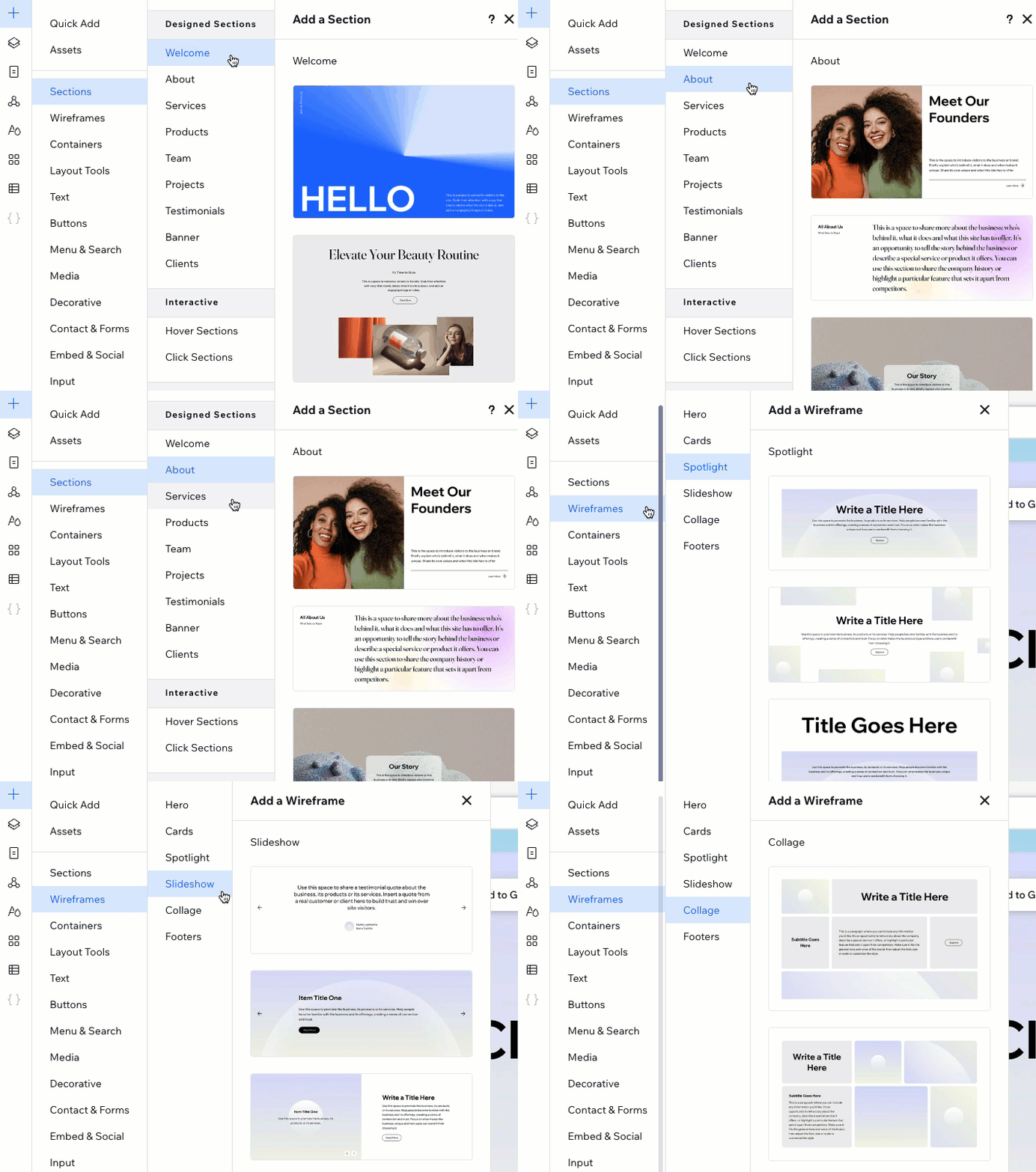
आपके क्रिएशन प्रोसेस को तेज करने के लिए हमारे पास कई रेडी-मेड और पूरी तरह रिस्पॉन्सिव सेक्शन हैं। बस अपनी पसंद का सेक्शन चुनें और उसे अपने क्लाइंट की स्टाइल के अनुसार कस्टमाइज़ करें। अगर आपको डिज़ाइन के बजाय मुख्य रूप से लेआउट में मदद चाहिए, तो हमारे ब्लैंक वायरफ्रेम में से कोई एक चुनें।
वायरफ्रेम या पहले से डिज़ाइन किया गया सेक्शन जोड़ने के लिए:
- एडिटर के बाईं ओर ऐड एलिमेंट्स
 पर क्लिक करें।
 - सेक्शंस/वायरफ्रेम्स पर क्लिक करें।
- उपलब्ध डिज़ाइन देखने के लिए किसी कैटेगरी पर क्लिक करें।
- किसी सेक्शन को ड्रैग करके पेज पर लाएं।
- सेक्शन को अपनी जरूरत के अनुसार कस्टमाइज़ करें:
- एलिमेंट का कंटेंट कस्टमाइज़ करने के लिए उस पर क्लिक करें।
- बैकग्राउंड बदलें।
- इमेज और टेक्स्ट को अपने कंटेंट से बदलें।
ब्लैंक सेक्शन जोड़ना
कैनवस पर काम करते समय आप तुरंत नए ब्लैंक सेक्शन जोड़ सकते हैं। किसी भी सेक्शन के ऊपर या नीचे होवर करें और
+
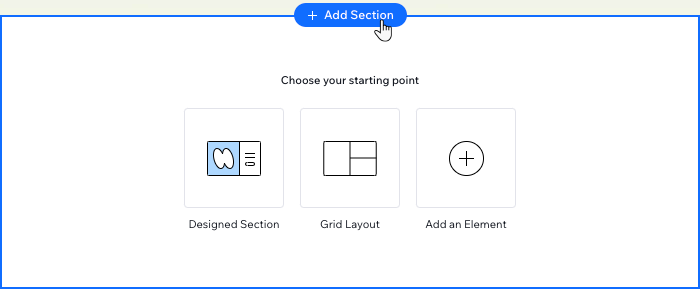
ऐड सेक्शन पर क्लिक करें। इसके बाद आप तय कर सकते हैं कि उसे शुरू से डिज़ाइन करना है, ग्रिड लेआउट अप्लाई करना है या रेडी-मेड डिज़ाइन का इस्तेमाल करना है।
ब्लैंक सेक्शन जोड़ने के लिए:
- संबंधित पेज पर जाएं।
- संबंधित सेक्शन के ऊपर या नीचे होवर करें और + ऐड सेक्शन पर क्लिक करें।
- डिज़ाइनिंग शुरू करने का तरीका चुनें:
- डिज़ाइन्ड सेक्शन: पहले से डिज़ाइन किया गया सेक्शन चुनें और उसे अपने क्लाइंट की जरूरतों के हिसाब से कस्टमाइज करें।
- ग्रिड लेआउट: अपना कंटेंट व्यवस्थित करने के लिए कई सेल वाला ग्रिड चुनें।
- ऐड एन एलिमेंट: खाली सेक्शन में एलिमेंट्स जोड़कर शुरुआत करें।
आगे इस्तेमाल करने के लिए अपना डिज़ाइन सेव करें:
एडिटर में सेक्शन चुनें और
मोर ऐक्शंस आइकन
 पर क्लिक करें। फिर,
सेव ऐज़ ऐसेट पर क्लिक करें। ऐसा करने से
आपका डिज़ाइन सेव हो जाता है और ऐड एलिमेंट्स पैनल के ऐसेट्स टैब में उपलब्ध हो जाता है।
पर क्लिक करें। फिर,
सेव ऐज़ ऐसेट पर क्लिक करें। ऐसा करने से
आपका डिज़ाइन सेव हो जाता है और ऐड एलिमेंट्स पैनल के ऐसेट्स टैब में उपलब्ध हो जाता है।
पर क्लिक करें। फिर,
सेव ऐज़ ऐसेट पर क्लिक करें। ऐसा करने से
आपका डिज़ाइन सेव हो जाता है और ऐड एलिमेंट्स पैनल के ऐसेट्स टैब में उपलब्ध हो जाता है। सेक्शन को व्यवस्थित करने के लिए सेल का इस्तेमाल करना
रिस्पॉन्सिव और व्यवस्थित लेआउट बनाने के लिए सेक्शन में
सेल जोड़ें। एलिमेंट्स को अलग-अलग सेल में रखने से वे सभी स्क्रीन पर अपनी जगह पर बने रहते हैं। कोई लेआउट चुनें, फिर एलिमेंट्स को सेल में मूव करें। आप बाद में कभी भी सेल को स्प्लिट कर सकते हैं या नए सेल जोड़ सकते हैं।
किसी सेक्शन पर ग्रिड अप्लाई करने के लिए:
- एडिटर में संबंधित सेक्शन चुनें।
- सेक्शन के ऊपर मौजूद ब्लैंक ड्रॉप-डाउन पर क्लिक करें।

- कोई लेआउट चुनें: रोज़, कॉलम्स, कोलाज वगैरह।
टिप: आप ड्रॉप-डाउन से कभी भी लेआउट बदल सकते हैं। ऐसा करने से आपके एलिमेंट्स की जगह नहीं बदलेगी। - एलिमेंट्स को ड्रैग करके संबंधित सेल में ले जाएं।
- (वैकल्पिक) अपनी जरूरत के हिसाब से सेक्शन ग्रिड को कस्टमाइज करें—सेल जोड़ें, मौजूदा सेल को स्प्लिट करें, सेल के बीच गैप जोड़ें वगैरह।
क्या आप बिना ग्रिड वाले सेक्शन पर वापस जाना चाहते हैं?
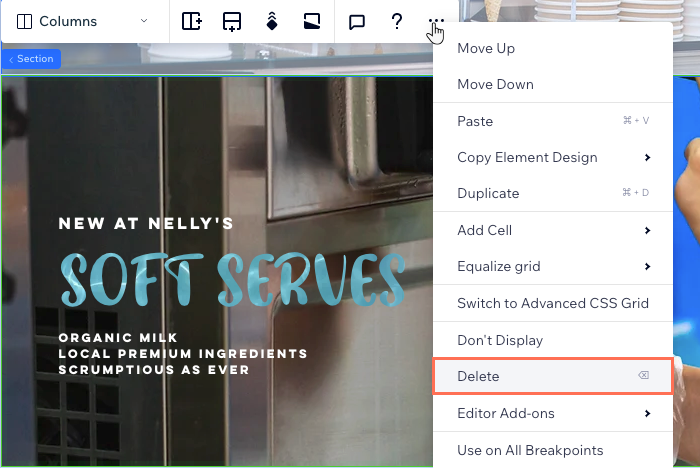
हर सेल पर राइट-क्लिक करें और
डिलीट चुनें।
पेज के सेक्शन का क्रम बदलना
अपने क्लाइंट की साइट बनाते समय, हो सकता है कि आप कंटेंट का स्ट्रक्चर और उसका क्रम थोड़ा बदलना चाहें। ऐसे में सेक्शन बहुत काम आते हैं। आप कैनवास पर जब चाहें, कंटेंट को बहुत जल्दी मूव कर सकते हैं।
कैनवास पर सेक्शन का क्रम बदलने के लिए:
- एडिटर में संबंधित सेक्शन चुनें।
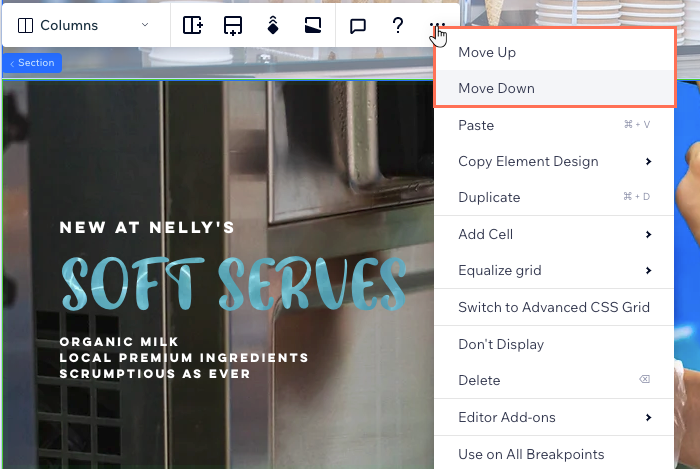
- सेक्शन पर मौजूद मोर ऐक्शंस आइकन पर क्लिक करें।
- मूव अप या मूव डाउन पर क्लिक करें।
क्या आपने छोटे ब्रेकपॉइंट्स पर सेक्शन का ऑर्डर बदल दिया है?
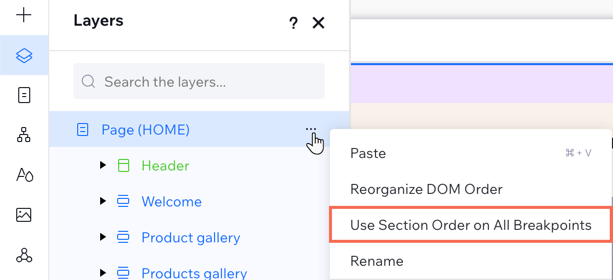
आप डेस्कटॉप पर मौजूद सेक्शन ऑर्डर को कभी भी फिर से अप्लाई कर सकते हैं। लेयर्स  पैनल पर जाएं, पेज के आगे मोर एक्शंस आइकन पर क्लिक करें और यूज सेक्शन ऑर्डर ऑन ऑल ब्रेकपॉइंट्स को सिलेक्ट करें।
पैनल पर जाएं, पेज के आगे मोर एक्शंस आइकन पर क्लिक करें और यूज सेक्शन ऑर्डर ऑन ऑल ब्रेकपॉइंट्स को सिलेक्ट करें। सेक्शन डिलीट करना
आप किसी सेक्शन को कभी भी डिलीट कर सकते हैं। ऐसा करने से वह सेक्शन सभी ब्रेकपॉइंट्स पर पेज से डिलीट हो जाता है।
ध्यान दें:
स्टोर, इवेंट्स, ब्लॉग जैसे ऐप्स वाले सेक्शन डिलीट नहीं किए जा सकते।
किसी सेक्शन को डिलीट करने के लिए:
- एडिटर में संबंधित सेक्शन को सिलेक्ट करें।
- सेक्शन पर मोर एक्शंस आइकन पर क्लिक करें।
- हटाएं पर क्लिक करें।
क्या आप सेक्शन को डिलीट करने के बजाय छिपाना चाहते हैं?
आप जिस ब्रेकपॉइंट पर हैं, उससे सेक्शन को छिपाने के लिए डोंट डिस्प्ले पर क्लिक करें। छिपा हुआ सेक्शन आपको लेयर्स पैनल में मिलेगा, जहां से आप उसे फिर से दिखा भी सकते हैं।
अक्सर पूछे जाने वाले सवाल
ज़्यादा जानकारी के लिए नीचे दिए गए किसी सवाल पर क्लिक करें।
क्या मैं सेक्शन के नाम बदल सकता हूं?
 पर क्लिक करें।
मैं किसी सेक्शन को दूसरे पेज पर कैसे मूव करूं?
मैं किसी सेक्शन को कस्टमाइज कैसे करूं?