


Studio एडिटर: सेक्शन ग्रिड को कस्टमाइज करना
Studio एडिटर में,
अनुभाग एक बिल्ट-इन ग्रिड के साथ आते हैं, जिसमें एक सेल होता है और उसी में पूरा अनुभाग होता है। कॉन्टेंट को रिस्पॉन्सिव स्ट्रक्चर देने के लिए, अनुभाग को कई सेल में बांटें। आप कई कस्टमाइज किए जा सकने वाले लेआउट में से चुन सकते हैं।
Wix स्टूडियो के अतिरिक्त वेबिनार, ट्यूटोरियल और कोर्स देखने के लिए, हमारी
Wix Studio Academy पर जाएं।
सेक्शन में सेल जोड़ना
रिस्पॉन्सिव और स्ट्रक्चर्ड लेआउट बनाने के लिए, सेक्शन में सेल जोड़ें। एलिमेंट को अलग-अलग सेल में रखने से वे सभी स्क्रीन पर अपनी जगह पर बने रहते हैं। कोई लेआउट चुनें और फिर एलिमेंट को संबंधित सेल में मूव करें। आप बाद में कभी भी सेल को बांट सकते हैं या नए सेल जोड़ सकते हैं।
क्या आप कंटेनर में सेल जोड़ना चाहते हैं?
आप कंटेनर पर
एडवांस्ड CSS ग्रिड अप्लाई कर सकते हैं।
सेक्शन में सेल जोड़ने के लिए:
- संबंधित सेक्शन चुनें।
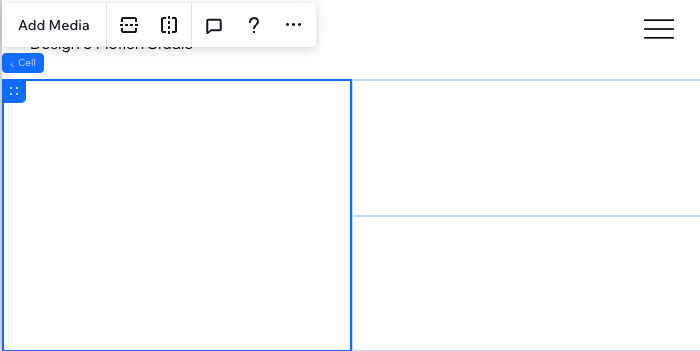
- सेक्शन के सबसे ऊपर मौजूद ब्लैंक ड्रॉप-डाउन पर क्लिक करें।

- कोई लेआउट चुनें: रोज, कॉलम्स, कोलाज आदि।
टिप: आप ड्रॉप-डाउन से कभी भी लेआउट बदल सकते हैं। ऐसा करने से आपके एलिमेंट अपनी जगह से नहीं हटेंगे। - एलिमेंट को संबंधित सेल में ड्रैग करें।
क्या मोबाइल पर आपके ग्रिड सेल एक-दूसरे को ओवरलैप करते हैं?
इस समस्या को ठीक करने के लिए, हम वर्टिकल लेआउट, जैसे रोज, पर स्विच करने की सलाह देते हैं।
सेक्शन ग्रिड को कस्टमाइज करना
ग्रिड को अपनी पसंद के मुताबिक बनाएं। आप मौजूदा सेल को बांट या मर्ज कर सकते हैं, नए सेल जोड़ सकते हैं और उनका साइज एडजस्ट करने के लिए ग्रिड लाइन को ड्रैग कर सकते हैं। सेल के बीच थोड़ा स्पेस बनाने के लिए, आप गैप भी जोड़ सकते हैं।
सेक्शन ग्रिड को कस्टमाइज करने के लिए:
- संबंधित सेक्शन चुनें।
- चुनें कि आप ग्रिड को किस तरह कस्टमाइज करना चाहते हैं:
ग्रिड का साइज बदलें

 या हॉरिजॉन्टली
  बराबर भी कर सकते हैं।
ग्रिड में और सेल जोड़ें

किसी सेल को स्प्लिट करें
 या स्प्लिट वर्टिकली
  ।
।
सेल मर्ज करें
सेल्स के बीच गैप जोड़ें
कोई सेल डिलीट करें
 पर क्लिक करें।
नोट:
फिलहाल, किसी सेल को डुप्लीकेट करना संभव नहीं है।
ग्रिड में सेल्स को स्वैप और फ्लिप करना
सेल्स को स्वैप करके सेक्शन ग्रिड को जल्दी और आसानी से व्यवस्थित करें। ड्रैग और ड्रॉप का इस्तेमाल करने से आप 2 सेल्स को तुरंत स्वैप कर सकते हैं—वे ग्रिड पर एक-दूसरे की जगह ले लेते हैं।
इसके अलावा, अपने क्लाइंट के कंटेंट को दिखाने के अलग-अलग विकल्प एक्सप्लोर करने के लिए, आप पूरे ग्रिड को हॉरिजॉन्टली या वर्टिकली फ्लिप कर सकते हैं।
सेल्स को स्वैप करने के लिए:
- संबंधित सेक्शन चुनें।
- इसके बाद, चुनें कि आप क्या करना चाहते हैं:
2 सेल्स को स्वैप करें
 को दबाकर रखें और उसे दूसरे सेल पर ड्रैग करें। टिप: जब आपको स्वैप कंटेंट इंडिकेशन दिखाई दे, तो आप सेल को ड्रॉप कर सकते हैं।
ग्रिड को फ्लिप करें
एडवांस्ड CSS ग्रिड पर स्विच करना
एडवांस्ड CSS ग्रिड पर स्विच करने से, आपको हर ब्रेकपॉइंट के लिए लेआउट पर ज्यादा सटीक कंट्रोल मिलता है। आप अपनी जरूरत के मुताबिक रो और कॉलम की संख्या चुन सकते हैं और रिस्पॉन्सिव मेजरमेंट (जैसे fr, Min/max, %) का इस्तेमाल करके उनका साइज सेट कर सकते हैं। इसके लिए, एडवांस्ड CSS ग्रिड पर स्विच करें।
सेक्शन ग्रिड से CSS ग्रिड पर स्विच करने के लिए:
- संबंधित सेक्शन चुनें।
- एडिटर के सबसे ऊपर दाईं ओर मौजूद ओपन इंस्पेक्टर आइकन
 पर क्लिक करें।

- नीचे स्क्रॉल करके लेआउट पर जाएं।
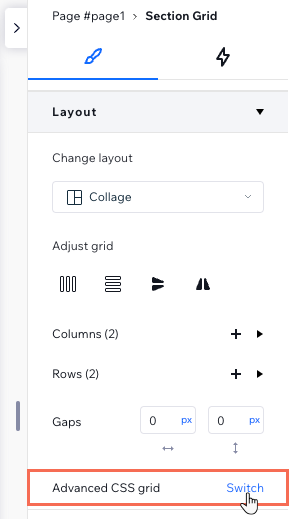
- एडवांस्ड CSS ग्रिड के आगे मौजूद स्विच पर क्लिक करें।
- स्विच टू CSS ग्रिड पर क्लिक करें।
क्या एलिमेंट एक-दूसरे पर ओवरलैप हो रहे हैं?
क्या चेक करना है और इस समस्या को कैसे हल करना है, इसका तरीका जानने के लिए हमारा ट्रबलशूटिंग वीडियो देखें।