Studio एडिटर: इमेज एडिट और कस्टमाइज करना
Studio एडिटर में एडिटिंग और कस्टमाइजेशन के पावरफुल ऑप्शन इस्तेमाल करके अपने क्लाइंट की साइट की इमेज बेहतर बनाएं। इमेज का साइज एडजस्ट करें, जरूरी डिटेल्स पर फोकस करने के लिए उसे क्रॉप करें और फोकल पॉइंट सेट करें, ताकि सबसे जरूरी हिस्से सभी स्क्रीन साइज पर हमेशा दिखाई दें। एडवांस एडिटिंग के लिए फोटो Studio का इस्तेमाल करें और अपने काम को सुरक्षित रखने के लिए आसानी से वॉटरमार्क जोड़ें।
टिप:
इमेज के लिए खास
स्क्रॉल एनिमेशन—पैरालैक्स फिल और रिवील फिल—उपलब्ध हैं, जिनसे आप विजिटर्स के एक्सपीरियंस को ज्यादा डायनेमिक बना सकते हैं।
इमेज का फिट मोड चुनना
Studio एडिटर में हर इमेज के चारों ओर एक बाउंडिंग बॉक्स होता है, जो रिस्पॉन्सिव कंटेनर की तरह काम करता है। ये इमेज के चारों ओर दिखाई देने वाली नीली लाइनें हैं। आप चुन सकते हैं कि इमेज बाउंडिंग बॉक्स के अंदर कैसे दिखाई दे, जैसे फिल या फिट।
इमेज का फिट मोड चुनने के लिए:
- संबंधित इमेज चुनें।
- सेटिंग्स आइकन
पर क्लिक करें।
- डिस्प्ले मोड ड्रॉप-डाउन से कोई ऑप्शन चुनें:
फिल बाउंडिंग बॉक्स

फिट टू बाउंडिंग बॉक्स

कीप इमेज रेश्यो

ब्रेकपॉइंट्स के साथ काम करना:
इमेज के लिए चुना गया डिस्प्ले मोड सभी ब्रेकपॉइंट्स पर लागू होता है।
इमेज क्रॉप करना
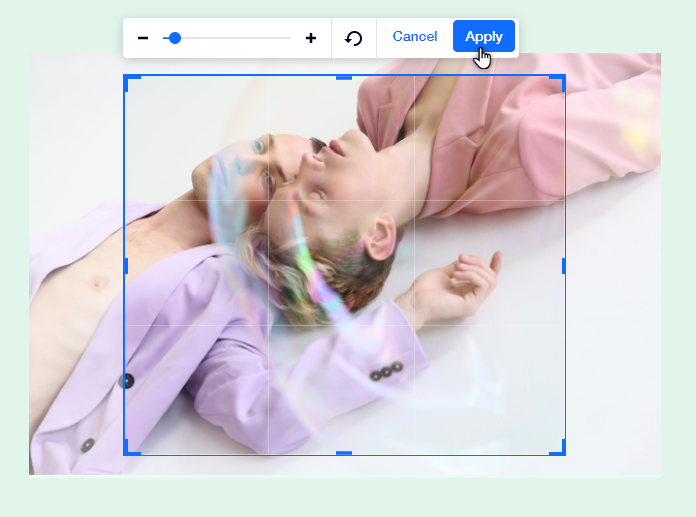
आप हर ब्रेकपॉइंट के लिए तय कर सकते हैं कि इमेज कैसे क्रॉप हो। इससे आप अपनी जरूरत के मुताबिक इमेज को और कस्टमाइज कर सकते हैं और सभी डिवाइस पर विजिटर्स को बेहतर एक्सपीरियंस दे सकते हैं।
इमेज क्रॉप करने के लिए:
- Studio एडिटर में सबसे ऊपर संबंधित ब्रेकपॉइंट पर क्लिक करें।
- इमेज चुनें।
- क्रॉप आइकन
पर क्लिक करें।
- अपनी जरूरत के मुताबिक क्रॉप को कस्टमाइज करें।
- अप्लाई पर क्लिक करें।
टिप:
अगर आप अपनी इमेज को अनक्रॉप करना चाहते हैं, तो सेटिंग्स आइकन पर क्लिक करके और फिर रीसेट इमेज पर क्लिक करके इसे रीसेट कर सकते हैं।
पर क्लिक करके और फिर रीसेट इमेज पर क्लिक करके इसे रीसेट कर सकते हैं। इमेज का फोकल पॉइंट सेट करना
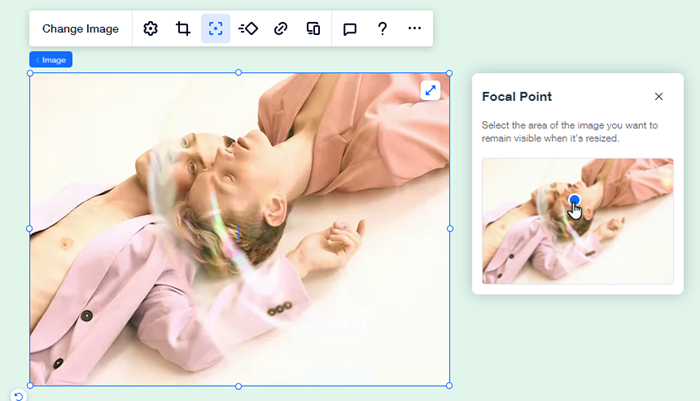
आप हर ब्रेकपॉइंट के लिए इमेज का फोकल पॉइंट चुन सकते हैं। इससे आप तय कर सकते हैं कि अलग-अलग स्क्रीन साइज के ब्रेकपॉइंट के लिए इमेज का साइज बदलने पर उसका कौन-सा हिस्सा दिखाई दे।
टिप:
जब भी किसी प्रमुख चेहरे का पता चलता है, तो हम उसे इमेज के फोकल पॉइंट के तौर पर अपने-आप सेट कर देते हैं। हालांकि, जरूरत के मुताबिक आप फोकल पॉइंट को बदल या एडजस्ट कर सकते हैं।
इमेज का फोकल पॉइंट सेट करने के लिए:
- एडिटर में सबसे ऊपर संबंधित ब्रेकपॉइंट पर क्लिक करें।
- इमेज चुनें।
- फोकल पॉइंट आइकन
पर क्लिक करें।
- इमेज का वह हिस्सा चुनें जिसे आप साइज बदलने के बाद भी दिखाना चाहते हैं।
शेप से इमेज को मास्क करना
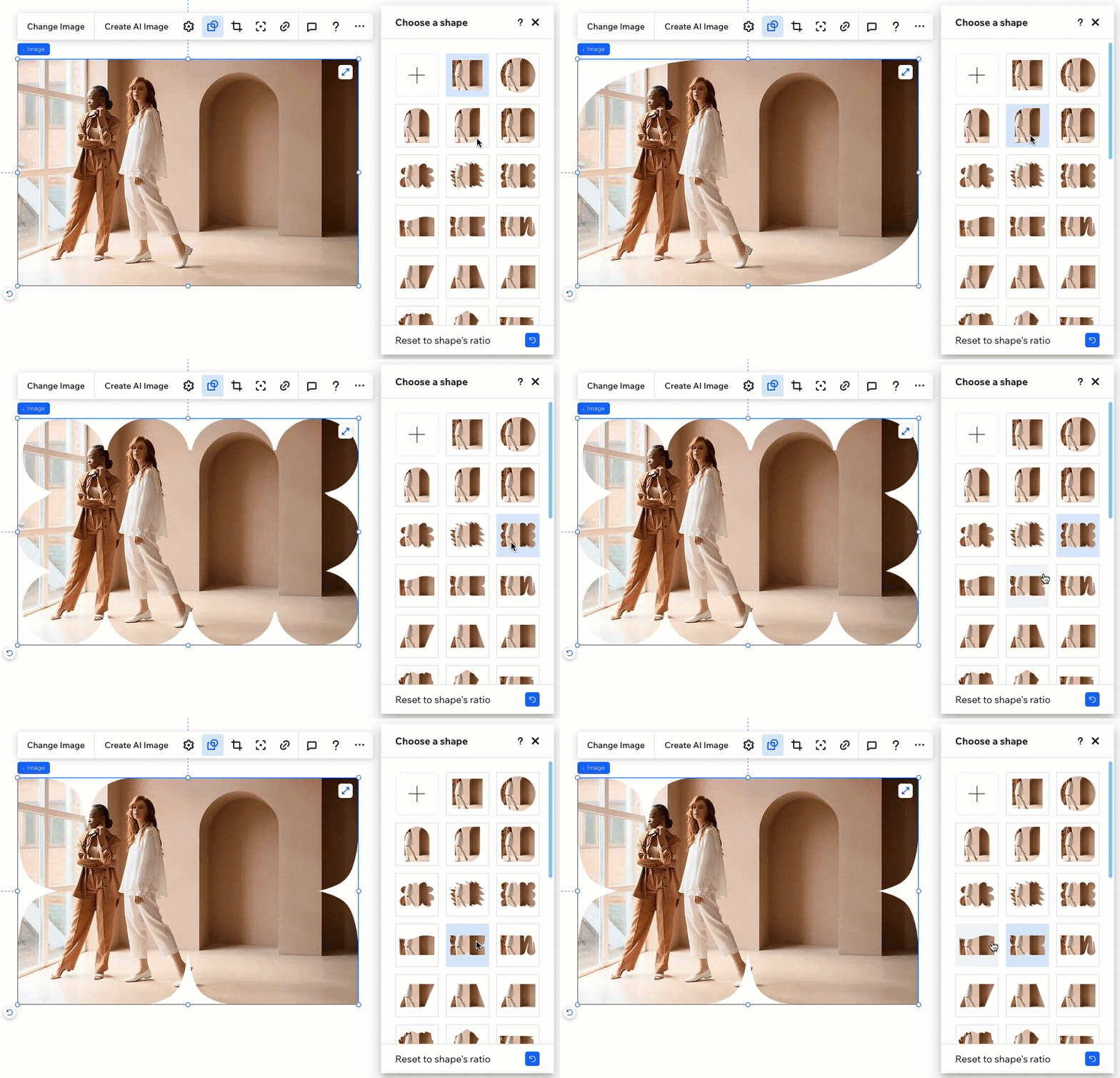
इमेज मास्क की मदद से आप इमेज को आसानी से अलग-अलग शेप में क्रॉप कर सकते हैं, ताकि वह डिजाइन में बिल्कुल फिट हो सके। हजारों यूनिक डिजाइन में से चुनें या अपनी SVG फाइल अपलोड करें।
इमेज को मास्क करने के लिए:
- संबंधित इमेज चुनें।
- मास्क आइकन
 पर क्लिक करें।
 - अपनी पसंद का शेप चुनें:
- पैनल में उपलब्ध अलग-अलग शेप देखें।
- ज्यादा डिजाइन ब्राउज करने या अपनी फाइल अपलोड करने के लिए, ऐड आइकन
 पर क्लिक करें।
- (वैकल्पिक) इमेज को शेप के ओरिजिनल आस्पेक्ट रेशियो में फिट करने के लिए, रीसेट टू शेप्स रेशियो
पर क्लिक करें। ध्यान दें: इससे इमेज का साइज बदल सकता है।
आपने अपना मन बदल लिया?
पैनल के सबसे ऊपर मौजूद स्क्वेयर शेप पर क्लिक करें। इससे इमेज पर पहले लगाया गया कोई भी मास्क हट जाएगा।
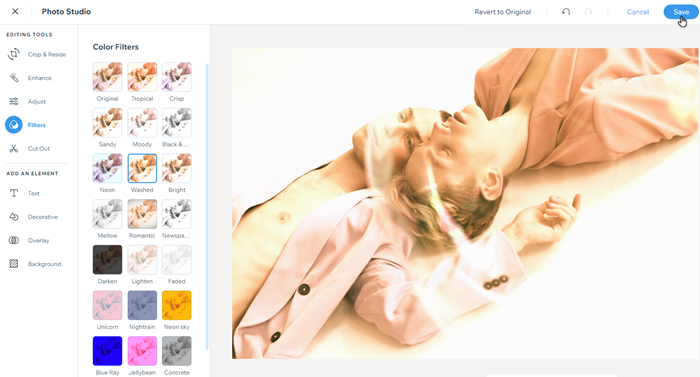
Wix फ़ोटो स्टूडियो में इमेज एडिट करना
एडिटर से बाहर निकले बिना खूबसूरत इमेज बनाने के लिए Wix फ़ोटो स्टूडियो का इस्तेमाल करें। फ़ोटो स्टूडियो में आप पहले से अपलोड की गई इमेज को कस्टमाइज़ कर सकते हैं। यह नए एडिट किए गए वर्जन को मीडिया मैनेजर में सेव कर देता है।
फ़िल्टर, रोटेशन और ओवरले जैसे कई एडिटिंग ऑप्शन उपलब्ध हैं, जिनसे आप किसी भी इमेज को तुरंत नया लुक दे सकते हैं।
सुझाव:
आप मीडिया मैनेजर में थंबनेल इमेज के नीचे
क्रॉप और एडिट पर क्लिक करके भी इमेज को सीधे एडिट कर सकते हैं।
इमेज एडिट करने के लिए:
- एडिटर में संबंधित इमेज चुनें।
- सेटिंग्स आइकन
- एडजस्ट पर क्लिक करें।
- फ़ोटो स्टूडियो में, उपलब्ध ऑप्शन का इस्तेमाल करके इमेज एडिट करें।
- सहेजें पर क्लिक करें।
आगे क्या करें?
Wix फ़ोटो स्टूडियो इमेज सोर्स में बदलाव करता है, इसलिए नया एडिट किया गया वर्जन सभी ब्रेकपॉइंट्स पर अपने-आप बदल जाता है। हालांकि, कैनवस पर किए गए बदलाव—जैसे इमेज का डिज़ाइन या क्रॉप—सिर्फ मौजूदा ब्रेकपॉइंट पर लागू होते हैं।
कॉपीराइट सुरक्षा के लिए वॉटरमार्क जोड़ना
साइट की इमेज को सुरक्षित रखने के लिए
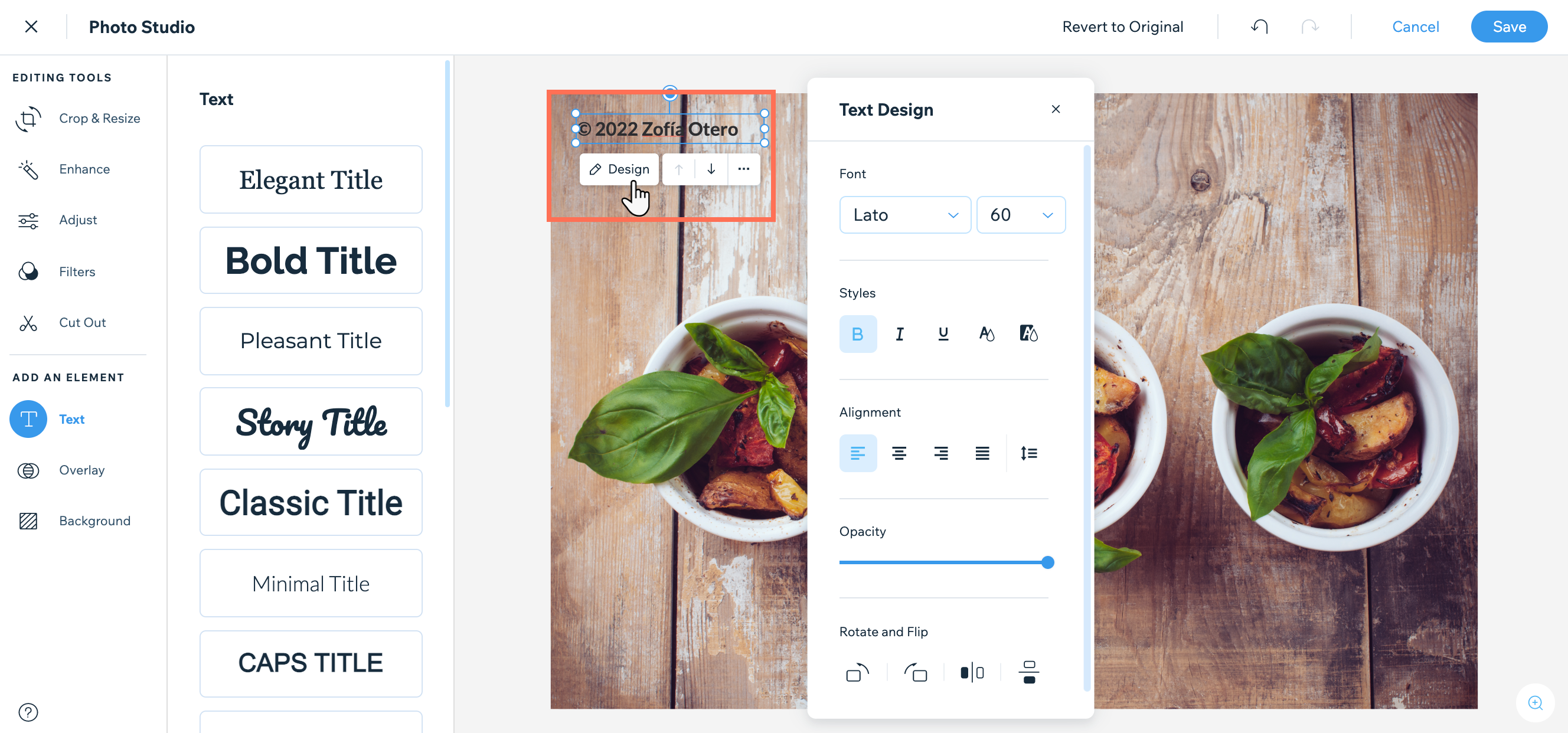
फ़ोटो स्टूडियो में वॉटरमार्क टेक्स्ट जोड़ें। आप अपने क्लाइंट के हिसाब से टेक्स्ट को डिज़ाइन और कस्टमाइज़ कर सकते हैं। फ़ाइल डाउनलोड होने पर भी वॉटरमार्क को उससे हटाया नहीं जा सकता।
इमेज में वॉटरमार्क जोड़ने के लिए:
- एडिटर में इमेज चुनें।
- सेटिंग्स आइकन
- एडजस्ट पर क्लिक करें।
- फ़ोटो स्टूडियो में, ऐड एन एलिमेंट के नीचे टेक्स्ट पर क्लिक करें।
- टेक्स्ट स्टाइल ब्राउज़ करें और किसी स्टाइल को इमेज में जोड़ने के लिए उस पर क्लिक करें।
- अपना वॉटरमार्क मैसेज टाइप करें।
- (वैकल्पिक) टेक्स्ट को कस्टमाइज़ करने के लिए डिज़ाइन पर क्लिक करें।
- सहेजें पर क्लिक करें।