
CMS: टेक्स्ट एलिमेंट्स में कलेक्शन कंटेंट दिखाना
16 मिनट
Wix के
CMS (कंटेंट मैनेजमेंट सिस्टम) की मदद से, आप अपनी साइट के अलग-अलग टेक्स्ट एलिमेंट्स में कलेक्शन कंटेंट दिखा सकते हैं।
बेहतर और प्रोफेशनल लुक के लिए, थीम्ड टेक्स्ट, टाइटल और पैराग्राफ जैसे बेसिक टेक्स्ट एलिमेंट्स को अपने कलेक्शन कंटेंट से कनेक्ट करें। विज़िटर्स को बहुत ज़्यादा जानकारी से परेशान किए बिना अधिक कंटेंट दिखाने के लिए कोलैप्सिबल टेक्स्ट का इस्तेमाल करें। यह ब्लॉग या FAQs के लिए बेहतरीन है। टेक्स्ट के अंदर वीडियो दिखाने वाले टेक्स्ट मास्क से डायनेमिक विज़ुअल्स बनाएं, ताकि आपका कंटेंट यादगार बने। न्यूज़ अपडेट या घोषणाओं के लिए, अपने CMS कलेक्शन से स्क्रॉलिंग टेक्स्ट दिखाने हेतु टेक्स्ट मार्की का इस्तेमाल करें।
क्या आप फ़ॉर्मैटेड टेक्स्ट को मीडिया, फ़ाइलों, HTML कोड और दूसरे कंटेंट के साथ जोड़ना चाहते हैं?
- अपने कलेक्शन आइटम से जुड़े कंटेंट के बड़े ब्लॉक बनाने के लिए, रिच कंटेंट कलेक्शन फ़ील्ड का इस्तेमाल रिच कंटेंट एलिमेंट के साथ करें।
- विज़िटर्स द्वारा आपके कलेक्शन में सबमिट किया गया फ़ॉर्मैटेड टेक्स्ट सेव करने के लिए, आप रिच टेक्स्ट इनपुट एलिमेंट को रिच टेक्स्ट कलेक्शन फ़ील्ड से कनेक्ट भी कर सकते हैं।
ध्यान दें:
Wix Harmony Editor में, आप बिना डेटासेट के किसी रिपीटर के अंदर या आइटम पेज पर टेक्स्ट एलिमेंट्स कनेक्ट कर सकते हैं। फ़िलहाल आप कोलैप्सिबल टेक्स्ट, रनिंग टेक्स्ट (टेक्स्ट मार्की), टेक्स्ट मास्क या टेक्स्ट इफ़ेक्ट्स कनेक्ट नहीं कर सकते, लेकिन आप ज़्यादा एलिमेंट टाइप्स कनेक्ट करने के लिए वोट कर सकते हैं। Wix Harmony में अपने रिपीटर के एलिमेंट्स कनेक्ट करने का तरीका जानें।
टेक्स्ट एलिमेंट्स को कलेक्शन कंटेंट से कनेक्ट करना
अपने एडिटर में थीम्ड टेक्स्ट, टाइटल और पैराग्राफ जैसे टेक्स्ट एलिमेंट्स जोड़ें। इसके बाद, टेक्स्ट एलिमेंट को उस डेटासेट से कनेक्ट करें जो संबंधित कलेक्शन फ़ील्ड से जुड़ा हो।
Wix Editor
Studio एडिटर
Harmony एडिटर
- अपने एडिटर में संबंधित पेज पर जाएं।
- अपने पेज पर टेक्स्ट एलिमेंट जोड़ें:
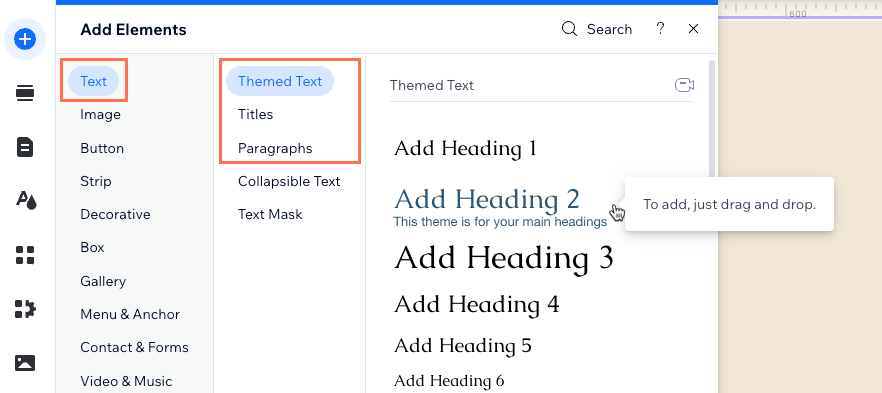
- एडिटर के बाईं ओर ऐड एलिमेंट्स पर क्लिक करें।
- टेक्स्ट पर क्लिक करें।
- आप जिस तरह का टेक्स्ट जोड़ना चाहते हैं, उस पर क्लिक करें: थीम्ड टेक्स्ट, टाइटल्स या पैराग्राफ्स।
- अपने चुने हुए टेक्स्ट को पेज पर जोड़ने के लिए, उसे क्लिक करके ड्रैग करें।
 पर क्लिक करें।
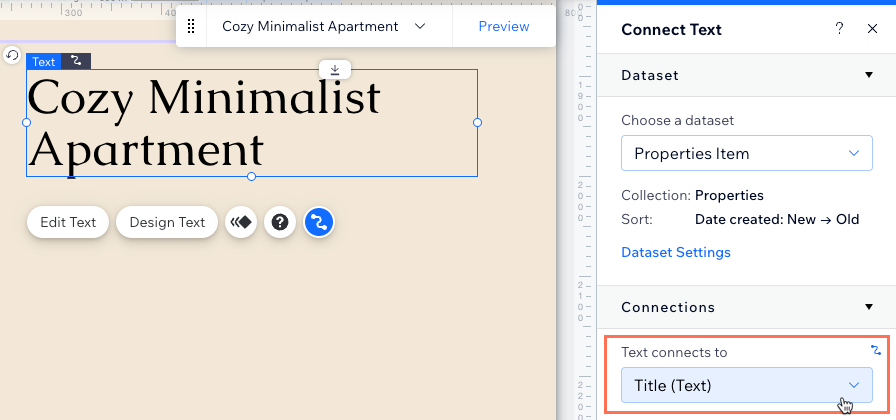
- टेक्स्ट एलिमेंट पर मौजूद कनेक्ट टू CMS आइकन पर क्लिक करें।
- चूज़ अ डेटासेट ड्रॉप-डाउन पर क्लिक करें और अपने कलेक्शन से कनेक्ट होने वाला कोई मौजूदा डेटासेट चुनें। इसके बजाय, आप ऐड अ डेटासेट चुनकर वह कलेक्शन चुन सकते हैं जिसे आप कनेक्ट करना चाहते हैं।
- टेक्स्ट कनेक्ट्स टू ड्रॉप-डाउन पर क्लिक करें और वह कलेक्शन फ़ील्ड चुनें जिसे आप कनेक्ट करना चाहते हैं।
 पर क्लिक करें।
सुझाव:
- आप टेक्स्ट को इन कलेक्शन फ़ील्ड टाइप्स से कनेक्ट कर सकते हैं: टेक्स्ट, संख्या, URL, बूलियन, डेट और टाइम, टाइम, रिच टेक्स्ट, एड्रेस और टैग्स।
- अगर आप चाहते हैं कि टेक्स्ट में डेटासेट से मिले आइटम्स की कुल संख्या दिखे, तो आइटम काउंट चुनें।
- ('URL' फ़ील्ड टाइप के लिए ही) लिंक ऑप्शंस के तहत, संबंधित ऑप्शंस चुनें:
- हाउ डज़ इट ओपन?: चुनें कि आप लिंक को कैसे खोलना चाहते हैं: इन द करंट विंडो या ऐज़ अ न्यू विंडो।
- रिल वैल्यूज़ (SEO): चुनें कि आप किस तरह का लिंक rel एट्रिब्यूट इस्तेमाल करना चाहते हैं:
- noopener (रिकमेंडेड): सोर्स पृष्ठ का एक्सेस ब्लॉक करें।
- noreferrer (रिकमेंडेड): लिंक के सोर्स की जानकारी छिपाएं।
- nofollow: सर्च इंजन को लिंक इग्नोर करने का संकेत दें।
- sponsored: लिंक को स्पॉन्सर्ड के तौर पर मार्क करें।
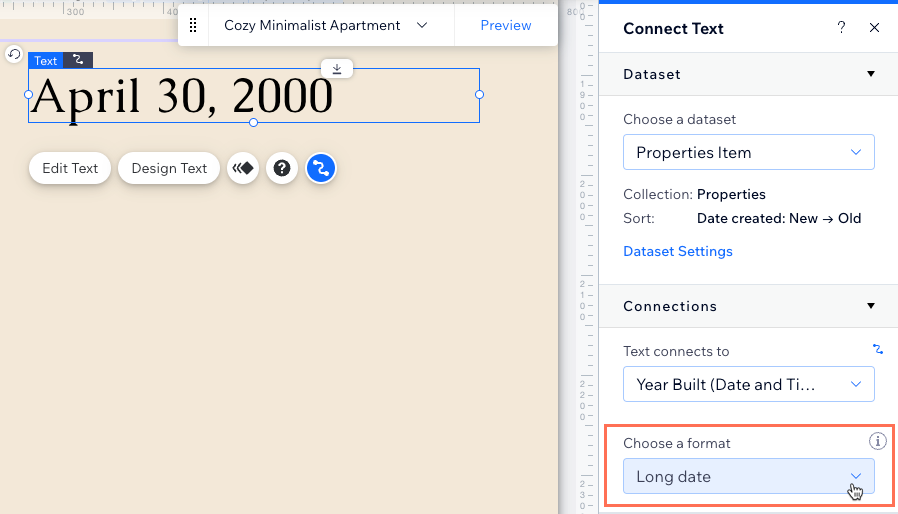
- ('तारीख और समय' फ़ील्ड टाइप के लिए ही) चूज़ अ फ़ॉर्मैट ड्रॉप-डाउन पर क्लिक करें और तारीख और समय दिखाने के लिए कोई फ़ॉर्मैट चुनें।
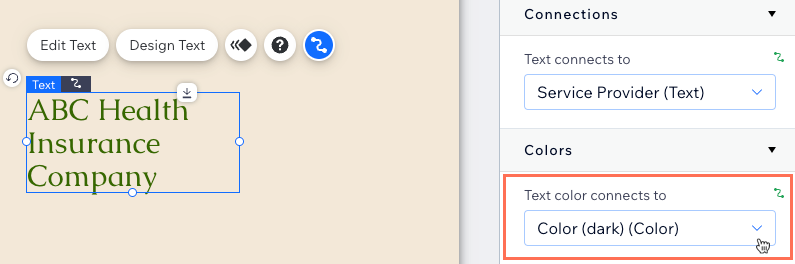
- कलर्स के तहत, टेक्स्ट कलर कनेक्ट्स टू ड्रॉप-डाउन पर क्लिक करें और वह 'कलर' फ़ील्ड चुनें जिसे आप कनेक्ट करना चाहते हैं।
- अपने कनेक्शंस टेस्ट करने के लिए, प्रीव्यू पर क्लिक करें।
- अगर आप बदलावों को लाइव करने के लिए तैयार हैं, तो प्रकाशित करें पर क्लिक करें।
कोलैप्सिबल टेक्स्ट को कलेक्शन कंटेंट से कनेक्ट करना
ऐसा कोलैप्सिबल टेक्स्ट एलिमेंट जोड़ें, जिसमें शुरुआत में टेक्स्ट की केवल पहली कुछ लाइन्स दिखें और विज़िटर के क्लिक करने पर पूरा टेक्स्ट एक्सपैंड हो जाए। CMS से कनेक्ट करने से पहले,
चेंज टेक्स्ट सेटिंग्स को कस्टमाइज़ करके 'और दिखाएं' बटन को एक्सपैंड पर सेट करना न भूलें। इसके बजाय, आप 'और दिखाएं' बटन को किसी एक स्टैटिक लिंक से भी लिंक कर सकते हैं, ताकि विज़िटर के क्लिक करने पर वह लिंक खुल जाए।
Wix Editor
Studio एडिटर
- अपने एडिटर में संबंधित पृष्ठ पर जाएं।
- अपने पृष्ठ पर कोलैप्सिबल टेक्स्ट एलिमेंट जोड़ें:
- एडिटर की बाईं ओर ऐड एलिमेंट्स पर क्लिक करें।
- टेक्स्ट पर क्लिक करें।
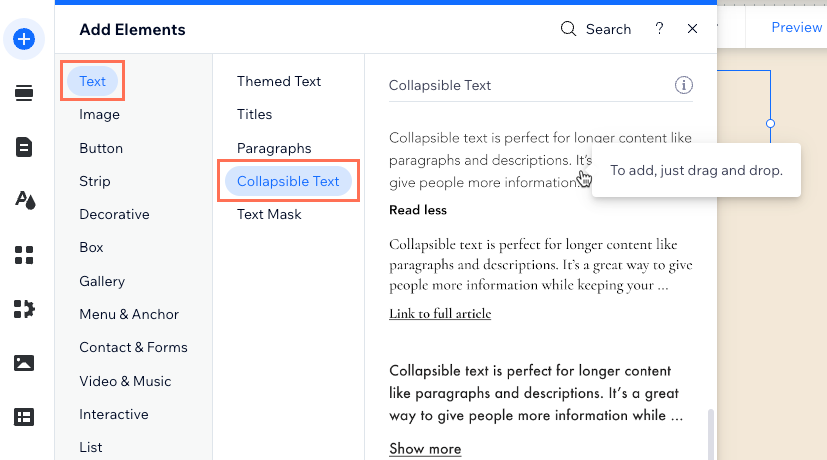
- कोलैप्सिबल टेक्स्ट पर क्लिक करें।
- कोलैप्सिबल टेक्स्ट एलिमेंट को क्लिक करके अपने पृष्ठ पर ड्रैग करें।
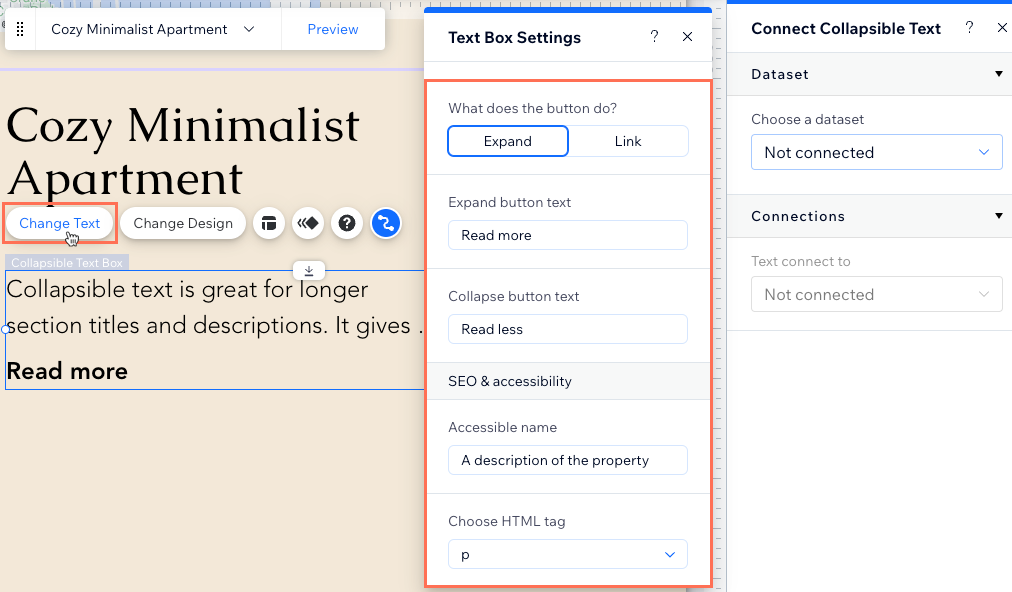
- चेंज टेक्स्ट पर क्लिक करें और कोलैप्सिबल टेक्स्ट बॉक्स की सेटिंग्स एडिट करें:
- चेंज टेक्स्ट: आपको यह फ़ील्ड एडिट करने की जरूरत नहीं है, क्योंकि आप अपने CMS कलेक्शन से टेक्स्ट कनेक्ट करेंगे।
- व्हाट डज़ द बटन डू?: चुनें कि विज़िटर के बटन पर क्लिक करने पर क्या हो:
- एक्सपैंड: (सुझाया गया) पूरा टेक्स्ट दिखाने के लिए कोलैप्सिबल टेक्स्ट एक्सपैंड हो जाता है। नीचे दिए गए फ़ील्ड एडिट करें:
- एक्सपैंड बटन टेक्स्ट: वह टेक्स्ट डालें जो एक्सपैंड बटन पर दिखाई देगा (जैसे, "रीड मोर")।
- कोलैप्स बटन टेक्स्ट: वह टेक्स्ट डालें जो कोलैप्स बटन पर दिखाई देगा (जैसे, "रीड लेस")।
- लिंक: एक स्टैटिक लिंक खुलता है। नीचे दिए गए फ़ील्ड एडिट करें:
नोट: फिलहाल, इस लिंक को डेटासेट या कलेक्शन फ़ील्ड से कनेक्ट करना संभव नहीं है।- लिंक बटन टेक्स्ट: वह टेक्स्ट डालें जो लिंक बटन पर दिखाई देगा (जैसे, "लिंक टू आर्टिकल")।
- लिंक्स टू: चूज़ अ लिंक पर क्लिक करें और बटन के लिए लिंक डेस्टिनेशन चुनें।
- एक्सपैंड: (सुझाया गया) पूरा टेक्स्ट दिखाने के लिए कोलैप्सिबल टेक्स्ट एक्सपैंड हो जाता है। नीचे दिए गए फ़ील्ड एडिट करें:
- SEO और एक्सेसिबिलिटी: एलिमेंट के लिए एक्सेसिबल नाम डालें और HTML टैग चुनें। अपनी साइट का स्ट्रक्चर तैयार करने के बारे में और जानें।
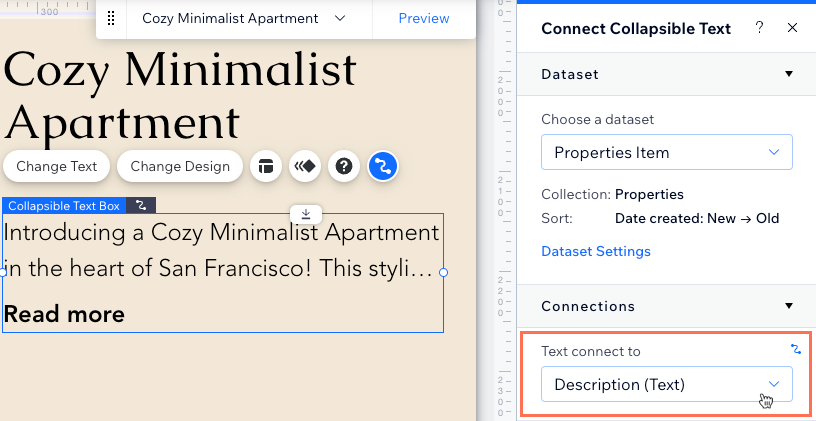
- कॉलैप्सिबल टेक्स्ट एलिमेंट पर कनेक्ट टू CMS आइकन पर क्लिक करें।
- चूज़ अ डेटासेट ड्रॉप-डाउन पर क्लिक करें और अपने कलेक्शन से कनेक्ट होने वाला मौजूदा डेटासेट चुनें। इसके बजाय, ऐड अ डेटासेट चुनें और फिर वह कलेक्शन चुनें जिससे आप कनेक्ट करना चाहते हैं।
- टेक्स्ट कनेक्ट्स टू ड्रॉप-डाउन पर क्लिक करें और वह कलेक्शन फ़ील्ड चुनें जिससे आप कनेक्ट करना चाहते हैं।
टिप: आप कॉलैप्सिबल टेक्स्ट एलिमेंट को इन कलेक्शन फ़ील्ड टाइप से कनेक्ट कर सकते हैं: टेक्स्ट, संख्या, URL, तारीख और समय, समय, रिच टेक्स्ट और एड्रेस।
- कॉलैप्सिबल टेक्स्ट पर लेआउट आइकन पर क्लिक करें और लेआउट को कस्टमाइज़ करें।
- अपने कनेक्शन टेस्ट करने के लिए, प्रीव्यू पर क्लिक करें।
- अगर आप बदलावों को लाइव करने के लिए तैयार हैं, तो प्रकाशित करें पर क्लिक करें।
 पर क्लिक करें और
टेक्स्ट मार्की को कलेक्शन कंटेंट से कनेक्ट करना
ऐसा टेक्स्ट मार्की एलिमेंट जोड़ें जो आपके CMS कलेक्शन से स्क्रॉलिंग टेक्स्ट दिखाता है।
Wix Editor
Studio एडिटर
- अपने एडिटर में संबंधित पेज पर जाएं।
- अपने पेज पर टेक्स्ट मास्क एलिमेंट जोड़ें:
- एडिटर के बाईं ओर ऐड एलिमेंट्स पर क्लिक करें।
- टेक्स्ट पर क्लिक करें।
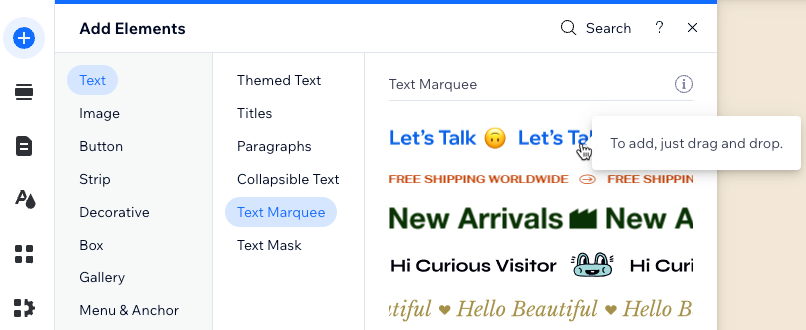
- टेक्स्ट मार्की पर क्लिक करें।
- टेक्स्ट मार्की एलिमेंट पर क्लिक करके उसे अपने पेज पर ड्रैग करें।
- टेक्स्ट मार्की पर मौजूद CMS से कनेक्ट करें आइकन पर क्लिक करें।
- चूज़ अ डेटासेट ड्रॉप-डाउन पर क्लिक करें और अपने कलेक्शन से कनेक्ट होने वाला मौजूदा डेटासेट चुनें। इसके बजाय, ऐड अ डेटासेट चुनें और फिर वह कलेक्शन चुनें जिससे आप कनेक्ट करना चाहते हैं।
- टेक्स्ट कनेक्ट्स टू ड्रॉप-डाउन पर क्लिक करें और वह कलेक्शन फ़ील्ड चुनें जिससे आप कनेक्ट करना चाहते हैं।
टिप: आप टेक्स्ट मार्की को इन कलेक्शन फ़ील्ड टाइप से कनेक्ट कर सकते हैं: टेक्स्ट, संख्या, URL, तारीख और समय, समय और एड्रेस।
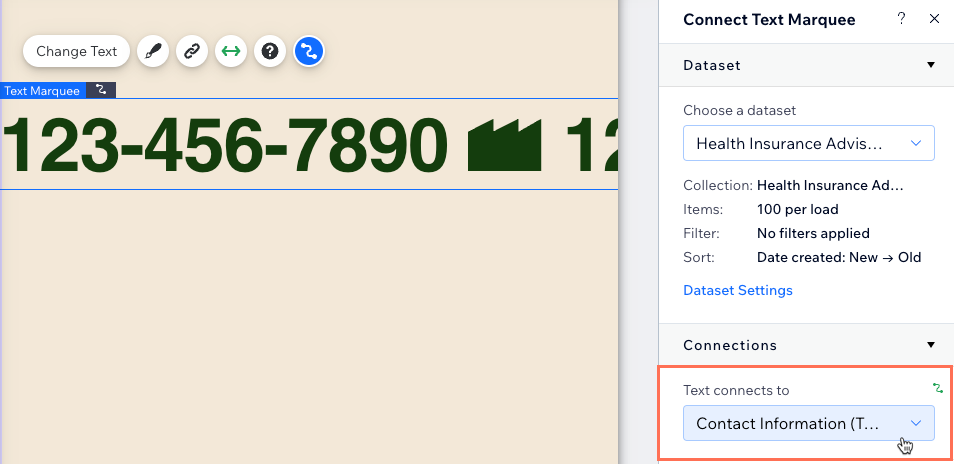
- टेक्स्ट फ़ॉर्मैटिंग, सेपरेटर और मार्की टेक्स्ट की मूवमेंट को कस्टमाइज़ करने के लिए, डिज़ाइन आइकन पर क्लिक करें। टेक्स्ट मार्की डिज़ाइन करने का तरीका जानें।
- अपने कनेक्शन टेस्ट करने के लिए, ऊपर दाईं ओर प्रीव्यू पर क्लिक करें।
- अगर आप बदलाव लाइव करने के लिए तैयार हैं, तो प्रकाशित करें पर क्लिक करें।
 पर क्लिक करें।
टेक्स्ट मास्क को कलेक्शन कंटेंट से कनेक्ट करना
ऐसा टेक्स्ट मास्क जोड़ें जो टेक्स्ट के अक्षरों के अंदर वीडियो दिखाता हो। अपने टेक्स्ट मास्क को उस CMS कलेक्शन फ़ील्ड से कनेक्ट करें जिसका कंटेंट आप दिखाना चाहते हैं। फिर अपना वीडियो जोड़ने या Wix का कोई वीडियो चुनने के लिए डिज़ाइन पैनल पर जाएं।
ज़रूरी:
फिलहाल, टेक्स्ट मास्क को
रिपीटर्स से अटैच करना संभव नहीं है।
Wix Editor
Studio एडिटर
- अपने एडिटर में संबंधित पेज पर जाएं।
- अपने पेज पर टेक्स्ट मास्क एलिमेंट जोड़ें:
- एडिटर के बाईं ओर ऐड एलिमेंट्स पर क्लिक करें।
- टेक्स्ट पर क्लिक करें।
- टेक्स्ट मास्क पर क्लिक करें।
- टेक्स्ट मास्क को क्लिक करके अपने पेज पर ड्रैग करें।
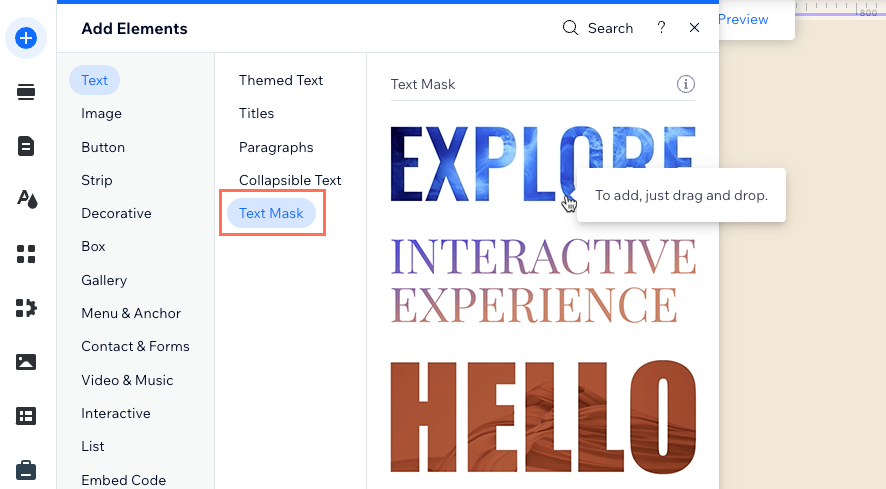
- टेक्स्ट मास्क पर कनेक्ट टू CMS आइकन पर क्लिक करें।
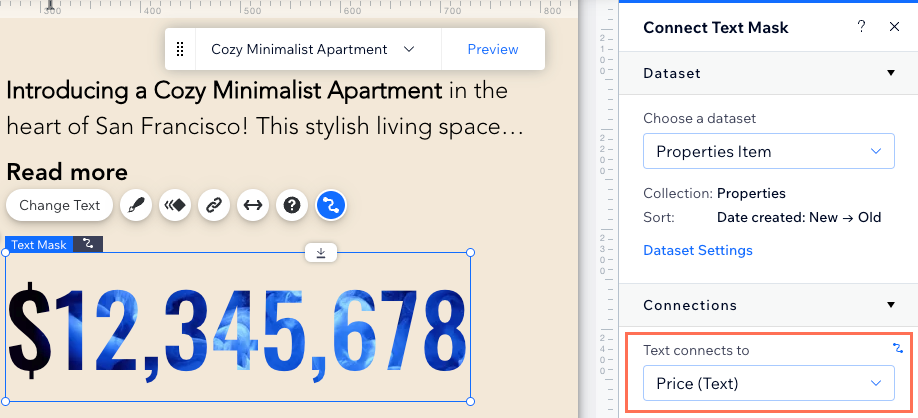
- चूज अ डेटासेट ड्रॉप-डाउन पर क्लिक करें और अपने कलेक्शन से कनेक्ट होने वाला मौजूदा डेटासेट चुनें। इसके बजाय, क्रिएट अ न्यू डेटासेट पर क्लिक करें, फिर वह कलेक्शन चुनें जिसे आप कनेक्ट करना चाहते हैं।
- टेक्स्ट कनेक्ट्स टू ड्रॉप-डाउन पर क्लिक करें और वह कलेक्शन फ़ील्ड चुनें जिसे आप कनेक्ट करना चाहते हैं।
टिप: आप टेक्स्ट मास्क को इन प्रकार के कलेक्शन फ़ील्ड से कनेक्ट कर सकते हैं: टेक्स्ट, संख्या, URL, तारीख और समय, समय और एड्रेस।
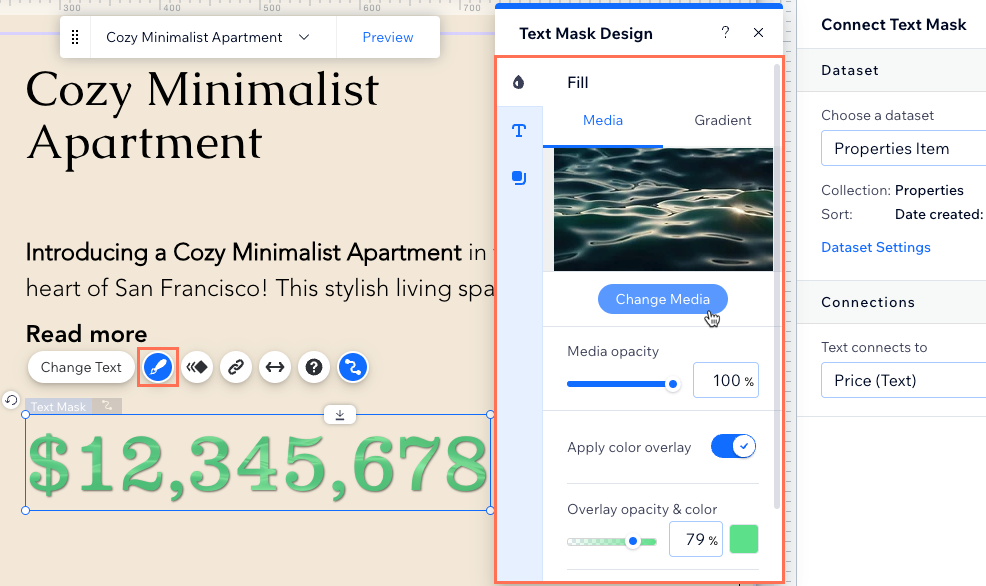
- डिजाइन आइकन पर क्लिक करें और बैकग्राउंड फिल, टेक्स्ट फॉर्मेट और शैडो को कस्टमाइज करें। टेक्स्ट मास्क डिजाइन करने का तरीका जानें।
- अपने कनेक्शन टेस्ट करने के लिए, प्रीव्यू पर क्लिक करें।
- अगर आप बदलावों को लाइव करने के लिए तैयार हैं, तो पब्लिश पर क्लिक करें।
टेक्स्ट इफेक्ट्स को कलेक्शन कंटेंट से कनेक्ट करना
टेक्स्ट इफेक्ट्स एलिमेंट को अपने CMS कंटेंट से कनेक्ट करें। ऐसा करने से आपकी पूरी साइट पर डायनामिक और आकर्षक टेक्स्ट दिखाई देगा।
टेक्स्ट इफेक्ट्स को CMS से कनेक्ट करने के लिए:
- Studio एडिटर में संबंधित पेज पर जाएं।
- अपने पेज पर टेक्स्ट इफेक्ट्स एलिमेंट जोड़ें:
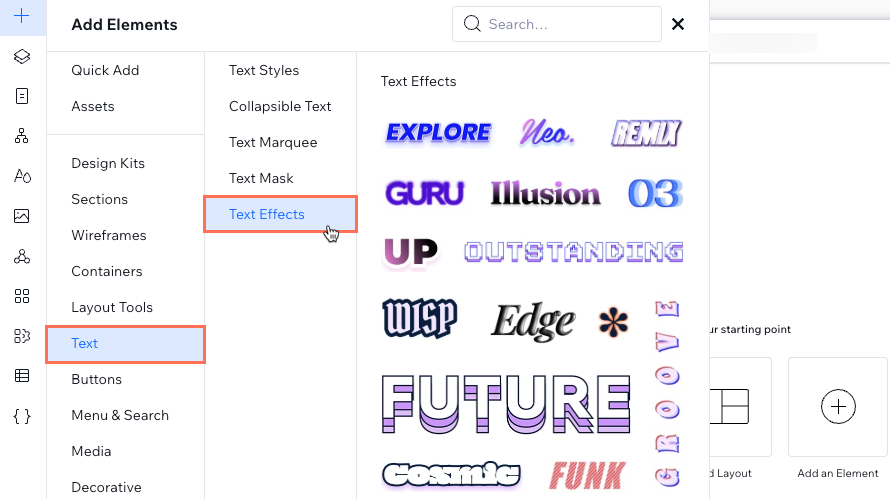
- एडिटर के बाईं ओर ऐड एलिमेंट्स पर क्लिक करें।
- टेक्स्ट पर क्लिक करें।
- टेक्स्ट इफेक्ट्स पर क्लिक करें।
- अपनी पसंद के टेक्स्ट इफेक्ट्स एलिमेंट को क्लिक करके ड्रैग करें और अपने पेज पर जोड़ें।
 पर क्लिक करें।
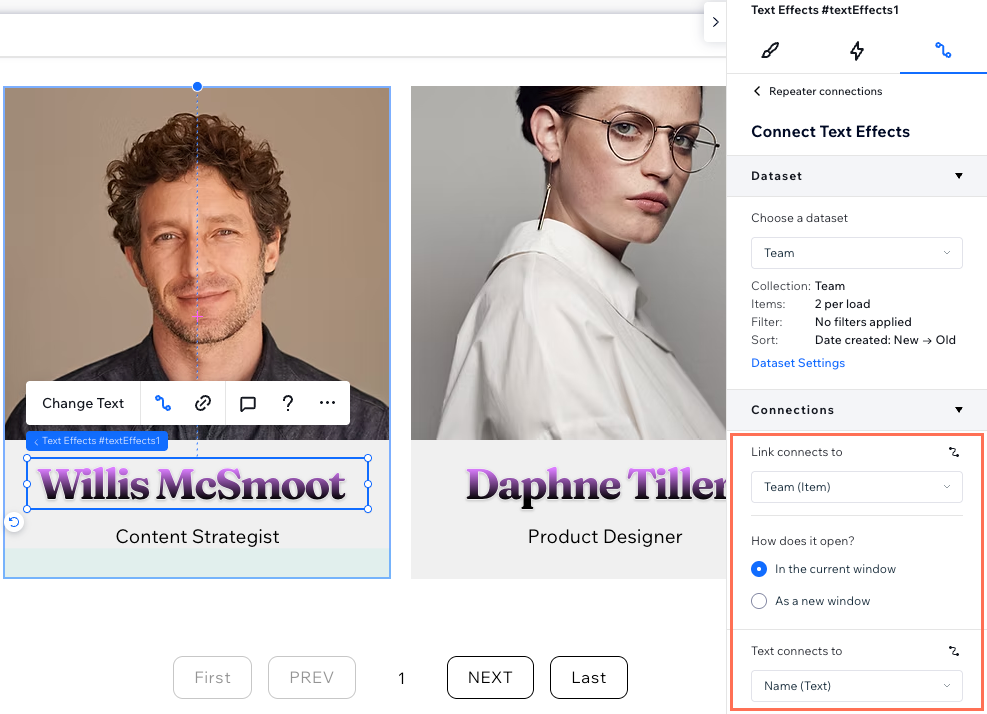
- टेक्स्ट इफेक्ट्स एलिमेंट पर मौजूद CMS से कनेक्ट करें आइकन पर क्लिक करें।
- डेटासेट चुनें ड्रॉप-डाउन पर क्लिक करें और अपने कलेक्शन से कनेक्ट होने वाला कोई मौजूदा डेटासेट चुनें। इसके बजाय, डेटासेट जोड़ें चुनें और फिर वह कलेक्शन चुनें जिससे आप कनेक्ट करना चाहते हैं।
- टेक्स्ट इससे कनेक्ट होता है ड्रॉप-डाउन पर क्लिक करें और वह कलेक्शन फ़ील्ड चुनें जिससे आप कनेक्ट करना चाहते हैं।
टिप: आप टेक्स्ट इफेक्ट्स को इन कलेक्शन फ़ील्ड टाइप से कनेक्ट कर सकते हैं: टेक्स्ट, संख्या, URL, तारीख और समय, समय और पता। - (वैकल्पिक) लिंक इससे कनेक्ट होता है ड्रॉप-डाउन पर क्लिक करें और चुनें कि विज़िटर के टेक्स्ट इफेक्ट्स एलिमेंट पर क्लिक करने पर क्या होगा:
- ऐक्शंस: वह डेटासेट ऐक्शन चुनें जो विज़िटर के टेक्स्ट इफेक्ट्स एलिमेंट पर क्लिक करने पर होगा, जैसे लोड मोर या अप्लाई फ़िल्टर्स।
नोट: जब एलिमेंट किसी रिपीटर से अटैच होता है, तो डेटासेट ऐक्शंस उपलब्ध नहीं होते। - डायनामिक पेज: वह डायनामिक पेज चुनें जिस पर एलिमेंट क्लिक करने के बाद विज़िटर जाएंगे। फिर चुनें कि लिंक कैसे खुलेगा: मौजूदा विंडो में या नई विंडो के रूप में।
- फ़ील्ड्स: ‘डॉक्यूमेंट’, ‘URL’, ‘इमेज’ या ‘वीडियो’ फ़ील्ड टाइप चुनें, जो विज़िटर के एलिमेंट पर क्लिक करने पर नए टैब में खुलेगा।
- ऐक्शंस: वह डेटासेट ऐक्शन चुनें जो विज़िटर के टेक्स्ट इफेक्ट्स एलिमेंट पर क्लिक करने पर होगा, जैसे लोड मोर या अप्लाई फ़िल्टर्स।
- टेक्स्ट इफेक्ट्स एलिमेंट डिज़ाइन करें।
- एलिमेंट के टेक्स्ट को फ़ॉर्मैट करें।
- अपने कनेक्शंस टेस्ट करने के लिए, ऊपर दाईं ओर मौजूद प्रीव्यू आइकन पर क्लिक करें।
- अगर आप बदलावों को लाइव करने के लिए तैयार हैं, तो प्रकाशित करें पर क्लिक करें।
 पर क्लिक करें।