Wix Editor: कोलैप्सिबल टेक्स्ट जोड़ना और सेट अप करना
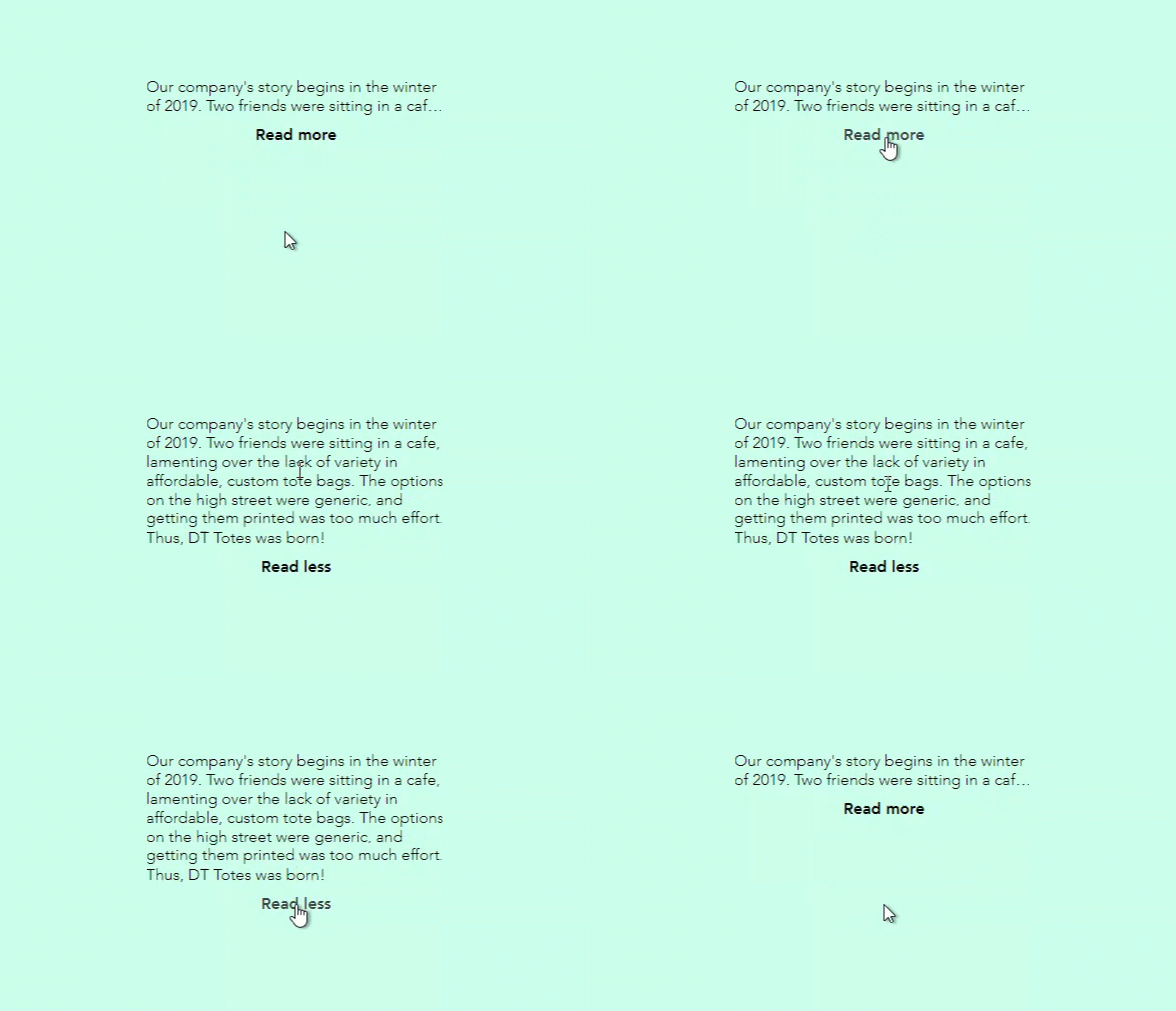
अगर आप बहुत सारी जानकारी दिखाना चाहते हैं, तो कोलैप्सिबल टेक्स्ट एक बढ़िया विकल्प है। टेक्स्ट के कुछ हिस्से छिपे रहते हैं और विज़िटर एक्सपैंड बटन या पूरे टेक्स्ट के लिंक पर क्लिक करके पूरा टेक्स्ट देख सकते हैं।
टिप:
अगर आप कोलैप्सिबल टेक्स्ट को किसी स्ट्रिप, कॉलम या कंटेनर से अटैच करते हैं और उसे बटन से एक्सपैंड करने का विकल्प चुनते हैं, तो विज़िटर के क्लिक करने पर टेक्स्ट के साथ पूरा कंटेनर/कॉलम/स्ट्रिप भी एक्सपैंड हो जाता है।
स्टेप 1 | कोलैप्सिबल टेक्स्ट जोड़ें
पहला स्टेप अपनी साइट पर कोलैप्सिबल टेक्स्ट बॉक्स जोड़ना है। अलग-अलग फ़ॉन्ट, लाइनों की संख्या और दूसरी सेटिंग्स के साथ कई शैलियाँ उपलब्ध हैं।
अपनी साइट पर कोलैप्सिबल टेक्स्ट जोड़ने के लिए:
- अपने एडिटर पर जाएं।
- एडिटर के बाईं ओर ऐड एलिमेंट्स
 पर क्लिक करें।
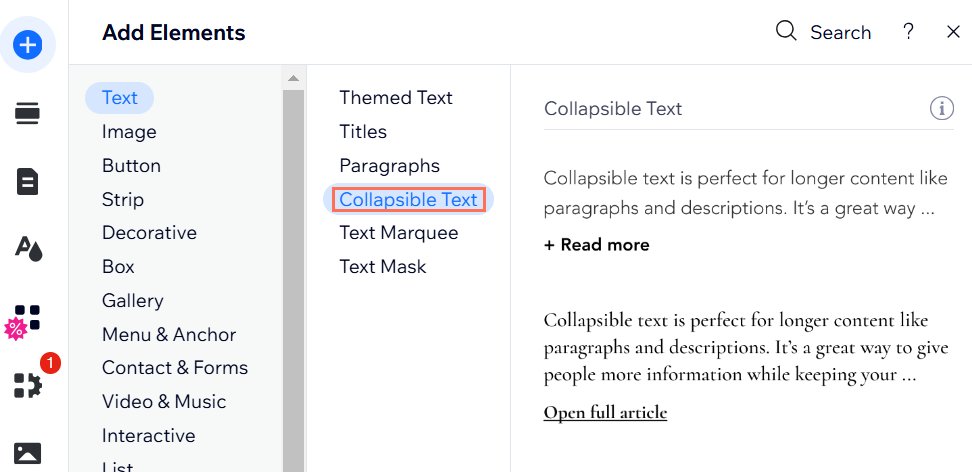
 - टेक्स्ट पर क्लिक करें।
- कोलैप्सिबल टेक्स्ट पर क्लिक करें।
- अपना पसंदीदा टेक्स्ट बॉक्स क्लिक करके ड्रैग करें और उसे अपनी साइट पर जोड़ें।
स्टेप 2 | कोलैप्सिबल टेक्स्ट का लेआउट एडजस्ट करें
अपनी पृष्ठ पर टेक्स्ट बॉक्स जोड़ने के बाद, चुनें कि आपके विज़िटर पूरा टेक्स्ट कैसे पढ़ सकते हैं। ऐसा बटन जोड़ें जो मौजूदा पृष्ठ पर पूरा टेक्स्ट खोले या ऐसा लिंक जोड़ें जो विज़िटर को पूरे टेक्स्ट पर ले जाए।
आप एलाइनमेंट, स्पेसिंग और विज़िटर को क्लिक करने से पहले दिखाई देने वाली लाइनों की संख्या भी सेट कर सकते हैं।
टेक्स्ट का लेआउट एडजस्ट करने के लिए:
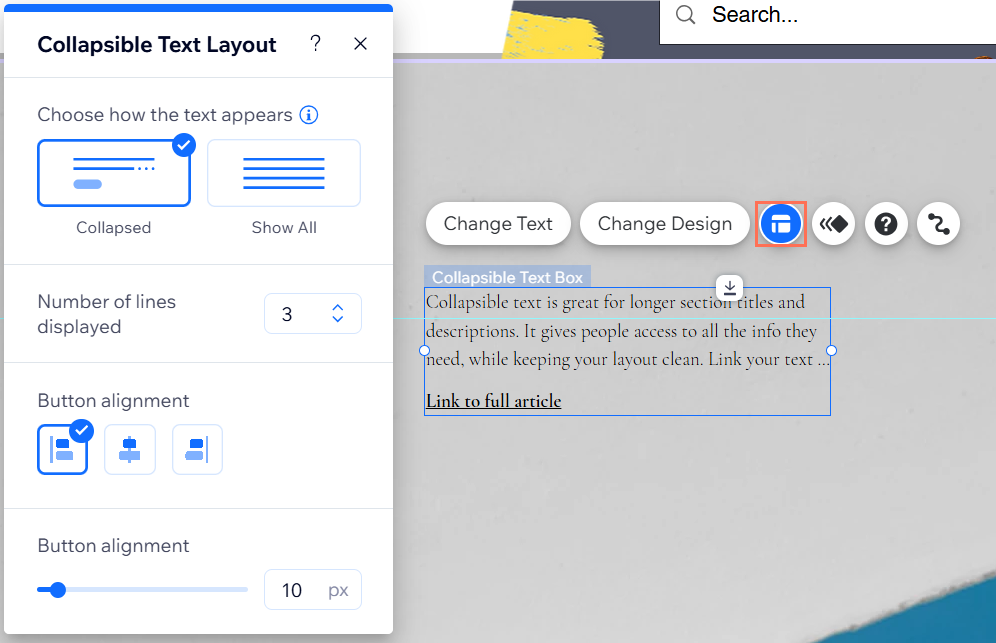
- टेक्स्ट बॉक्स पर लेआउट आइकन
पर क्लिक करें।
- इन ऑप्शन का इस्तेमाल करके लेआउट कस्टमाइज करें:
- चुनें कि टेक्स्ट कैसे दिखाई दे: चुनें कि पूरा टेक्स्ट कैसे दिखाया जाए:
- कोलैप्स्ड: टेक्स्ट का प्रीव्यू दिखाया जाता है और पूरा टेक्स्ट पढ़ने के लिए विजिटर्स को एक्सपैंड बटन या लिंक पर क्लिक करना होता है।
- शो ऑल: आपकी साइट पर पूरा टेक्स्ट दिखाया जाता है और वह कोलैप्स नहीं होता।
- दिखाई जाने वाली लाइनों की संख्या: चुनें कि प्रीव्यू में टेक्स्ट की कितनी लाइनें दिखाई जाएं।
- बटन एलाइनमेंट: एक्सपैंड या लिंक बटन का एलाइनमेंट सेट करें।
- टेक्स्ट और बटन के बीच स्पेसिंग: स्पेसिंग बढ़ाएं या घटाएं।
- चुनें कि टेक्स्ट कैसे दिखाई दे: चुनें कि पूरा टेक्स्ट कैसे दिखाया जाए:
नोट:
दिखाए जाने वाले ऑप्शन इस बात पर निर्भर करते हैं कि आप टेक्स्ट को कोलैप्स करना चुनते हैं या पूरा टेक्स्ट दिखाना।
स्टेप 3 | अपना टेक्स्ट टाइप और सेट अप करें
अपने कोलैप्सिबल टेक्स्ट बॉक्स के लुक और व्यवहार को कस्टमाइज करने के बाद, पूरा टेक्स्ट डालें।
एक्सपैंड और कोलैप्स बटन पर दिखने वाला टेक्स्ट एडिट करें या वह लिंक सेट अप करें, जिस पर क्लिक करके आपके विजिटर्स अधिक जानकारी पढ़ सकें।
क्या आप जानते हैं?
कोलैप्सिबल टेक्स्ट बॉक्स में अधिकतम 120,000 कैरेक्टर रखे जा सकते हैं, इसलिए ये लंबे टेक्स्ट दिखाने के लिए बेहतरीन हैं।
अपना टेक्स्ट एडिट और सेट अप करने के लिए:
- कोलैप्सिबल टेक्स्ट बॉक्स पर क्लिक करें।
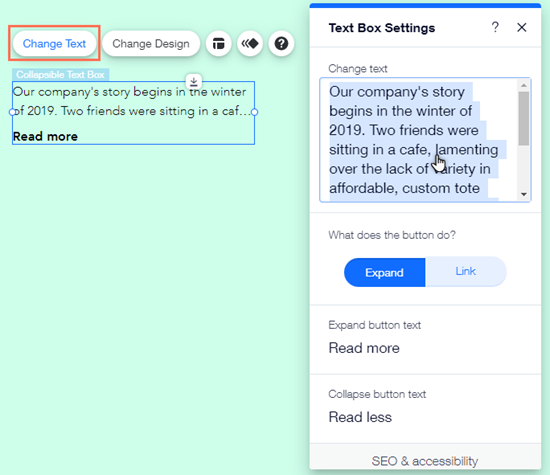
- चेंज टेक्स्ट पर क्लिक करें।
- चेंज टेक्स्ट के नीचे दिए गए बॉक्स में अपना चुना हुआ टेक्स्ट टाइप या पेस्ट करें।
- बटन क्या करता है?: विज़िटर पूरा टेक्स्ट कैसे देखेंगे, इसे सेट अप करें और इन ऑप्शन से कस्टमाइज़ करें:
- एक्सपैंड: विज़िटर एक्सपैंड बटन पर क्लिक करके पूरा टेक्स्ट देख सकते हैं:
- एक्सपैंड बटन टेक्स्ट: एक्सपैंड बटन पर दिखने वाला टेक्स्ट डालें, जैसे "और पढ़ें"।
- कोलैप्स बटन टेक्स्ट: कोलैप्स बटन पर दिखने वाला टेक्स्ट डालें, जैसे "कम पढ़ें"।
- लिंक: विज़िटर लिंक पर क्लिक करके पूरा टेक्स्ट देख सकते हैं:
- लिंक बटन टेक्स्ट: लिंक के लिए टेक्स्ट डालें, जैसे "और पढ़ने के लिए क्लिक करें"।
- लिंक्स टू: पूरे टेक्स्ट के लिंक की डिटेल्स डालें।
- एक्सपैंड: विज़िटर एक्सपैंड बटन पर क्लिक करके पूरा टेक्स्ट देख सकते हैं:
- (वैकल्पिक) डिस्क्रिप्शन जोड़ें और टेक्स्ट का टाइप (हेडिंग, पैराग्राफ वगैरह) तय करने के लिए SEO और एक्सेसिबिलिटी के नीचे ड्रॉपडाउन मेन्यू से अपने टेक्स्ट का HTML टैग चुनें। अपने टेक्स्ट को डिफ़ाइन करने का तरीका जानें