


एक्सेसिबिलिटी: अपनी साइट का स्ट्रक्चर तैयार करना
आपकी साइट की हायरार्की यानी उसका स्ट्रक्चर, वेब ब्राउज़र और स्क्रीन रीडर को यह समझने में मदद करता है कि साइट के कॉन्टेंट को कैसे व्यवस्थित किया जाना चाहिए। विज़िटर को स्पष्ट अनुभव देने और साइट के क्रम में टेक्स्ट की जगह तय करने के लिए, आप उसमें
HTML टैग जोड़ सकते हैं।
जानकर अच्छा लगा:
वेबपेज का कॉन्टेंट आपकी साइट के पेजों के DOM ऑर्डर के अनुसार "पढ़ा" जाता है। आप इस ऑर्डर को चेक कर सकते हैं और जरूरत पड़ने पर इसे एडजस्ट कर सकते हैं।
अपनी साइट का ऑर्डर व्यवस्थित करने का तरीका जानें।
टेक्स्ट तैयार करने के सुझाव
साइट का टेक्स्ट तैयार करते समय, इन गाइडलाइंस का ध्यान रखें:
- अपने टेक्स्ट के लिए HTML टैग इस्तेमाल करें: हर पेज पर एक H1 हेडिंग होनी चाहिए और उसके बाद, हर पेज के HTML टैग सही क्रम में होने चाहिए। उदाहरण के लिए, अगर पेज की मुख्य हेडिंग पर H1 टैग है, तो उपशीर्षक H2 होना चाहिए और इसी तरह आगे बढ़ना चाहिए। इससे दृष्टिबाधित विज़िटर आपके कॉन्टेंट में सही क्रम से नेविगेट कर सकते हैं।
- हेडिंग स्पष्ट होनी चाहिए: हेडिंग को उसके नीचे दिए गए टेक्स्ट का लेबल मानें। यह SEO के लिए भी जरूरी है।
- स्पेसिंग जरूरी है: टेक्स्ट एडिट करते समय, किसी हेडिंग को एक से ज्यादा लाइनों में बांटने के लिए लाइन ब्रेक डालने हेतु Shift + Enter दबाएं। Enter न दबाएं, क्योंकि इससे हर लाइन पर एक नया हेडिंग एलिमेंट बन जाता है।
- पेज बॉडी में हेडिंग जोड़ें: साइट के हेडर में जोड़े गए H1 उन सभी पेजों पर दिखाई देंगे जहां हेडर दिखता है। इसलिए, हमारा सुझाव है कि आप हेडिंग को पेज बॉडी में जोड़ें।
टिप: अगर आपकी वन-पेज साइट में कोई अतिरिक्त पेज नहीं है, तो आप इस सुझाव को नजरअंदाज कर सकते हैं।
अपने एडिटर से टेक्स्ट में HTML टैग जोड़ना
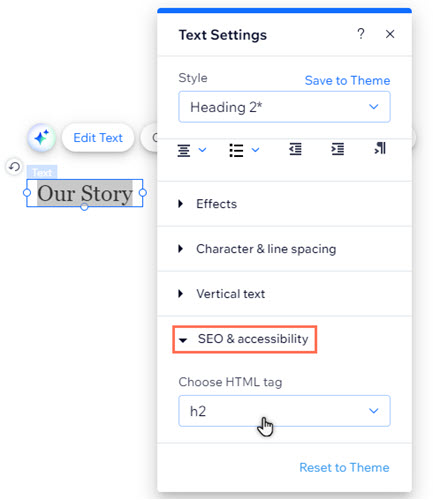
साइट के टेक्स्ट की हायरार्की तय करने के लिए उसमें HTML टैग जोड़ें। अगर आप Wix Editor में साइट बना रहे हैं, तो टेक्स्ट सेटिंग्स से टैग चुन सकते हैं। अगर आप Studio एडिटर में काम कर रहे हैं, तो यह इंस्पेक्टर पैनल में मिलेगा। यह ऑप्शन Wix Harmony Editor में टेक्स्ट के डिज़ाइन ऑप्शंस में भी उपलब्ध है।
Wix Editor
Studio Editor
Wix Harmony Editor
- अपने एडिटर में संबंधित टेक्स्ट चुनें।
- एडिट टेक्स्ट चुनें।
- SEO और एक्सेसिबिलिटी चुनें।
- ड्रॉप-डाउन मेन्यू से कोई HTML टैग चुनें।
एक्सेसिबिलिटी विजार्ड से टेक्स्ट में HTML टैग जोड़ना
एक्सेसिबिलिटी विजार्ड से साइट को स्कैन करके अपने टेक्स्ट एलिमेंट के टैग ढूंढें और एडजस्ट करें। यह विजार्ड हमारे सभी साइट बिल्डर्स में उपलब्ध है, इसलिए आप जिस भी साइट पर काम कर रहे हैं उसकी एक्सेसिबिलिटी बेहतर कर सकते हैं।
ज़्यादातर टेक्स्ट में आप विजार्ड के अंदर ही बदलाव कर सकते हैं। हालांकि, कुछ टेक्स्ट एलिमेंट (जैसे ऐप टेक्स्ट) अभी विजार्ड के साथ पूरी तरह इंटीग्रेट नहीं हैं और उन्हें मैन्युअली एडजस्ट करना पड़ सकता है।
Wix Editor
Studio एडिटर
Wix Harmony Editor
- अपने एडिटर पर जाएं।
- सबसे ऊपर सेटिंग्स पर क्लिक करें।
- एक्सेसिबिलिटी विजार्ड चुनें।
- स्कैन साइट चुनें।
- डिटेक्टेड इश्यूज टैब पर क्लिक करें।
- संबंधित पृष्ठ चुनें।
- ऑर्गनाइज हेडिंग स्ट्रक्चर पर क्लिक करें।
- संबंधित टेक्स्ट एलिमेंट चुनें।
- टेक्स्ट विजार्ड में सपोर्टेड है या नहीं, इसके आधार पर नीचे दिए गए तरीकों में से किसी एक का इस्तेमाल करें। आप हेडिंग टैग खुद अपडेट कर सकते हैं या हमारे एआई टूल का इस्तेमाल कर सकते हैं।
एआई से ऑप्टिमाइज करें
विज़र्ड में टैग चुनें
टैग को मैन्युअली एडजस्ट करें
 पर क्लिक करें।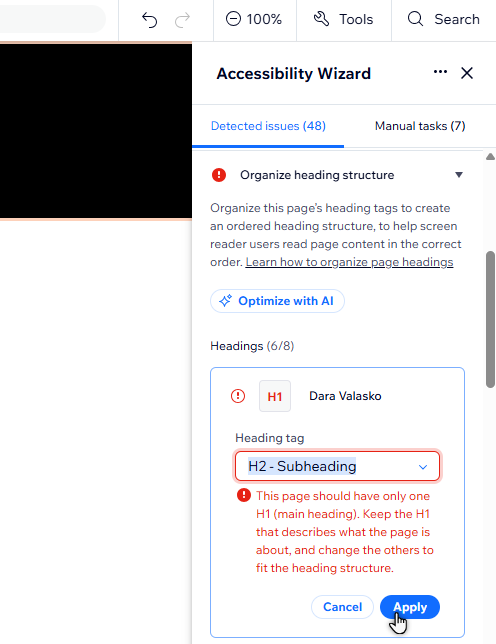
अगला चरण:
अपनी साइट की एक्सेसिबिलिटी को बेहतर बनाना जारी रखने के लिए
एक्सेसिबिलिटी चेकलिस्ट पर वापस जाएं।