


Wix Editor: टेक्स्ट मार्की जोड़ना और कस्टमाइज़ करना
टेक्स्ट मार्की का इस्तेमाल करने से आप आसानी से यूज़र एंगेजमेंट बढ़ा सकते हैं। यह चलता हुआ टेक्स्ट एलिमेंट तुरंत ध्यान खींचता है, कंटेंट को डायनामिक तरीके से दिखाता है और इसके लिए किसी कोडिंग की ज़रूरत नहीं होती।
नीचे दिए गए उदाहरण में, टेक्स्ट मार्की एलिमेंट पर "सेल शुरू है" लिखा है, जो इसके ऊपर दिखाई गई जानकारी की ओर ध्यान खींचता है।
जानकारी के लिए:
- यह फीचर अभी सभी Wix अकाउंट्स में उपलब्ध नहीं है।
- विज़िटर लाइव साइट पर टेक्स्ट पर क्लिक करके इफेक्ट को प्ले/पॉज़ कर सकते हैं। यह अपने-आप इनेबल होता है और इसे बंद नहीं किया जा सकता।

टेक्स्ट मार्की जोड़ना
अपनी साइट पर नया टेक्स्ट मार्की एलिमेंट जोड़ने के लिए, ऐड एलिमेंट्स पैनल पर जाएं। डिज़ाइन चुनने के बाद, अपना टेक्स्ट डालें।
ध्यान दें:
आप अधिकतम 450 कैरेक्टर डाल सकते हैं।
टेक्स्ट मार्की जोड़ने के लिए:
- अपने एडिटर पर जाएं।
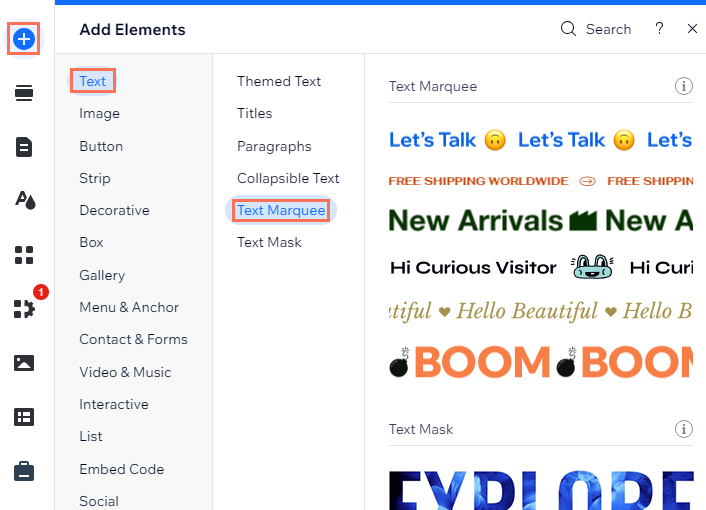
- एडिटर के बाईं ओर ऐड एलिमेंट्स
 पर क्लिक करें।
 - टेक्स्ट पर क्लिक करें।
- टेक्स्ट मार्की पर क्लिक करें।
- अपनी पसंद का डिज़ाइन ड्रैग करके पृष्ठ पर लाएं।
- अपना टेक्स्ट डालें:
- चेंज टेक्स्ट पर क्लिक करें।
- ऐड योर ओन टेक्स्ट के नीचे अपना टेक्स्ट डालें।
सुझाव:
संबंधित कीबोर्ड शॉर्टकट का इस्तेमाल करके आप अपने मार्की टेक्स्ट में इमोजी जोड़ सकते हैं:
- पीसी: विंडोज़ लोगो की + .
- मैक: कंट्रोल + कमांड + स्पेस
टेक्स्ट मार्की एलिमेंट को डिज़ाइन करना
टेक्स्ट मार्की की मदद से आप टेक्स्ट के लुक और मूवमेंट को कस्टमाइज़ कर सकते हैं। अपनी ज़रूरत के हिसाब से टेक्स्ट फ़ॉर्मेटिंग, कैपिटलाइज़ेशन और स्पेसिंग बदलें। इसे और बेहतर बनाने के लिए सेपरेटर आइकन, स्पीड और डायरेक्शन एडजस्ट करें।
टिप्स:
- एलिमेंट को पूरी चौड़ाई में दिखाने के लिए, उस पर मौजूद स्ट्रेच आइकन
 पर क्लिक करें।
 - एलिमेंट में लिंक जोड़ने के लिए, लिंक आइकन
 पर क्लिक करें।
 - एलिमेंट को अपने कंटेंट मैनेजमेंट सिस्टम से कनेक्ट करने के लिए, कनेक्ट टू CMS आइकन
 पर क्लिक करें।
टेक्स्ट मार्की एलिमेंट को डिज़ाइन करने के लिए:
- संबंधित टेक्स्ट मार्की एलिमेंट चुनें।
- डिज़ाइन के नीचे उपलब्ध ऑप्शन का इस्तेमाल करके अपने टेक्स्ट मार्की को कस्टमाइज़ करें:
टेक्स्ट

सेपरेटर
 पर क्लिक करें। आप मीडिया मैनेजर में उपलब्ध कई डिज़ाइन में से कोई एक चुन सकते हैं या अपनी SVG फ़ाइल अपलोड कर सकते हैं।
 पर क्लिक करें।
मूवमेंट

