


Wix Editor: किसी एलिमेंट में लिंक जोड़ना
अपनी साइट के एलिमेंट्स में लिंक जोड़ें, ताकि विज़िटर आपके कंटेंट को आसानी से नेविगेट कर सकें और ज़रूरी व काम के कंटेंट तक पहुंच सकें।
आप कई तरह के लिंक जोड़ सकते हैं, जिनमें पेज लिंक, एक्सटर्नल URL लिंक और ईमेल एड्रेस के लिंक शामिल हैं।
लिंक के प्रकार
अपने साइट विज़िटर्स को अपनी पसंद के कंटेंट तक पहुंचाने के लिए, आप अपने एलिमेंट्स में कई तरह के लिंक जोड़ सकते हैं। इनमें पॉपअप, एंकर और एक्सटर्नल URL के लिंक शामिल हैं।
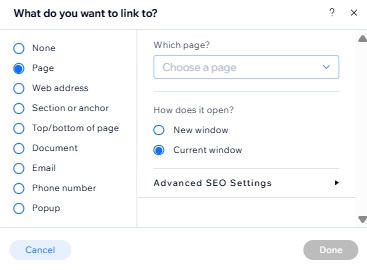
लिंक के प्रकारों के बारे में और जानने के लिए, नीचे दिए गए किसी विकल्प पर क्लिक करें:
वेब एड्रेस
पेज
सेक्शन या एंकर
पेज के ऊपर/नीचे
डॉक्यूमेंट
ईमेल
फोन नंबर
पॉपअप
किसी एलिमेंट में लिंक जोड़ना
इमेज, टेक्स्ट, बटन और वेक्टर आर्ट सहित कई तरह के एलिमेंट में लिंक जोड़ें।
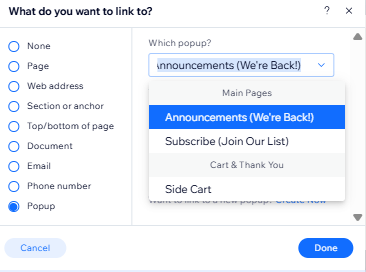
किसी एलिमेंट में लिंक जोड़ने के लिए:
- लिंक आइकन
 पर क्लिक करें।
 - लिंक का टाइप चुनें और उसकी जानकारी दर्ज करें।
- डन पर क्लिक करें।
लिंक हटाना चाहते हैं?
आप किसी भी समय एलिमेंट से लिंक हटा सकते हैं। बस
व्हाट डू यू वांट टू लिंक टू? पॉपअप में
नन चुनें और
डन पर क्लिक करें।
अपने मेन्यू में लिंक जोड़ना
आपके साइट मेन्यू में ऐसे आइटम होते हैं, जो आपकी साइट के पेज या पेज सेक्शन से लिंक होते हैं। हालांकि, आप किसी मेन्यू आइटम को किसी दूसरी डेस्टिनेशन से भी लिंक कर सकते हैं।
ये लिंक सामान्य मेन्यू आइटम जैसे दिखते हैं और आप इन्हें अपनी पसंद का कोई भी नाम दे सकते हैं।
किसी मेन्यू आइटम को लिंक करने के लिए:
- एडिटर के बाईं ओर मेन्यू और पेज
पर क्लिक करें।
- ऐड अ लिंक आइकन
 पर क्लिक करें।
 - लिंक का टाइप चुनें और उसकी जानकारी दर्ज करें।
- चुनें कि आपका लिंक नई विंडो में खुलेगा या मौजूदा विंडो में।
- डन पर क्लिक करें।
- मेन्यू आइटम का नाम दर्ज करें।
गैलरी में लिंक जोड़ना
अपनी गैलरी के मीडिया में लिंक जोड़ें, ताकि विजिटर के क्लिक करने पर वे खुलें। आप Wix Pro Gallery और रेगुलर गैलरी, दोनों के मीडिया में लिंक जोड़ सकते हैं।
गैलरी आइटम में लिंक जोड़ने का तरीका जानने के लिए, नीचे दिए गए किसी विकल्प पर क्लिक करें।
मुझे Pro Gallery मीडिया में लिंक जोड़ने का तरीका दिखाएं।
गैलरी इमेज में लिंक जोड़ने का तरीका जानें
 पर क्लिक करें।
Velo में लिंक जोड़ना
अगर आप Wix Velo का इस्तेमाल कर रहे हैं, तो ध्यान रखें कि 2 onClick फंक्शन होने पर टकराव हो सकता है—एक एडिटर लिंक पैनल से सेट किया गया और दूसरा Velo से। एक ही एलिमेंट पर 2 onClick फंक्शन इस्तेमाल करते समय, लिंक कोड के जरिए जोड़ें।
अगर आप CMS (कंटेंट मैनेजमेंट सिस्टम) का इस्तेमाल कर रहे हैं, तो ध्यान रखें कि लिंक पैनल के जरिए लिंक जोड़ने पर क्लिक एक्शन भी लिंक से टकरा सकते हैं। CMS को URLs और डॉक्यूमेंट फील्ड टाइप से कनेक्ट किया जा सकता है।
बटन के डेटासेट एक्शन के साथ काम करने के बारे में और जानें।
एडवांस्ड SEO सेटिंग्स
जब आप किसी एलिमेंट को वेबसाइट पेज या वेब एड्रेस से लिंक करते हैं, तो आप लिंक के लिए rel एट्रिब्यूट चुन सकते हैं। Rel एट्रिब्यूट आपके पेजों और उनमें जोड़े गए लिंक के बीच का संबंध तय करते हैं। इसके बाद पेज/सर्च इंजन लिंक को उसी हिसाब से ट्रीट करता है।
ज़रूरी:
Rel एट्रिब्यूट एक एडवांस्ड टॉपिक है। गलत एट्रिब्यूट चुनने से आपकी वेबसाइट और लिंक में समस्याएं आ सकती हैं। इसलिए, हमारा सुझाव है कि केवल एडवांस्ड यूजर्स ही अपने लिंक के लिए rel एट्रिब्यूट चुनें।
rel एट्रिब्यूट जोड़ने के लिए:
- अपने एडिटर में संबंधित एलिमेंट पर क्लिक करें।
- लिंक आइकन पर क्लिक करें।
- पैनल की बाईं ओर चुनें कि आप एलिमेंट को किसी साइट पेज या वेब एड्रेस से लिंक करना चाहते हैं।
- एडवांस्ड SEO सेटिंग्स पर क्लिक करें।
- ड्रॉप-डाउन मेन्यू से वे एट्रिब्यूट्स चुनें जिन्हें आप अप्लाई करना चाहते हैं:
- noopener: यह एट्रिब्यूट लिंक किए गए पेज/साइट को उस पेज का एक्सेस या उसके बारे में जानकारी पाने से रोकता है, जहां से आपने उसे लिंक किया है। हम ज़्यादातर मामलों में इसका इस्तेमाल करने की सलाह देते हैं, क्योंकि इससे आपकी साइट सुरक्षित रहती है।
- noreferrer: यह एट्रिब्यूट उस पेज/बाहरी साइट को आपकी साइट और उसके पेजों की जानकारी पाने से रोकता है, जिससे आप लिंक कर रहे हैं।
- nofollow: nofollow एट्रिब्यूट सर्च इंजन को लिंक इग्नोर करने के लिए कहता है, क्योंकि यह आपकी साइट से संबंधित नहीं है। इसलिए, सर्च इंजन इस लिंक को क्रॉल नहीं करते।
- sponsored: यह एट्रिब्यूट सर्च इंजन को बताता है कि लिंक एक ऐड या प्लेसमेंट है और इसे अपनी साइट पर जोड़ने के लिए आपको पेमेंट मिला है। हम आपकी साइट पर मौजूद सभी पेड ऐड या प्लेसमेंट लिंक के लिए इस एट्रिब्यूट का इस्तेमाल करने की सलाह देते हैं। ऐसा करने से रिज़ल्ट रैंकिंग में हेरफेर करने की कोशिश के कारण आपकी SEO रैंकिंग पर पेनल्टी लगने की संभावना कम हो जाती है।