


Wix Editor: अपनी साइट की थीम और डिज़ाइन कस्टमाइज़ करना
एडिटर में सिर्फ दो पैनल का इस्तेमाल करके, आप अपनी पूरी साइट का लुक, फील और स्टाइल बदल सकते हैं।
अपनी कलर और टेक्स्ट थीम चुनने और पेज के बैकग्राउंड और ट्रांज़िशन बदलने के लिए, साइट डिज़ाइन पैनल का इस्तेमाल करें। इसके बाद, अपनी पूरी साइट पर एक जैसा लुक बनाए रखने के लिए ऐड एलिमेंट्स पैनल से थीम वाले एलिमेंट्स जोड़ें।
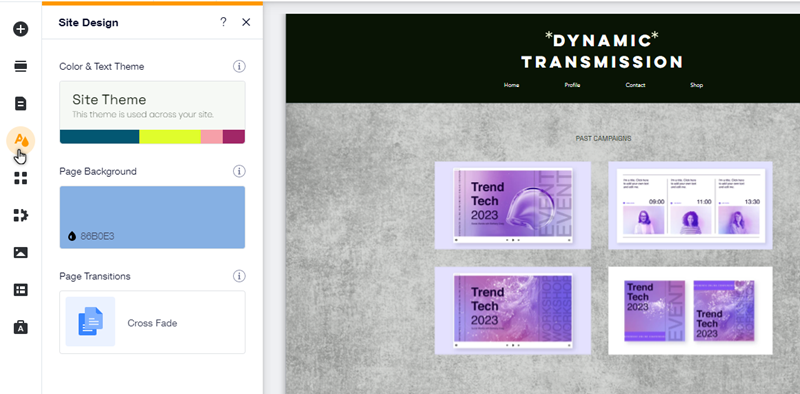
अपनी साइट की थीम चुनना
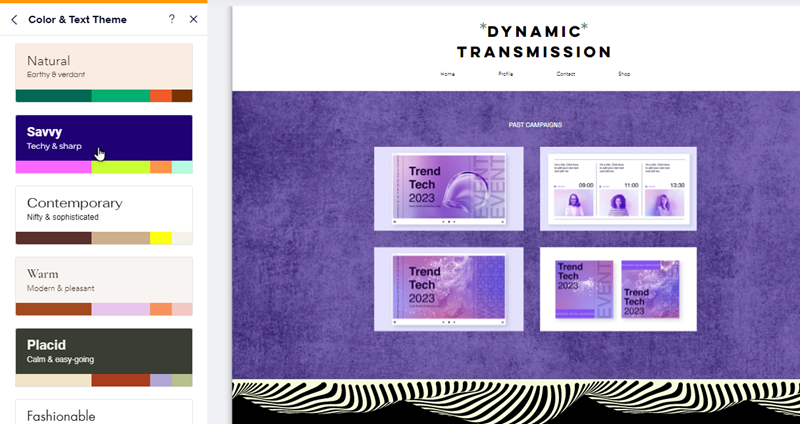
आपकी साइट की थीम में पूरी साइट पर इस्तेमाल होने वाले सभी कलर और टेक्स्ट स्टाइल शामिल होते हैं। आप सुझाए गए कई स्टाइल में से चुन सकते हैं और हर स्टाइल पर क्लिक करके देख सकते हैं कि उससे आपकी साइट कैसे बदलती है।
अपनी पसंद की थीम चुनने के बाद, उसे अपनी ज़रूरतों के मुताबिक और पर्सनलाइज़ करने के लिए टेक्स्ट और कलर कस्टमाइज़ करें।
साइट की थीम चुनने और कस्टमाइज़ करने के लिए:
- अपने एडिटर पर जाएं।
- एडिटर की बाईं ओर साइट डिज़ाइन
 पर क्लिक करें।
 - चेंज थीम पर क्लिक करें।
- लिस्ट से कोई थीम चुनें।
- (वैकल्पिक) थीम के फॉन्ट्स और कलर कस्टमाइज़ करें:
थीम वाले एलिमेंट्स जोड़ना
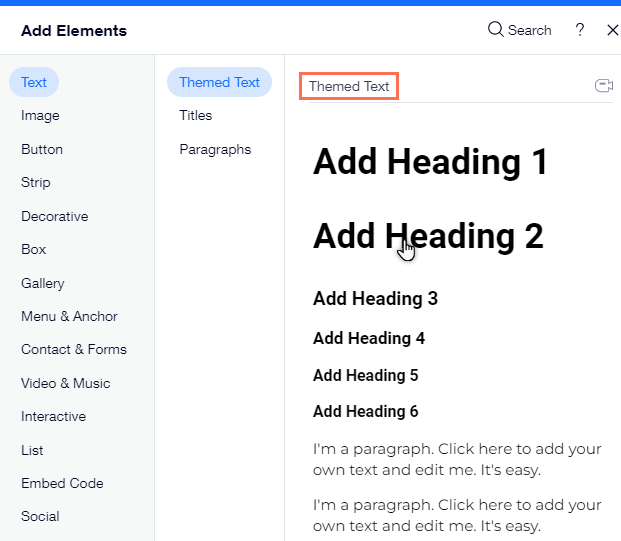
अपनी पूरी साइट के डिज़ाइन में एक जैसा लुक बनाए रखने के लिए, थीम वाले एलिमेंट्स जोड़ें। ये एलिमेंट्स आपके चुने हुए कलर और टेक्स्ट स्टाइल से मैच करते हैं, इसलिए इन्हें खास तौर पर आपके लिए चुना गया है।
थीम वाले एलिमेंट्स आपकी साइट की थीम से जुड़े होते हैं। इसलिए, साइट डिज़ाइन पैनल से नई थीम चुनने पर ये अपने-आप अपडेट हो जाते हैं।
अपनी साइट पर थीम वाले एलिमेंट्स जोड़ने के लिए:
- अपने एडिटर पर जाएं।
- एडिटर की बाईं ओर ऐड एलिमेंट्स
 पर क्लिक करें।
 - थीम वाले सेक्शन, जैसे "थीम्ड टेक्स्ट", पर क्लिक करें।
- किसी एलिमेंट को जोड़ने के लिए उस पर क्लिक करें या उसे ड्रैग करके सही जगह पर ले जाएं।
ध्यान दें:
ऐड एलिमेंट्स पैनल में मौजूद सभी एलिमेंट्स के थीम वाले वर्ज़न उपलब्ध नहीं होते हैं।
अपने पेज का बैकग्राउंड सेट करना
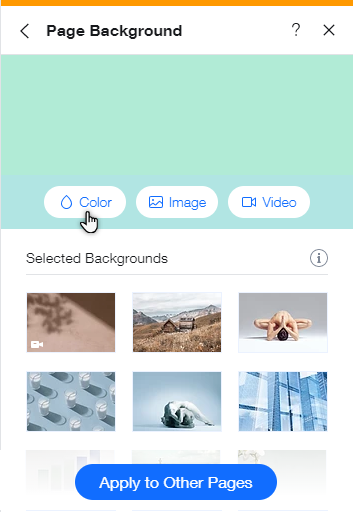
साइट डिजाइन पैनल से, आप एडिटर में खुले हुए पेज का बैकग्राउंड बदल सकते हैं। कलर, इमेज या वीडियो बैकग्राउंड में से चुनें और अपनी डिजाइन की जरूरतों के अनुसार इसे एडजस्ट करें।
अपने पेज का बैकग्राउंड चुनने के लिए:
- अपने एडिटर पर जाएं।
- एडिटर के बाईं ओर मौजूद साइट डिजाइन पर क्लिक करें।
- पेज बैकग्राउंड पर क्लिक करें।
- अपने पेज के लिए मनचाहा बैकग्राउंड टाइप चुनें:
- कलर बैकग्राउंड: अपनी साइट के कलर में से कोई कलर चुनें या अपने पेज बैकग्राउंड के लिए नया कलर जोड़ें।
- इमेज बैकग्राउंड: अपने पेज बैकग्राउंड में जोड़ने के लिए कई फ्री और पेड स्टॉक इमेज में से चुनें या अपनी इमेज अपलोड करें।
- वीडियो बैकग्राउंड: अपने पेज बैकग्राउंड के लिए कई हाई-क्वालिटी स्टॉक फुटेज में से चुनें या पर्सनल टच देने के लिए अपना वीडियो अपलोड करें।
टिप:
अपनी साइट के कई पेज के लिए एक बैकग्राउंड सेट करने के लिए, नीचे मौजूद
अप्लाई टू अदर पेजेस पर क्लिक करें।
पेज ट्रांजिशन इफेक्ट अप्लाई करना
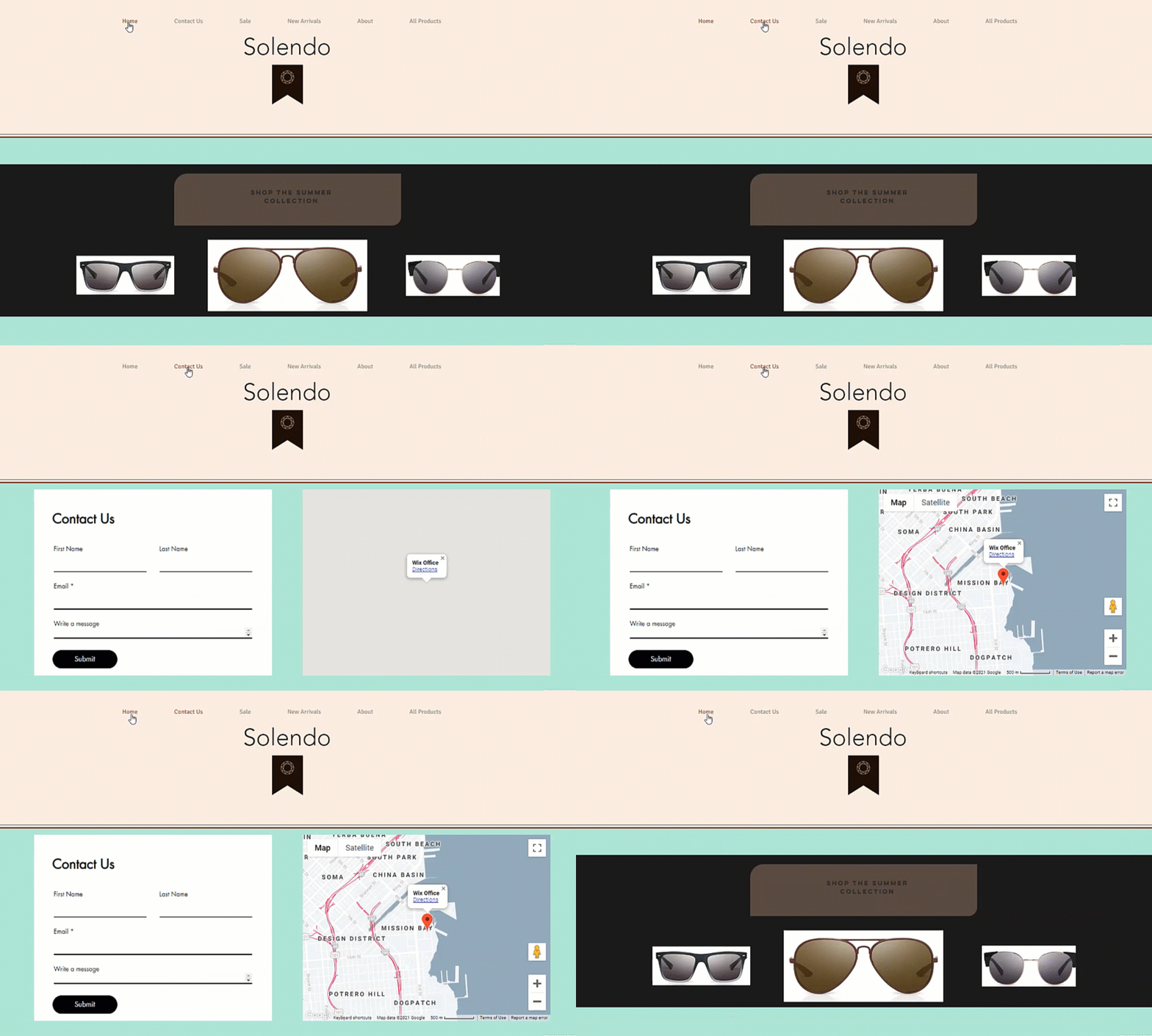
चुनें कि विजिटर के आपकी साइट के पेज के बीच नेविगेट करने पर पेज किस तरह ट्रांजिशन हों। इससे विजिटर को मजेदार और आकर्षक नेविगेशन एक्सपीरियंस मिलता है, जिससे वे आपकी साइट को और एक्सप्लोर करने के लिए प्रेरित होते हैं।
पेज पर ट्रांजिशन इफेक्ट अप्लाई करने के लिए:
- अपने एडिटर पर जाएं।
- एडिटर के बाईं ओर मौजूद साइट डिजाइन पर क्लिक करें।
- पेज ट्रांजिशंस पर क्लिक करें।
- उपलब्ध ऑप्शन में से अपने पेज के लिए कोई ट्रांजिशन चुनें।
क्या आप डिजाइन के लिए और इंस्पिरेशन खोज रहे हैं?
आइडिया और
वेबसाइट डिजाइन ट्रेंड के लिए Wix Design Hub एक बेहतरीन रिसोर्स है।