


Wix Editor: अपने पेज के बैकग्राउंड में इमेज जोड़ना
अपने पेज को गहराई देने के लिए इमेज बैकग्राउंड चुनें। अपनी इमेज अपलोड करें, Wix/Unsplash की मुफ़्त इमेज जोड़ें या Shutterstock से इमेज खरीदें। आप इमेज की अपारदर्शिता, स्केल या पोज़िशन जैसी सेटिंग्स कस्टमाइज़ कर सकते हैं और स्क्रॉल इफ़ेक्ट्स (जैसे, पैरालैक्स) भी जोड़ सकते हैं।
सुझाव:
अपनी बैकग्राउंड इमेज की सेटिंग्स एडजस्ट करें (जैसे, स्केल और पोज़िशन), ताकि वह आपके डिज़ाइन में फ़िट हो और आपके कॉन्टेंट के साथ अच्छी लगे।
बैकग्राउंड इमेज अपलोड करना
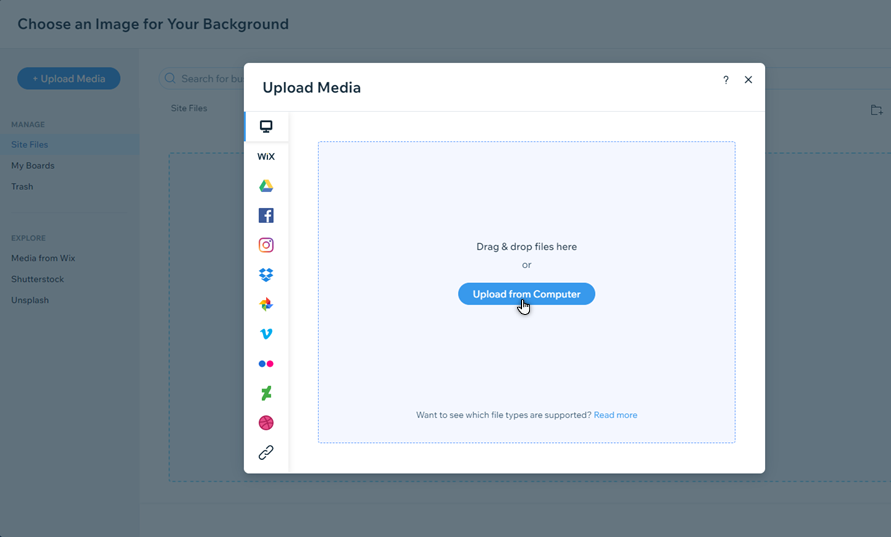
अपने पेज के बैकग्राउंड को पर्सनलाइज़ करने के लिए अपनी इमेज अपलोड करें। आप अपने कंप्यूटर, सोशल प्लेटफ़ॉर्म, दूसरी Wix साइट या किसी URL से इमेज इंपोर्ट कर सकते हैं।
बैकग्राउंड इमेज अपलोड करने के लिए:
- अपने एडिटर पर जाएं।
- एडिटर के बाईं ओर साइट डिज़ाइन
 पर क्लिक करें।
 - पेज बैकग्राउंड पर क्लिक करें।
- इमेज पर क्लिक करें।
- (मीडिया मैनेजर में) ऊपर बाईं ओर + अपलोड मीडिया पर क्लिक करें।
- अपने कंप्यूटर, दूसरी Wix साइट, सोशल नेटवर्क या किसी URL से इमेज जोड़ें।
- चेंज बैकग्राउंड पर क्लिक करें।
- (वैकल्पिक) अपनी साइट के दूसरे पेजों पर बैकग्राउंड जोड़ने के लिए, अप्लाई टू अदर पेजेस पर क्लिक करें।
अपनी साइट फ़ाइलों से बैकग्राउंड इमेज जोड़ना
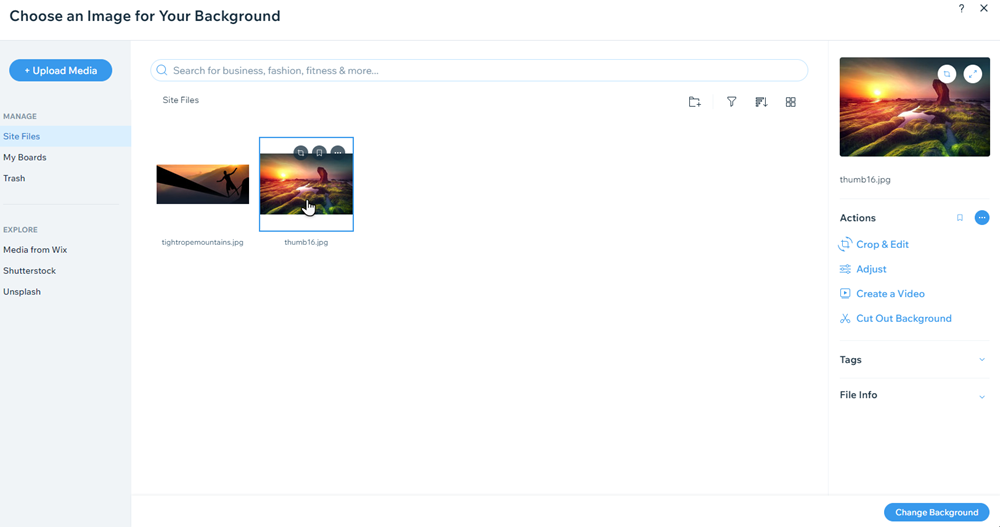
क्या इमेज पहले से आपकी साइट फ़ाइलों में सेव है? आप मीडिया मैनेजर से सीधे उसे अपने पेज के बैकग्राउंड के रूप में सेट कर सकते हैं।
अपने पेज पर बैकग्राउंड इमेज जोड़ने के लिए:
- अपने एडिटर पर जाएं।
- एडिटर के बाईं ओर साइट डिज़ाइन पर क्लिक करें।
- पेज बैकग्राउंड पर क्लिक करें।
- इमेज पर क्लिक करें।
- (मीडिया मैनेजर में) बाईं ओर साइट फ़ाइल्स पर क्लिक करें।
- अपने पेज के बैकग्राउंड के लिए ज़रूरी इमेज चुनें।
- नीचे दाईं ओर चेंज बैकग्राउंड पर क्लिक करें।
- (वैकल्पिक) अपनी साइट के दूसरे पेजों पर बैकग्राउंड जोड़ने के लिए, अप्लाई टू अदर पेजेस पर क्लिक करें।
Wix, Shutterstock या Unsplash की बैकग्राउंड इमेज का इस्तेमाल करना
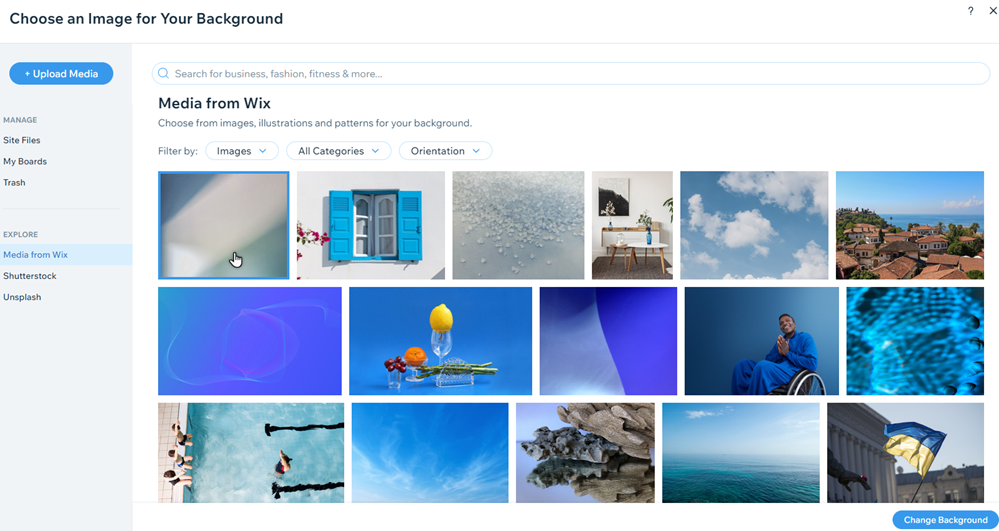
प्रोफ़ेशनल-क्वालिटी इमेज से अपने पेजों के बैकग्राउंड को बेहतर बनाएं। आप Wix या Unsplash की बैकग्राउंड इमेज मुफ़्त में इस्तेमाल कर सकते हैं या Shutterstock से इमेज खरीद सकते हैं।
Wix, Unsplash या Shutterstock से इमेज जोड़ने के लिए:
- अपने एडिटर पर जाएं।
- एडिटर के बाईं ओर साइट डिज़ाइन पर क्लिक करें।
- पेज बैकग्राउंड पर क्लिक करें।
- इमेज पर क्लिक करें।
- (मीडिया मैनेजर में) एक्सप्लोर सेक्शन से इनमें से कोई एक विकल्प चुनें:
- मीडिया फ्रॉम Wix: Wix पर उपलब्ध मुफ़्त इमेज, इलस्ट्रेशन और पैटर्न।
- Unsplash: Unsplash पर उपलब्ध मुफ़्त इमेज, इलस्ट्रेशन और पैटर्न।
- Shutterstock: Shutterstock पर उपलब्ध लाइसेंस वाली इमेज (फ़ीस अलग-अलग हो सकती है)।
- अपनी पसंद की इमेज ढूंढने के लिए, इनमें से कोई तरीका अपनाएं:
- उपलब्ध इमेज कलेक्शन को स्क्रॉल करें।
- सर्च बार में कोई शब्द डालें (जैसे, 'कॉफ़ी')।
- सही इमेज ढूंढने के लिए फ़िल्टर ड्रॉप-डाउन मेन्यू का इस्तेमाल करें।
- कोई इमेज चुनें और नीचे दाईं ओर चेंज बैकग्राउंड पर क्लिक करें।
- (वैकल्पिक) अपनी साइट के दूसरे पेज पर भी बैकग्राउंड जोड़ने के लिए, अप्लाई टू अदर पेजेस पर क्लिक करें।
टिप:
पेज बैकग्राउंड पूरी तरह हटाने के लिए, बैकग्राउंड का रंग सफ़ेद कर दें।
क्या आप डिज़ाइन के लिए और इंस्पिरेशन ढूंढ रहे हैं?
Wix डिज़ाइन हब, आइडिया और
वेबसाइट डिज़ाइन ट्रेंड्स के लिए एक बेहतरीन रिसोर्स है।