


Wix Editor: अपनी साइट के पेज मैनेज करना
अपनी साइट को आकर्षक, मजेदार और प्रोफेशनल बनाए रखने के लिए, इसके पेज मैनेज करें। कोई पेज
ऐड करने के बाद, आप उसका नाम बदल सकते हैं, उसे अपना होमपेज बना सकते हैं, उसे साइट मेन्यू से छिपा सकते हैं और बहुत कुछ कर सकते हैं।
सुझाव:
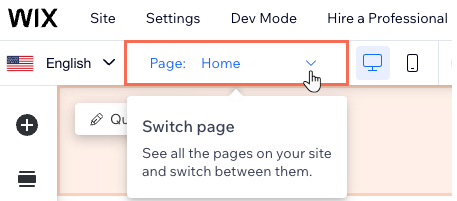
अलग-अलग पेजों पर आसानी से
जाने के लिए, एडिटर के टॉप बार में
स्विच पेजेस पैनल पर क्लिक करें।
अपनी साइट के पेज मैनेज करना
एडिटर में पेजेस और मेन्यू पैनल से आप कभी भी अपनी साइट के पेज मैनेज कर सकते हैं। आप किसी पेज का नाम बदल सकते हैं, उससे मिलता-जुलता पेज बनाने के लिए उसे डुप्लिकेट कर सकते हैं और गैर-जरूरी पेज डिलीट कर सकते हैं। ऐसा करने से आपकी साइट यूजर-फ्रेंडली और अप-टू-डेट रहती है।
अपनी साइट के पेज मैनेज करने के लिए:
- अपने एडिटर पर जाएं।
- एडिटर के बाईं ओर पेजेस और मेन्यू
 पर क्लिक करें।
 - संबंधित पेज पर होवर करें और मोर एक्शंस आइकन
 पर क्लिक करें।
 - चुनें कि आप क्या करना चाहते हैं:
पेज का नाम बदलें
पेज को डुप्लिकेट करें
पेज को किसी दूसरी Wix Editor साइट पर कॉपी और पेस्ट करें
पेज को साइट के होमपेज के तौर पर सेट करें
पेज को मेन्यू से छिपाएं
 पर क्लिक करें।
  चुनें।
 पेज को सबपेज के तौर पर सेट करें
पेज डिलीट करें
 पर क्लिक करें।
अपने पेजों का क्रम बदलना चाहते हैं?
पेज के नाम के आगे मौजूद
रीऑर्डर
 आइकन पर क्लिक करें और पेज को ड्रैग करके लिस्ट में अपनी पसंद की जगह पर ले जाएं।
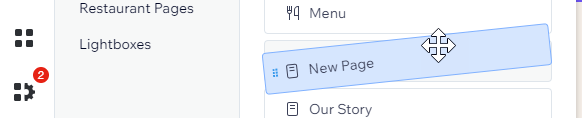
आइकन पर क्लिक करें और पेज को ड्रैग करके लिस्ट में अपनी पसंद की जगह पर ले जाएं।
अक्सर पूछे जाने वाले सवाल
ज़्यादा जानकारी के लिए, नीचे दिए गए किसी सवाल पर क्लिक करें।
क्या मैं किसी एक पेज की सेटिंग्स बदल सकता हूं?
क्या मैं अपने पेज की चौड़ाई एडिट कर सकता हूं?
मैं अपनी साइट से किसी ऐप पेज को कैसे डिलीट कर सकता हूं?
क्या मैं किसी पेज को डिलीट किए बिना छिपा सकता हूं?
क्या मैं अपनी साइट पर 100 से ज़्यादा पेज जोड़ सकता हूं?
Google पर अपनी साइट सर्च करने पर मेरा छिपाया गया पेज अब भी क्यों दिखाई देता है?
क्या मैं अपनी साइट से कोई पेज डाउनलोड कर सकता हूं?