


Wix ऐप्स: अपनी साइट से ऐप्स डिलीट करना
ऐप्स आपकी Wix साइट का अहम हिस्सा हैं। वे नए फीचर्स जोड़ते हैं, आपके विज़िटर्स का एक्सपीरियंस बेहतर बनाते हैं और बैकग्राउंड में आपके बिज़नेस को आसानी से मैनेज करने में मदद करते हैं। हालांकि, सभी ऐप्स एक ही तरह से काम नहीं करते।
Wix ऐप्स को 3 मुख्य कैटेगरी में बांटा गया है और हर कैटेगरी का एक खास उद्देश्य है। हर तरह के ऐप को डिलीट करने का तरीका अलग है, जिससे आप उन टूल्स को आसानी से मैनेज कर सकते हैं जिनकी अब आपको जरूरत नहीं है।
- फुल-पेज ऐप्स: ऐसे ऐप्स जो आपकी साइट पर अलग पेज जोड़ते हैं, जैसे Wix स्टोर्स या Wix ब्लॉग।
- सीधे आपके एडिटर में जोड़े गए ऐप्स: ऐसे ऐप्स जिन्हें एडिटर के जरिए कस्टमाइज़ करके आपकी साइट पर रखा जाता है, जैसे Instagram Feed ऐप।
- सिर्फ डैशबोर्ड पर उपलब्ध ऐप्स: ऐसे टूल्स जो केवल आपकी साइट के डैशबोर्ड में काम करते हैं, जैसे ऑटोमेशन या एनालिटिक्स ऐप्स।
शुरू करने से पहले:
अगर आपने ऐप के लिए सब्सक्रिप्शन खरीदा है, तो अपना
ऐप सब्सक्रिप्शन रद्द करना न भूलें।
फुल-पेज ऐप डिलीट करना
जब आप अपनी साइट पर Wix स्टोर्स, Wix ब्लॉग या Wix बुकिंग्स जैसे कुछ ऐप्स जोड़ते हैं, तो साइट पर एक नया पेज जुड़ जाता है। आप इन ऐप्स को सीधे अपने एडिटर से डिलीट कर सकते हैं। ऐसा करने से ऐप और उसके पेज आपकी साइट से पूरी तरह हट जाते हैं।
जरूरी जानकारी:
जब आप किसी फुल-पेज ऐप को डिलीट करके अपनी साइट पब्लिश करते हैं, तो उससे जुड़े सभी फीचर्स हमेशा के लिए हट जाते हैं। इनमें विजेट्स, कनेक्टेड पेज, मेंबर एरिया, डेटा कलेक्शन और डैशबोर्ड टूल्स शामिल हैं।
फुल-पेज ऐप डिलीट करने के लिए:
Wix Editor
Studio Editor
Wix Harmony Editor
- अपने एडिटर पर जाएं।
- अपने एडिटर की बाईं ओर माय बिज़नेस
 पर क्लिक करें।
 - वह ऐप चुनें जिसे आप डिलीट करना चाहते हैं।
- जिस ऐप को आप डिलीट करना चाहते हैं, उसके आगे मौजूद मोर एक्शंस आइकन
 पर क्लिक करें।
 - डिलीट ऐप पर क्लिक करें।
- कन्फर्म करने के लिए डिलीट ऐप पर क्लिक करें।

आपके एडिटर में किसी पेज पर जोड़े गए ऐप को डिलीट करना
कुछ ऐप्स को साइट के अलग-अलग पेजों पर रखा और मूव किया जा सकता है। वे पूरा पेज नहीं घेरते। इस तरह के ऐप्स को डिलीट करने के लिए, आप उन्हें अपने पेज से हटा सकते हैं।
ध्यान दें:
कुछ ऐप विजेट्स किसी ऐप के सही तरीके से काम करने के लिए ज़रूरी होते हैं। उन्हें डिलीट करने से आपकी साइट से पूरा ऐप हट जाता है। उदाहरण के लिए, इवेंट लिस्ट विजेट को डिलीट करने से Wix इवेंट्स अनइंस्टॉल हो जाता है, क्योंकि आपकी साइट पर इवेंट दिखाने के लिए यह विजेट ज़रूरी है। डिलीट करने की पुष्टि के लिए एक पॉप-अप दिखाई देता है।
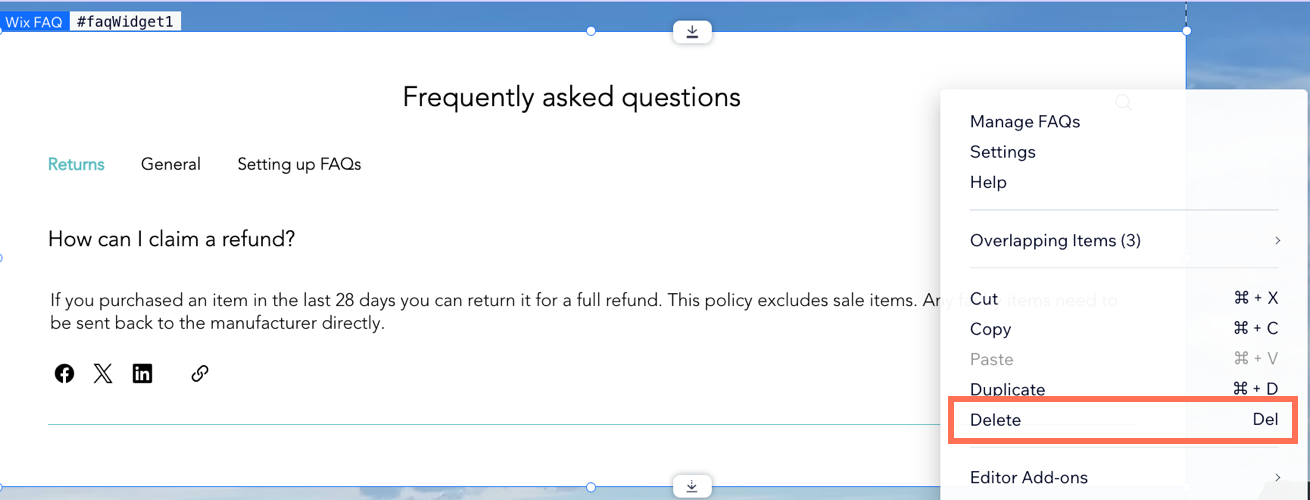
आपके एडिटर में किसी पेज पर जोड़े गए ऐप को डिलीट करने के लिए:
- अपने एडिटर पर जाएँ।
- अपने एडिटर में ऐप पर क्लिक करें।
- अपने कीबोर्ड पर डिलीट दबाएँ या राइट-क्लिक करके डिलीट चुनें।
ध्यान दें: अगर आपने एक ही ऐप को कई बार जोड़ा है, तो आपको हर ऐप को अलग-अलग हटाना होगा। - चेंजेस सेव करने और अपने डैशबोर्ड से संबंधित टैब हटाने के लिए अपनी साइट पब्लिश करें।
सिर्फ़ आपकी साइट के डैशबोर्ड में जोड़े गए ऐप को डिलीट करना
कुछ ऐप्स आपकी साइट को सपोर्ट करने के लिए बैकग्राउंड में काम करते हैं। ये ऐप्स पूरी तरह से आपकी साइट के डैशबोर्ड से ऑपरेट होते हैं और एनालिटिक्स, ऑटोमेशन्स या पेमेंट प्रोसेसिंग जैसे टूल्स देते हैं।
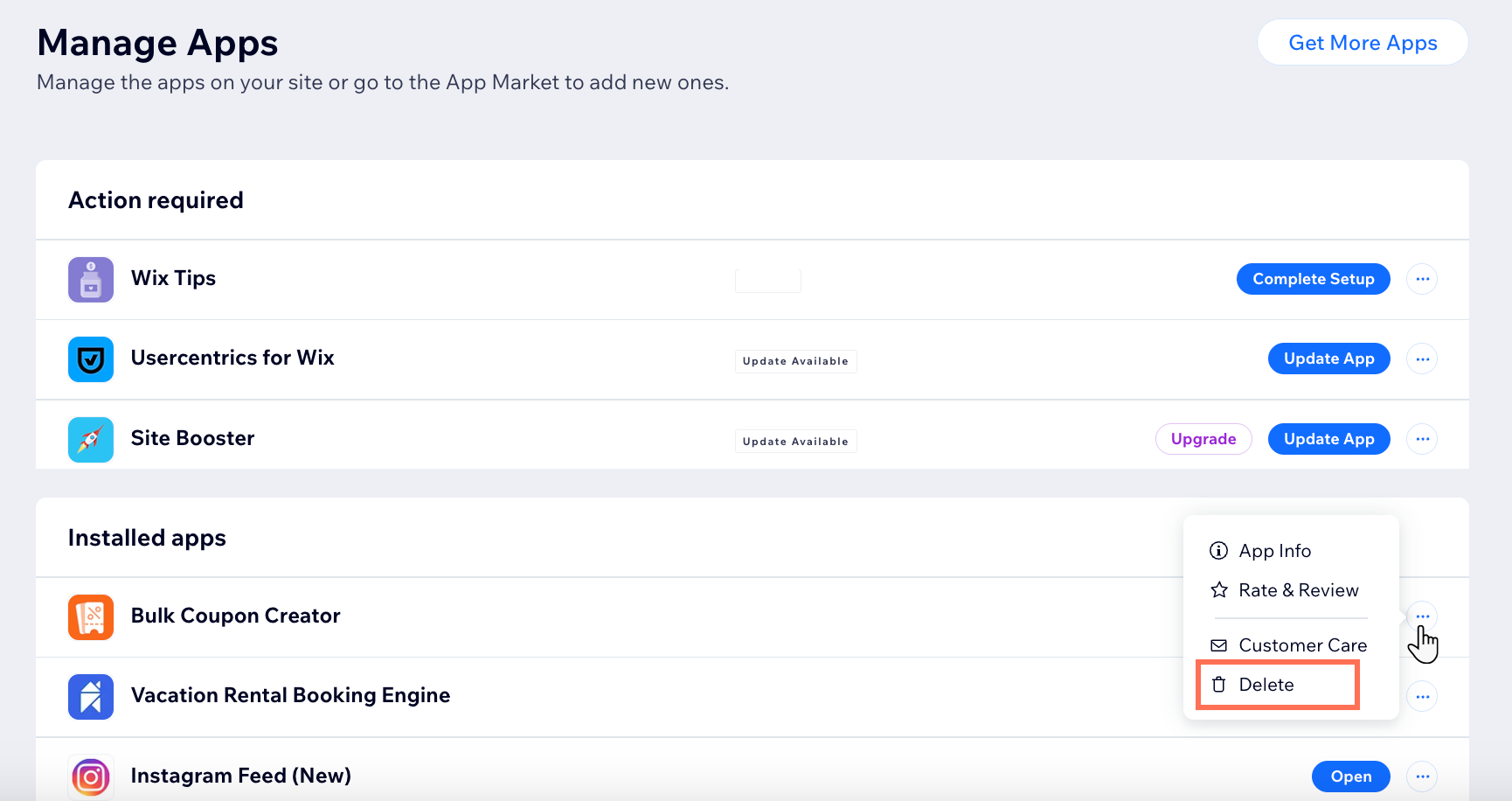
डैशबोर्ड ऐप को डिलीट करने के लिए:
- अपनी साइट के डैशबोर्ड में मैनेज ऐप्स पर जाएं।
- संबंधित ऐप के आगे मोर ऐक्शंस आइकन पर क्लिक करें।
- डिलीट पर क्लिक करें।
- आप इस ऐप को क्यों डिलीट कर रहे हैं? ड्रॉप-डाउन पर क्लिक करें और उपलब्ध ऑप्शंस में से कोई वजह चुनें।
- (वैकल्पिक) ऐप डिलीट करने की वजह के बारे में ज़्यादा जानकारी डालें।
- डिलीट ऐप पर क्लिक करें।
अक्सर पूछे जाने वाले सवाल
ऐप्स डिलीट करने के बारे में ज़्यादा जानने के लिए, नीचे दिए गए किसी सवाल पर क्लिक करें।
क्या ऐप डिलीट करने के बाद उसे रिस्टोर किया जा सकता है?
ऐप डिलीट करने पर मेरे सब्सक्रिप्शन का क्या होगा?
अगर मैं गलती से कोई ज़रूरी विडजेट डिलीट कर दूं, तो क्या होगा?
क्या ऐप डिलीट करने से मेरी लाइव साइट की फंक्शनैलिटी पर असर पड़ेगा?
ऐप डिलीट करने से पहले मुझे किन बातों का ध्यान रखना चाहिए?