


Wix Restaurants: הגדרת סניפים נוספים למסעדה
אם למסעדה שלכם יש כמה סניפים, חשוב שתהיה לכם דרך לנהל את הזמנות האוכל והזמנות המקום בכל סניף. עם אפליקציית Wix Restaurants Orders, אפשר ליצור לכל סניף תפריט משלו, הגדרות נפרדות להזמנות אונליין ופרטי קשר ספציפיים.
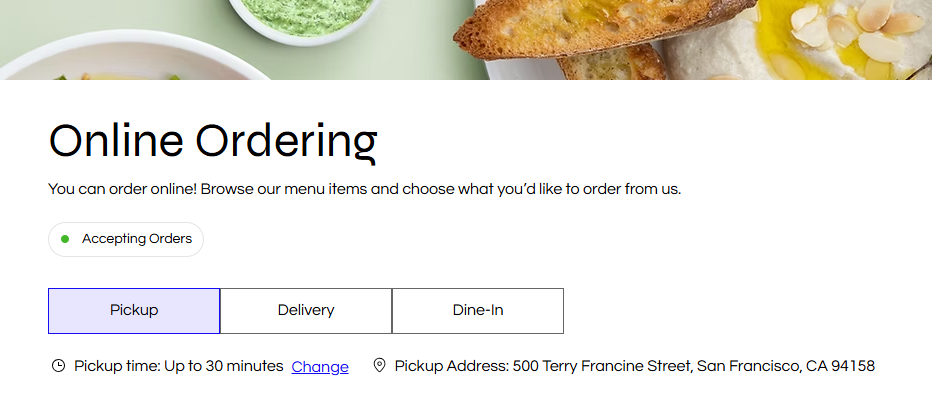
כל לקוח שייכנס לאתר יוכל לבחור את הסניף הרצוי שבו הוא רוצה לאכול, או להזמין איסוף עצמי או משלוח.
שלב 1 | הוספת סניפים (מיקומים) חדשים למסעדה
בשלב הראשון עליכם להוסיף את מיקומי הסניפים של המסעדה כדי ליצור להם תפריטים נפרדים ולהגדיר אפשרות הזמנה אונליין לכל אחד מהם.
כדי להוסיף מיקום למסעדה:
- היכנסו אל Business Info (פרטי העסק) בדאשבורד של האתר.
- הקליקו על + Add a Second Location (הוספת מיקום שני) ליד Location and contact info (מיקום ופרטי יצירת קשר).
טיפ: אם כבר הוספתם בעבר מיקום שני, הקליקו על + Add New Location (הוספת מיקום חדש). - הזינו את פרטי המיקום:
- בשדה Address (כתובת): התחילו להקליד את כתובת המסעדה, ובחרו בה מהרשימה הנפתחת.
- Location Name (שם המיקום): הזינו את שם הסניף.
טיפ: שם המיקום שמוגדר כברירת מחדל מבוסס על הכתובת שלכם, אבל אתם תמיד יכולים לשנות אותו כאן. - Address description (optional) (תיאור הכתובת – לא חובה): הזינו תיאור של הכתובת כדי לעזור ללקוחות למצוא אתכם (למשל, "כניסה צדדית").
- הזינו את פרטי הקשר של המיקום החדש (מייל, טלפון, פקס) תחת Contant Info.
- (לא חובה) הקליקו על התפריט הנפתח Time zone (אזור זמן) ובחרו באפשרות הרלוונטית.
- הקליקו על Save (שמירה).

שלב 2 | הוספת תפריטים לסניפים החדשים של המסעדה
אפשר ליצור תפריט ספציפי לכל סניף וגם להציג את התפריטים באתר הפעיל בהתאם לסניף שבו הם זמינים. אם תחליטו ליצור גם תפריטים מיוחדים, תוכלו
להגביל את זמינותם באתר כך שיוצגו בימים ושעות ספציפיים או בתאריכים מיוחדים.
כדי להוסיף תפריטים לסניף מסוים של המסעדה:
- היכנסו אל Restaurant Menus בדאשבורד של האתר.
- בחרו את האפשרות הרלוונטית:
יצירת תפריט חדש לסניף

שכפול תפריט קיים
 ליד התפריט הרלוונטי.

טיפ:

הקליקו על התפריט הנפתח
Locations (סניפים) כדי לסנן את התפריטים לפי מיקום.
שלב 3 | הגדרת ההזמנות אונליין לכל סניף
עכשיו, כשלכל סניף משויך התפריט שלו, הגיע הזמן לאפיין את מערכת ההזמנות אונליין ולבחור את ההגדרות לאיסוף עצמי (Pickup), למשלוחים (Delivery) ולארוחה במקום (Dine-In). הלקוחות יוכלו להזמין רק בשעות הפעילות שהגדרתם לשירותים האלה.
כדי להגדיר אפשרות הזמנה אונליין מסניף מסוים:
- היכנסו ל-Restaurant Orders Settings (הגדרות הקשורות להזמנה מהמסעדה) בדאשבורד של האתר.
- (אם יש לכם עמוד הזמנות נוסף) הקליקו על התפריט הנפתח תחת Restaurant Orders Settings (הגדרות הזמנות אוכל) ובחרו את העמוד הרלוונטי.
- ערכו את ההגדרות הרלוונטיות:
תזמון הזמנות ומשך ההכנה
 תחת Order scheduling (תזמון הזמנות) או Prep time (זמן הכנה).

שיטות אספקה

שלב 4 | התחילו לקבל הזמנות במיקום החדש
מעכשיו אתם יכולים להתחיל לקבל הזמנות למיקום החדש דרך האתר, או להכניס אותן ידנית.
הקליקו למטה כדי לקבל לפרטים נוספים.
הזנת הזמנות בצורה ידנית
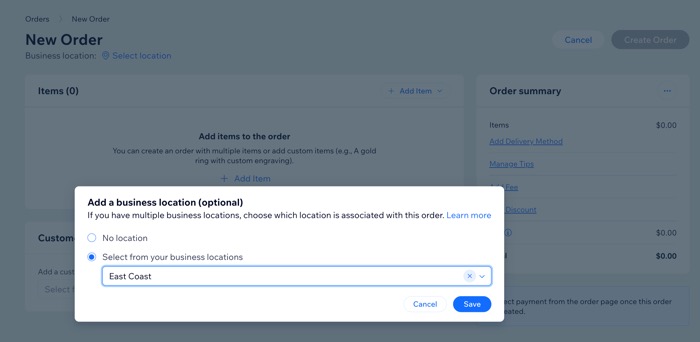
ניהול הזמנות לפי מיקום


מה השלב הבא?
- הגדילו את נפח ההזמנות אונליין על ידי הגדרת Order with Google.
- התחילו למכור מנות מהמסעדה במסוף מכירה (POS) בנייד – אפשרות זו זמינה כרגע רק במיקום שהגדרתם כברירת המחדל עבור המסעדה (ולא בארץ).
- נהלו את ההתראות היוצאות באמצעות התראות מייל ו-SMS שהותקנו מראש עבור הלקוחות. מכסת התראות ה-SMS חלה על האתר כולו ולא על כל סניף בנפרד.
- הזמינו אנשים לנהל את המסעדה שלכם ושייכו אותם לסניפים ספציפיים.
שאלות נפוצות
הקליקו על השאלות כדי לקרוא מידע נוסף בנושא הגדרת מסעדה עם מספר סניפים.
האם הלקוחות שלי יוכלו לעיין במיקום ספציפי במקום בעמוד ברירת המחדל?
האם אפשר למחוק סניף מסעדה?


האם אפשר לערוך את הסרגל Order Now (הזמינו עכשיו)?
האם אפשר לשייך תפריט ליותר מסניף אחד?
האם אפשר לשנות את הסניף שאליו משויך התפריט?
האם אפשר להסתיר או להציג מיקום באתר הפעיל?


האם אפשר לשייך תפריט לסניף מסוים דרך העמוד Restaurant Orders Settings (הגדרות הקשורות להזמנות מהמסעדה)?
האם אפשר לעצב עמוד לכל אחד מהסניפים?
האם אפשר לשייך סניף להזמנת עבר?