Wix Restaurants: הגדרת הזמנות אוכל לארוחה במסעדה (Dine-In)
4 דקות
במאמר זה נסביר איך לתת ללקוחות לסרוק קוד QR במסעדה ולהזמין אוכל ישירות מהטלפון הנייד שלהם. את הזמנות האוכל לארוחה במקום מנהלים יחד עם הזמנות האונליין הרגילות, אבל יש סימון ברור כדי שתדעו שהן מיועדות לארוחה במקום. זה עוזר לכם לזרז את השירות במשמרות עמוסות ולוודא שיהיו פחות אי-הבנות.
לפני שתתחילו:
ודאו שהוספתם את אפליקציית Wix Restaurants Orders לאתר שלכם.
שלב 1 | הוסיפו לאתר את אפשרות הארוחה במקום (Dine in)
קודם כל עליכם להפעיל את האפשרות לארוחה במקום בהגדרות הזמנות האוכל. משם אתם קובעים מתי המסעדה פתוחה לישיבה, מחליטים מה הלקוחות יראו כשהם מזמינים, ומשיגים את קוד ה-QR כדי להציב אותו על השולחנות.
כדי להגדיר את אפשרות הארוחות במקום במסעדה שלכם:
- היכנסו ל-Restaurant Orders Settings (הגדרות הזמנות האוכל מהמסעדה) בדאשבורד של האתר.
- הקליקו על Pickup, Delivery and Dine-in (איסוף עצמי, משלוחים וארוחה במקום) ליד Scheduling and Availability (תזמון וזמינות).
- הפעילו את המתג שליד Allow dine-in orders (לאפשר הזמנות אוכל לארוחה במקום).
- הקליקו על אייקון העריכה
 כדי להגדיר את אפשרויות הארוחה במקום.
 - בחרו מה לעשות עכשיו:
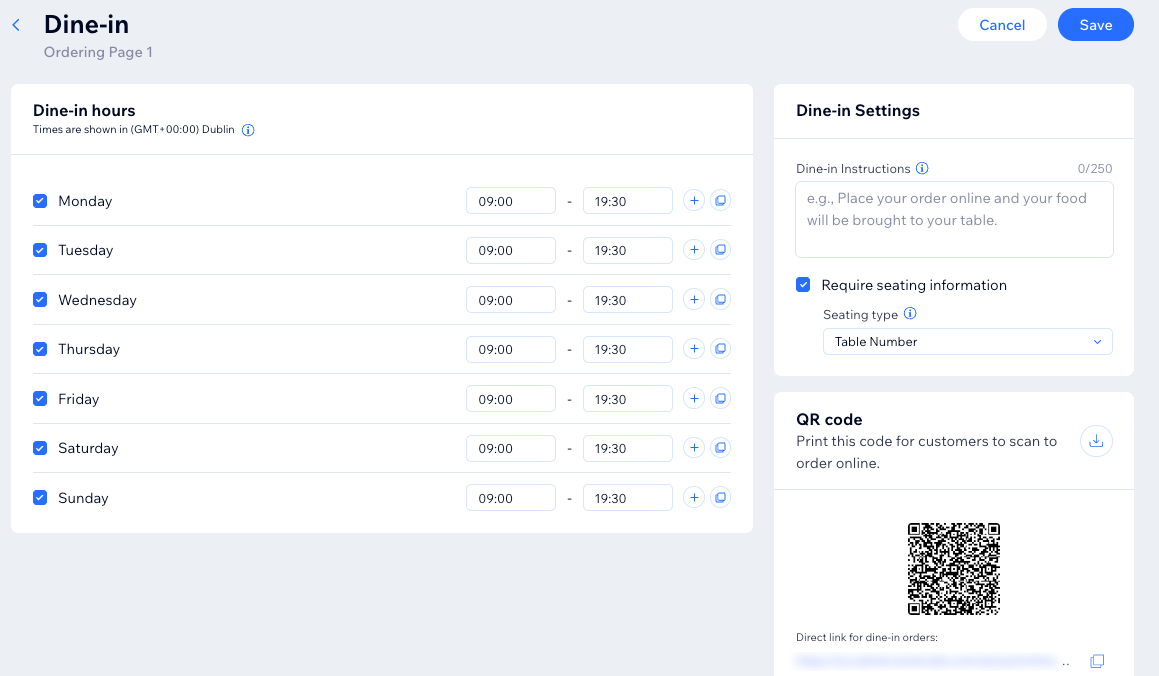
- Dine-in hours: החליטו מתי אפשר לאכול במסעדה - לפי שעות הפעילות הרגילות שלכם או בימים ושעות מסוימים.
- סמנו את התיבות שליד הימים הרלוונטיים וערכו את השעות הקיימות.
- הוסיפו משבצות זמן נוספות בלחיצה על אייקון ההוספה
 .
. - כדי להחיל את אותן השעות גם בימים אחרים, הקליקו על אייקון ההעתקה
 .
.
- Dine-in settings (הגדרות הארוחה במקום): הכניסו את ההנחיות שיוצגו ללקוחות כשהם מזמינים אוכל לארוחה במקום. לדוגמה, הסבירו ללקוחות הם הם יקבלו את ההזמנה שלהם ברגע שהיא תהיה מוכנה. אתם יכולים גם לבקש מהלקוח לציין איפה הוא יושב (מספר השולחן, מספר החדר או כל דרך זיהוי שתבחרו).
- QR code: הקליקו על אייקון הורדת קוד ה-QR כדי לשמור תמונה של קוד ה-QR. אתם יכולים להדפיס את קוד ה-QR שלכם ולהניח אותו על השולחנות במסעדה כדי שהלקוחות יוכלו לסרוק אותו, להסתכל בתפריט ולהזמין אונליין.
- Dine-in hours: החליטו מתי אפשר לאכול במסעדה - לפי שעות הפעילות הרגילות שלכם או בימים ושעות מסוימים.
- הקליקו על Save (שמירה) מימין למעלה.
טיפ:
אתם יכולים גם להשתמש בלינק הישיר לעמוד הארוחה במקום, שמופיע ממש מתחת לקוד ה-QR.
שלב 2 | (לא חובה) במידת הצורך, ערכו שינויים בעמוד ההזמנות אונליין
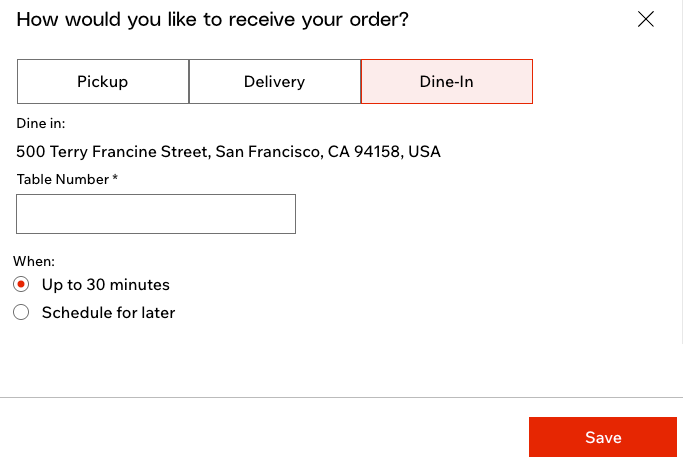
אחרי שמפעילים את אפשרות הארוחה במקום, היא נוספת כאפשרות לעמוד ההזמנות אונליין, וקוד ה-QR מעביר את הלקוחות ישירות לעמוד הזה כשאפשרות הארוחה במקום כבר נבחרת אוטומטית.
אפשר לפתוח את העמוד ב-editor כדי לשנות את הפריסה, הטקסט והעיצוב כך שיתאימו למותג שלכם ויסבירו איך אפשרות הארוחה במקום עובדת במסעדה שלכם.
טיפ:
תמיד אפשר להיכנס לעמוד הזה מה-editor. פתחו את החלונית Pages והקליקו על עמוד Online Orders כדי להתחיל.
כדי לראות ולערוך את עמוד ההזמנות אונליין:
- היכנסו ל-Restaurant Orders Settings (הגדרות הזמנות האוכל מהמסעדה) בדאשבורד של האתר.
- הקליקו על More Actions (פעולות נוספות) מימין למעלה.
- בחרו ב-Design in editor (עיצוב ב-editor).
- ערכו את עיצוב עמוד ההזמנות אונליין בהתאם לצרכים שלכם.
טיפ: כברירת מחדל, העמוד הזה מחובר לפונטים ולצבעים של האתר כדי לשמור על אחידות העיצוב. עם זאת, אתם תמיד יכולים לבחור אלמנטים בודדים ולבחור פונטים וצבעים משלכם.

שאלות נפוצות
הקליקו על השאלות למטה לפרטים נוספים.
איך לקוחות משתמשים בקוד QR כדי לבצע הזמנה?

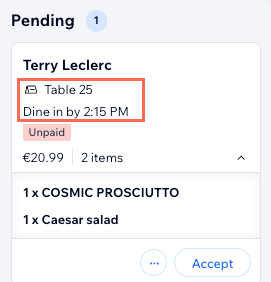
איפה אפשר לראות ולנהל את הזמנות האוכל לארוחה במסעדה?
האם אפשר ליצור עמוד נפרד רק להזמנות לארוחה במקום?
למה אני לא רואה את קוד ה-QR בדאשבורד של האתר?
האם לקוחות יכולים להזמין אוכל לארוחה במקום מהמחשב שלהם?