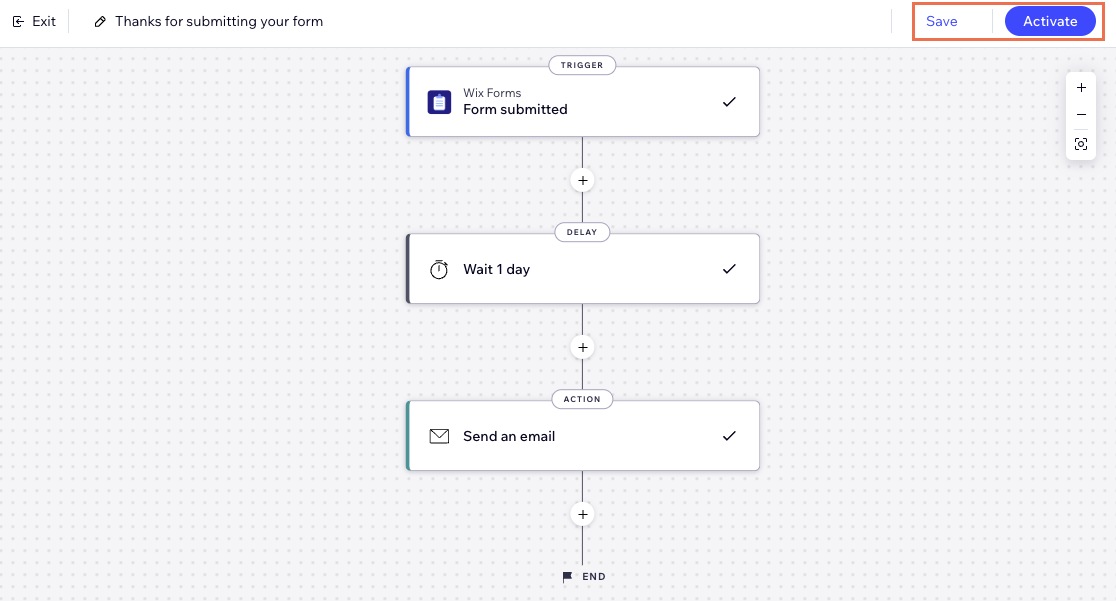
Wix Automations: יצירת אוטומציה
שלב 1 | יצירת אוטומציה חדשה
כדי ליצור אוטומציה חדשה:
- היכנסו אל Automations (אוטומציות) בדאשבורד של האתר.
- הקליקו על + Create Automation (יצירת אוטומציה) מימין למעלה.
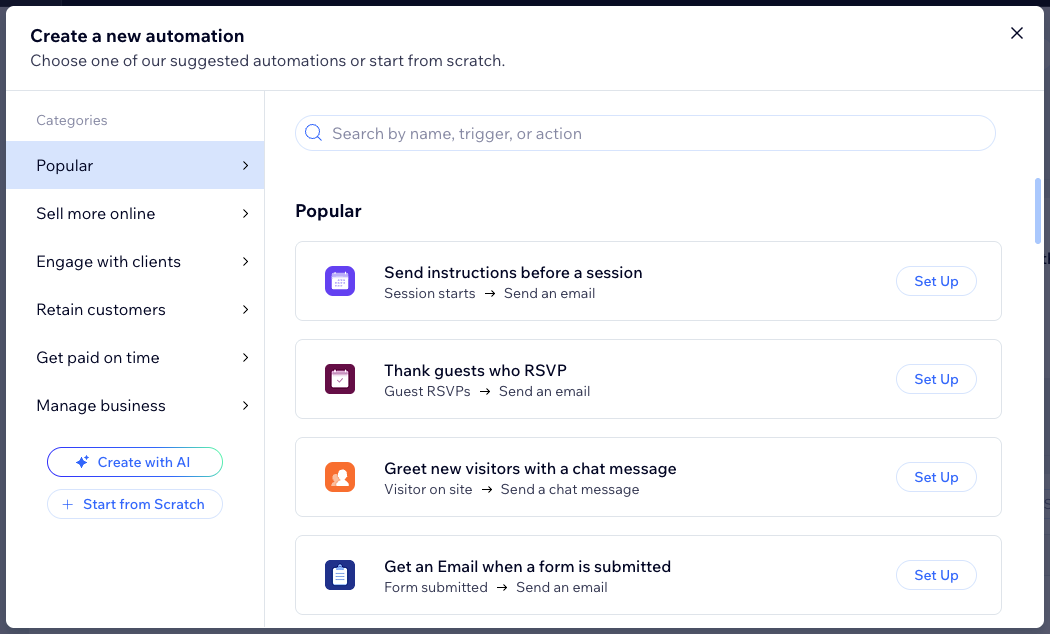
- בחרו איך להתחיל ליצור את האוטומציה:
- מאפס: הקליקו על Start from Scratch (להתחיל מאפס) כדי להתחיל מתבנית אוטומציה ריקה.
- הצעה לאוטומציה: השתמשו בקטגוריות או בסרגל החיפוש כדי למצוא הצעה לאוטומציה שתרצו לערוך. אחר כך הקליקו על Set Up (הגדרה) ליד האוטומציה.
- הקליקו על הכותרת כדי לתת לאוטומציה שם.
שלב 2 | בחירת טריגר
כדי לבחור טריגר:
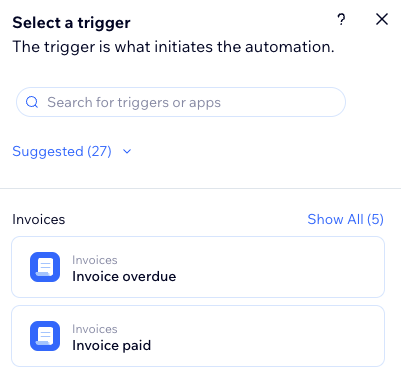
- בחרו טריגר מהאפשרויות הזמינות תחת האפליקציה הרלוונטית בחלונית בחירת הטריגר.
- הגדירו את הטריגר.
שימו לב: ההגדרות שתוכלו לערוך כדי לסיים את הגדרת הטריגר תלויות בטריגר שנבחר. - (אופציונלי) הפעילו את המתג Trigger once per person (טריגר אחד לכל אדם) כדי להגביל את תדירות הטריגר:
- Select the person from the trigger data: החליטו כל כמה זמן אפשר להפעיל את האוטומציה עבור אותו אדם (למשל Contact ID – מזהה איש קשר, Post Author Contact ID – מזהה איש הקשר של מחבר הפוסט, Visitor ID – מזהה הגולש וכו').
טיפ: אפשרות זו שימושית לטריגרים שעשויים לחזור על עצמם. - Trigger once per person every: סמנו את האפשרות הזו אם אתם רוצים להגדיר פרק זמן מסוים שצריך לחלוף לפני שהאוטומציה תוכל לפעול שוב עבור אותו אדם.
- Select the person from the trigger data: החליטו כל כמה זמן אפשר להפעיל את האוטומציה עבור אותו אדם (למשל Contact ID – מזהה איש קשר, Post Author Contact ID – מזהה איש הקשר של מחבר הפוסט, Visitor ID – מזהה הגולש וכו').
שלב 3 | הוספת שלבים לאוטומציה
- Delay (השהיה): עצירה בין שלבים באוטומציה. אתם יכולים להוסיף פרק זמן מסוים של המתנה לפני השלב הבא.
טיפ: אם לא תוסיפו השהיה, הפעולה תתבצע מיידית. - Condition (תנאי): התנאים מאפשרים לכם ליצור רצפי אוטומציה מורכבים על ידי הגדרת קריטריונים להמשך הרצף. בנתיב THEN, רצף האוטומציה ימשיך רק אם התנאי מתקיים. אפשר ליצור נתיב ELSE כדי להגדיר מה יקרה אם התנאי לא מתקיים.
- Split (פיצול): הוסיפו כמה נתיבים לאוטומציה כדי שיוכלו להתרחש כמה פעולות בו-זמנית.
- Local variable ("משתנה מקומי"): צרו מציין מיקום למידע שאתם משתמשים בו שוב ושוב באוטומציה. הוספת משתנה נותנת לכם גמישות לבצע מניפולציה בנתונים ולעשות בהם שימוש חוזר בתנאים או בפעולות.
- Global storage item: צרו ערך גלובלי דינמי שאפשר לקרוא ולעדכן אותו בכל האוטומציות שלכם. זה נותן לאוטומציות שלכם את היכולת לזכור ולעדכן מידע משותף כשהן פועלות.
- אתם יכולים להוסיף הערות לאוטומציה כדי להשאיר בקנבס הסברים קצרים, תזכורות או משימות עבורכם ועבור חברי הצוות שלכם. הקליקו על אייקון הוספת ההערות
 וגררו אותו למקום הרלוונטי.
 - אפשר להעביר את השלבים האלה ממקום למקום באוטומציה: לוחצים לחיצה ארוכה על אייקון הסידור מחדש
 וגוררים אותו למקום הרלוונטי.
 - אחרי שהוספתם שלב, בחרו אותו כדי לשנות את שמו, לשכפל אותו, לדלג עליו, למחוק אותו או לצפות בנתונים שלו.
- אתם יכולים להשתמש באפשרות Undo - ביטול
 או Redo - ביצוע מחדש
  כדי לבטל או להפעיל מחדש את השינויים האחרונים שלכם.
שלב 3 | בחירת פעולה
- במידת הצורך, באפשרותכם להוסיף כמה פעולות בכל שלב של הרצף.
- אתם יכולים לשנות את שם הפעולה בהתאם לצרכים שלכם.
כדי לבחור פעולה:
- הקליקו על אייקון הוספת השלב
 .
. - הקליקו על Action (פעולה).
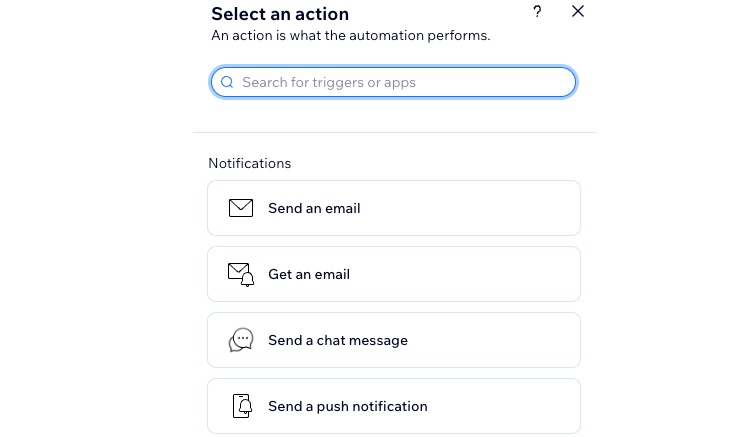
- בחרו פעולה מהחלונית.
שימו לב: הפעולות שיופיעו תלויות בטריגר הנבחר.
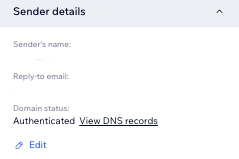
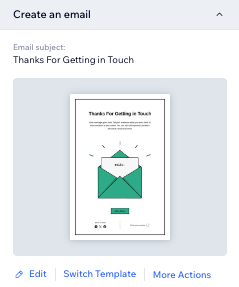
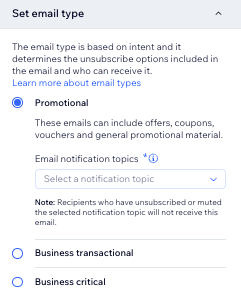
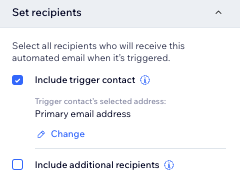
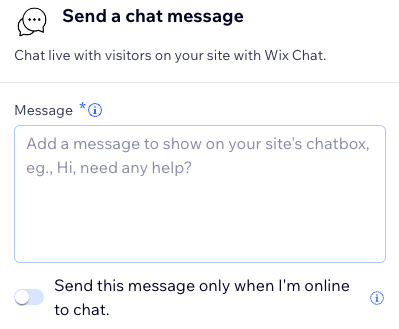
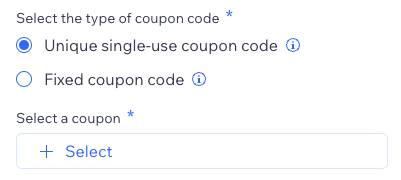
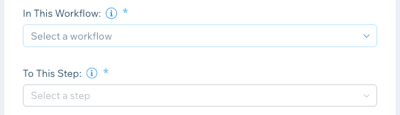
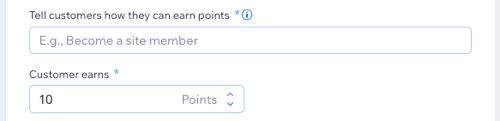
- הגדירו את הפעולה באמצעות ההגדרות הזמינות. הקליקו למטה על הפעולה הרלוונטית לקבלת פרטים נוספים:



שלב 5 | (לא חובה) בדיקת האוטומציה
לפני שתפעילו את האוטומציה, אפשר להריץ בדיקה כדי לבדוק שהטריגר, הפעולות והערכים הממופים עובדים כמתוכנן. הבדיקה מדלגת על השהיות כדי שתוכלו לראות את התוצאות באופן מיידי.
הפיצ'ר הזה זמין רק לאוטומציות שיש בהן לפחות פעולה אחת ואין שגיאות תצורה.
כשמריצים את הבדיקות, נשלחים מיילים והודעות אמיתיים לנמענים שהגדרתם באוטומציה. כדי לבדוק פעולה כלשהי בעזרת נמענים שמשתתפים בבדיקה, תצטרכו לשנות את הנמענים בפעולה עצמה.
המיילים או ההודעות הנשלחים במסגרת הבדיקות נכללים במכסות של האתר, הם פועלים באתר, ויכולים ליצור או לעדכן נתונים אמיתיים.
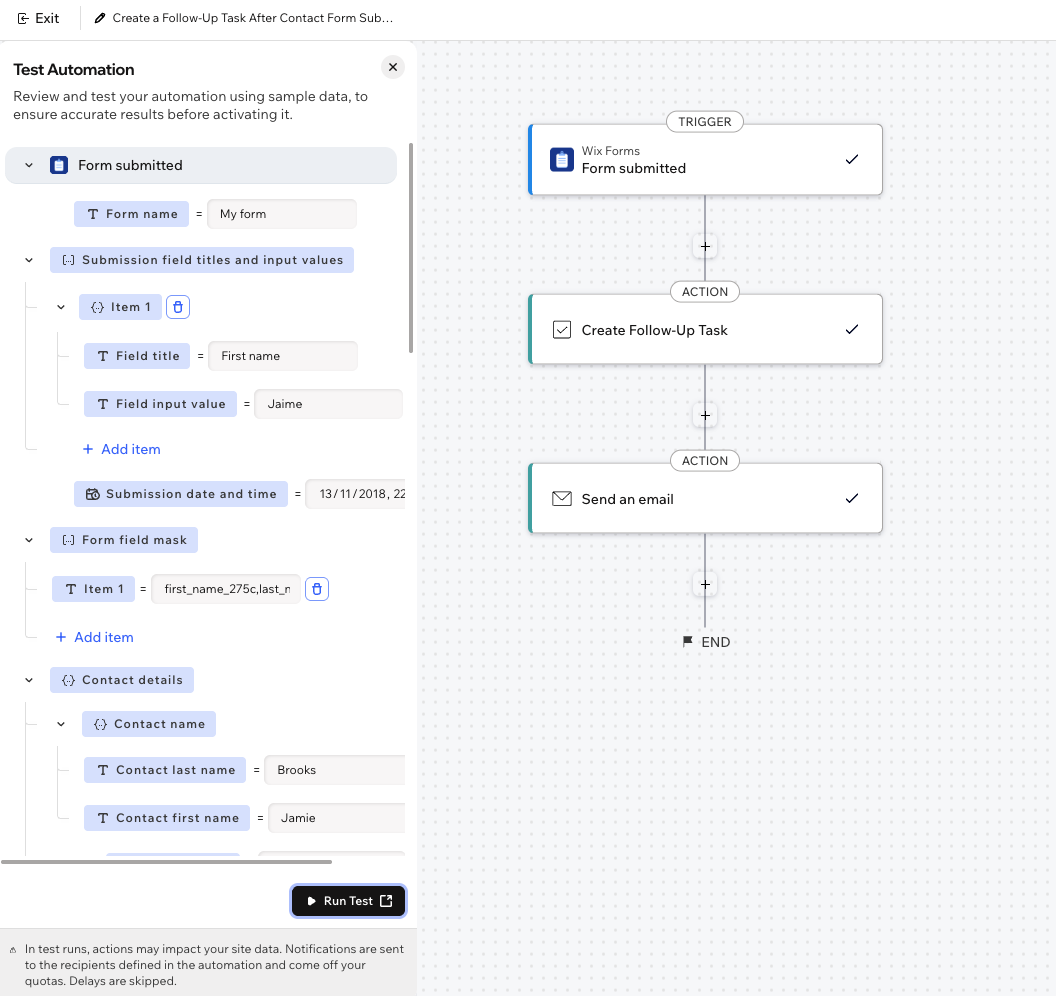
כדי לבדוק את האוטומציה שלכם:
הקליקו על Test (בדיקה) בחלק העליון של כלי האוטומציות.
(לא חובה) הוסיפו את נתוני הטריגר לדוגמה בחלונית Test Automation (בדיקת האוטומציה).
הערה: השדות נוצרים מהטריגר ועשויים למלא אותם מראש בערכים לדוגמה.
בתחתית החלונית, הקליקו על Run Test (הפעלת בדיקה).
קראו את האישור והקליקו על Run Test (הפעלת בדיקה).
אתם יכולים לראות את התוצאות בלשונית החדשה שנפתחת עם רצף בדיקת האוטומציה.
הערה: תוצאות הבדיקות לא מופיעות ביומן הריצה של האוטומציה וזמינות רק בלשונית שנפתחת אחרי הבדיקה.
שלב 6 | הפעלת האוטומציה