


Wix Automations: הוספת נתיבים ופעולות מרובים
האוטומציות שלכם לא מוגבלות לנתיב או לפעולה יחידים. כמה פעולות יכולות להתבצע בו-זמנית, וכך ניתן לפצל את האוטומציה לכמה נתיבים. תוכלו גם להביא לכך שכמה פעולות יתבצעו ברצף בתוך נתיב אחד.
לדוגמה, צרו אוטומציה מרובת פעולות שמקדמת את פני הלקוחות לאתר באמצעות הודעה בצ'אט (פעולה 1) ואז שולחת מייל המשך כעבור כמה ימים (פעולה 2). אתם יכולים לפצל את האוטומציה הזו לכמה נתיבים אם רוצים שיותר פעולות יקרו בו-זמנית. (למשל, הוספת נקודות מועדון או הוספה שלהן כאיש קשר)
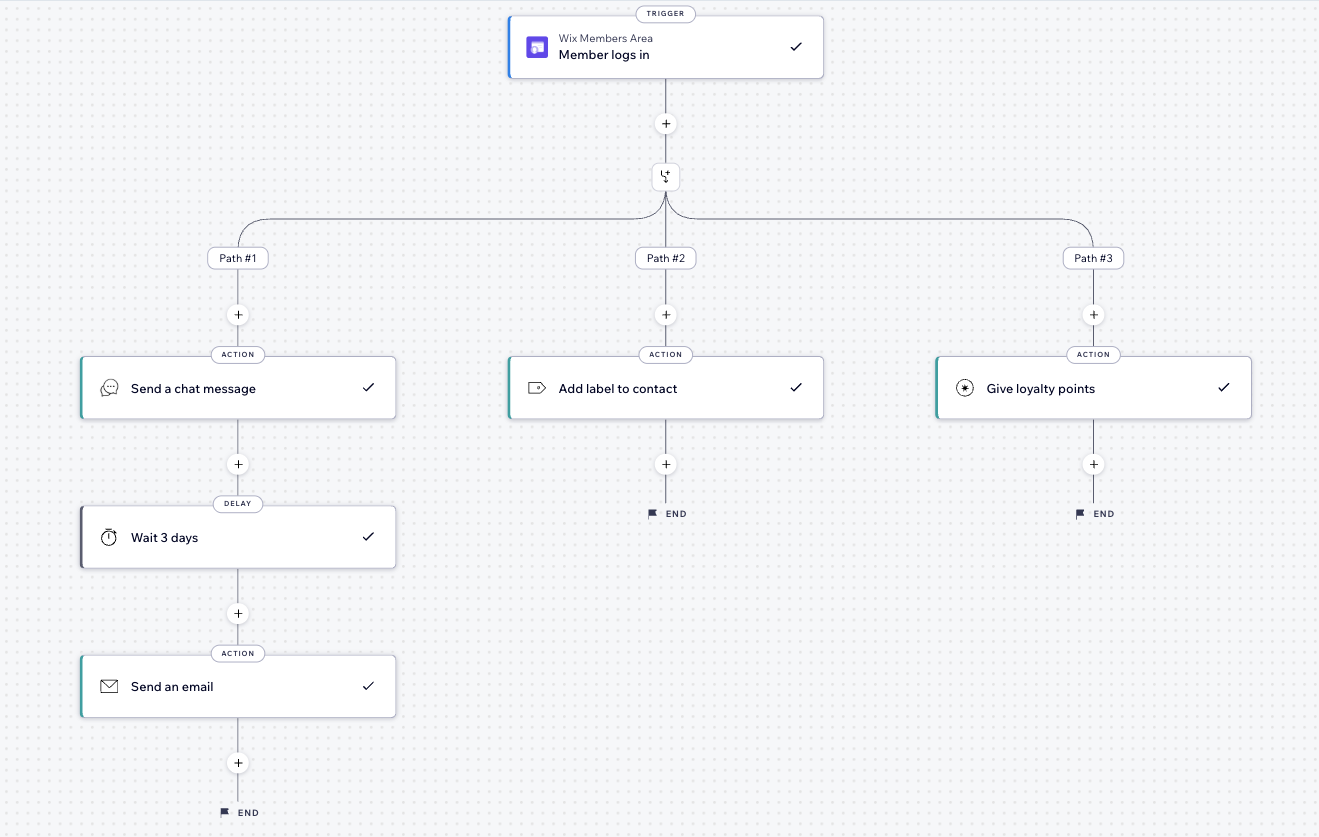
יצירת אוטומציה מרובת-נתיבים
תוכלו להוסיף לאוטומציה כמה נתיבים כדי שכמה פעולות יוכלו להתרחש בבת-אחת, ובכך לייעל את המאמצים העסקיים שלכם.
שימו לב:
אוטומציות יכולות לכלול עד 10 פיצולים ולכל פיצול יכולים להיות עד 10 נתיבים מקבילים.
כדי ליצור כמה נתיבים:
- Create a new automation (צרו אוטומציה חדשה), או edit an existing automation (ערכו אוטומציה קיימת).
- הקליקו על +כדי להוסיף שלב.
- הקליקו על Split (פיצול).
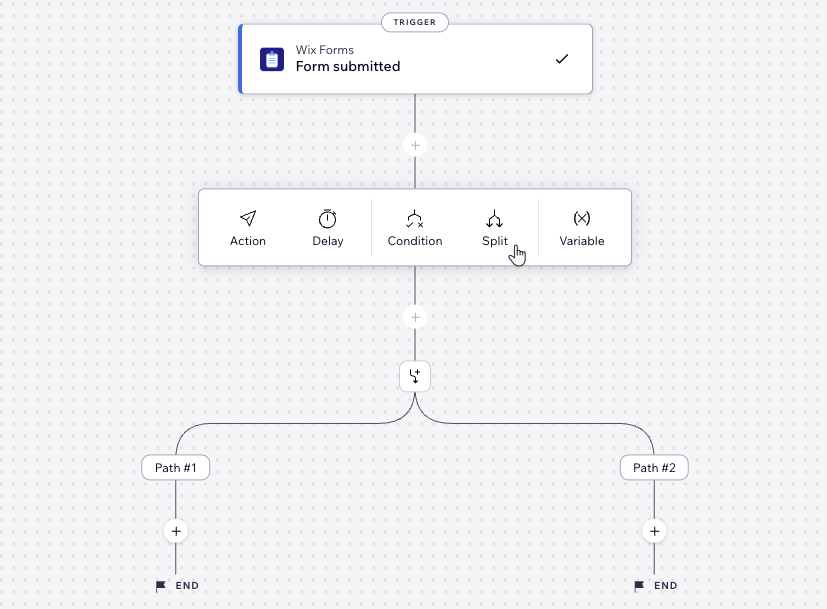
- הקליקו על + כדי להוסיף שלב תחת Path #1 (נתיב מס' 1) כדי להגדיר את הנתיב הראשון לפי הצורך.
- הקליקו על + כדי להוסיף שלבים תחת Path #2 (נתיב מס' 2) כדי להגדיר את הנתיב השני לפי הצורך.
טיפ:
הנתיבים האלה יפעלו בו-זמנית, כך שלא משנה אילו פעולות יעברו ב-Path #1 או Path #2.
יצירת אוטומציה מרובת-פעולות
אפשר להוסיף לאוטומציה כמה פעולות כדי לנהל משימות שחוזרות על עצמן בעסק שלכם.
כדי ליצור אוטומציה מרובת-פעולות:
- Create a new automation (צרו אוטומציה חדשה), או edit an existing automation (ערכו אוטומציה קיימת).
- הקליקו על +כדי להוסיף שלב.
- הקליקו על Action (פעולה).
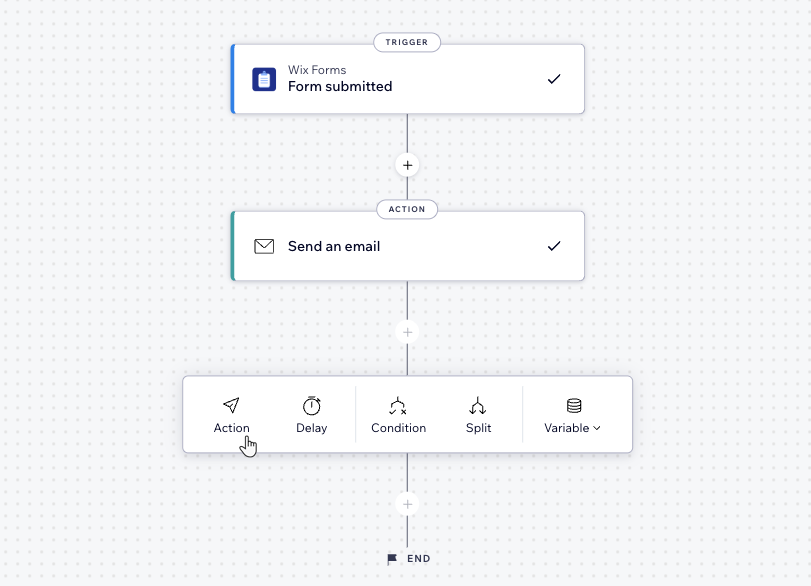
- בחרו פעולה.
- הגדירו את הפעולה באמצעות האפשרויות הזמינות.
- בצעו את שלבים 2-5 עבור כל פעולה נוספת שברצונכם להוסיף לאוטומציה.
- הקליקו מימין למעלה על Activate (הפעלה) או על Save (שמירה).
שאלות נפוצות
הקליקו למטה לקבלת פרטים נוספים על אוטומציות מרובות פעולות.
מה קורה כשמוסיפים פעולות לאוטומציה קיימת?
אני לא רואה את האפשרות להוסיף פיצול יותר, למה היא נעלמה?
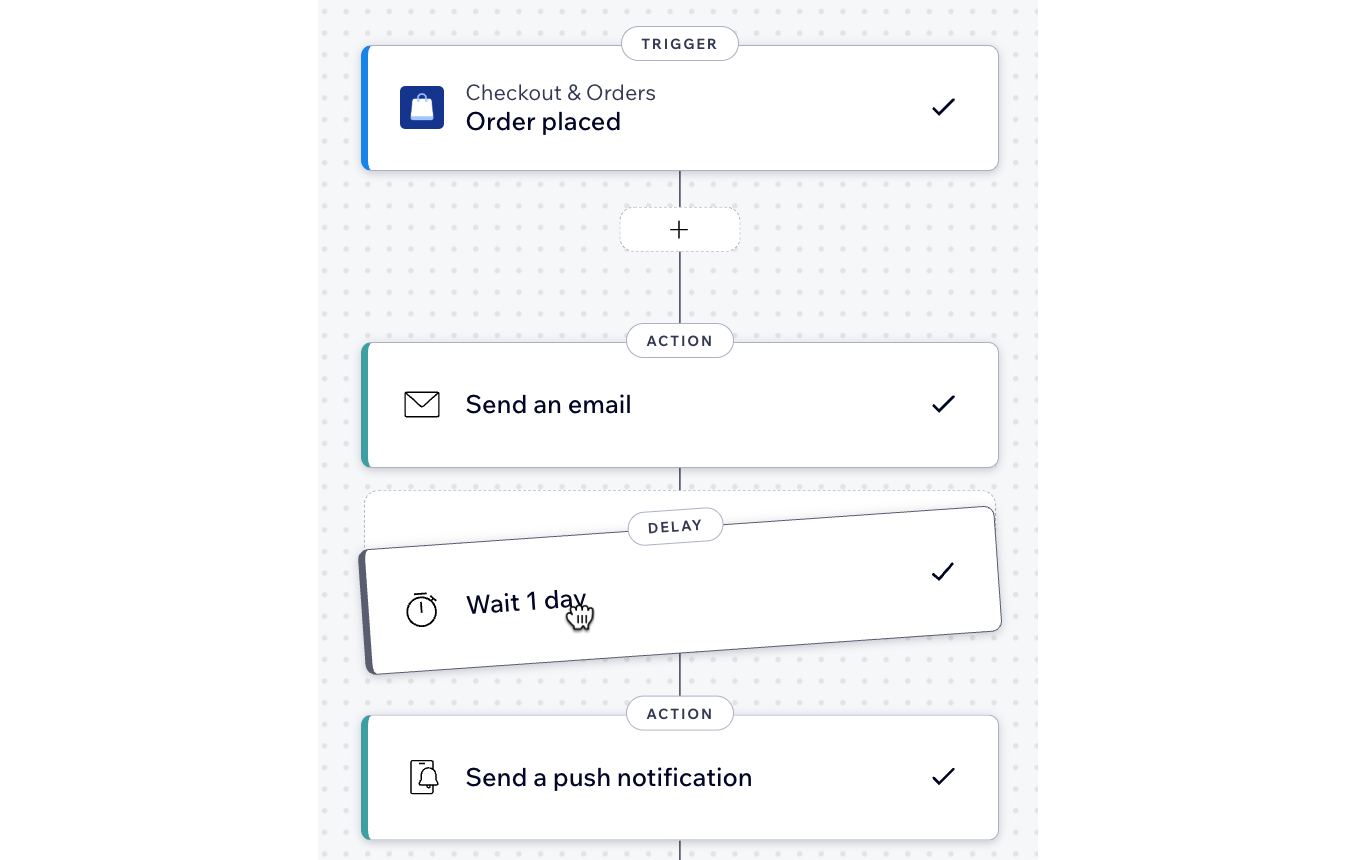
האם אוכל לסדר מחדש את השלבים באוטומציה?
האם אוכל למזג כמה נתיבים יחד?
האם אוכל לשתף נתונים בין נתיבים שונים?