


Wix Automations: שליחת בקשת HTTP
לפני שאתם מתחילים:
מדריך זה מיועד למשתמשים מתקדמים. שליחת בקשת HTTP מצריכה ידע טכני קודם וניסיון בעבודה עם וובהוקים.
Wix Automations משתלבת בצורה חלקה עם שירותים חיצוניים על ידי שליחה או אחזור נתונים מכל וובהוק או נקודת קצה של API. השתמשו בפעולת בקשת ה-HTTP כדי להפעיל אירועים, לעדכן רשומות חיצוניות או לשלב נתונים חיצוניים בשלבים מאוחרים יותר ברצף האוטומציה.
פעולה זו תומכת בתקשורת בזמן-אמת בין מערכות מנותקות, ובכך מקלה על הטיפול ב"גופי הבקשות" (request bodies), לנהל תגובות (למשל JSON), ולמפות את הנתונים שהוחזרו עבור שלבי האוטומציה הבאים.
שלב 1 | הגדירו אוטומציה חדשה
בשלב הראשון עליכם ליצור אוטומציה חדשה ולהוסיף את פעולת בקשת ה-HTTP.
כדי להגדיר אוטומציה:
- עברו אל Automations (אוטומציות) בדאשבורד של האתר.
- הקליקו על + Create Automation (יצירת אוטומציה) מימין למעלה.
- הקליקו על + Start from Scratch (להתחיל מאפס).
- הקליקו על הכותרת כדי לתת שם לאוטומציה.
- בחרו טריגר לאוטומציה.
- הקליקו על + כדי להוסיף שלב.
- הקליקו על Action (פעולה).
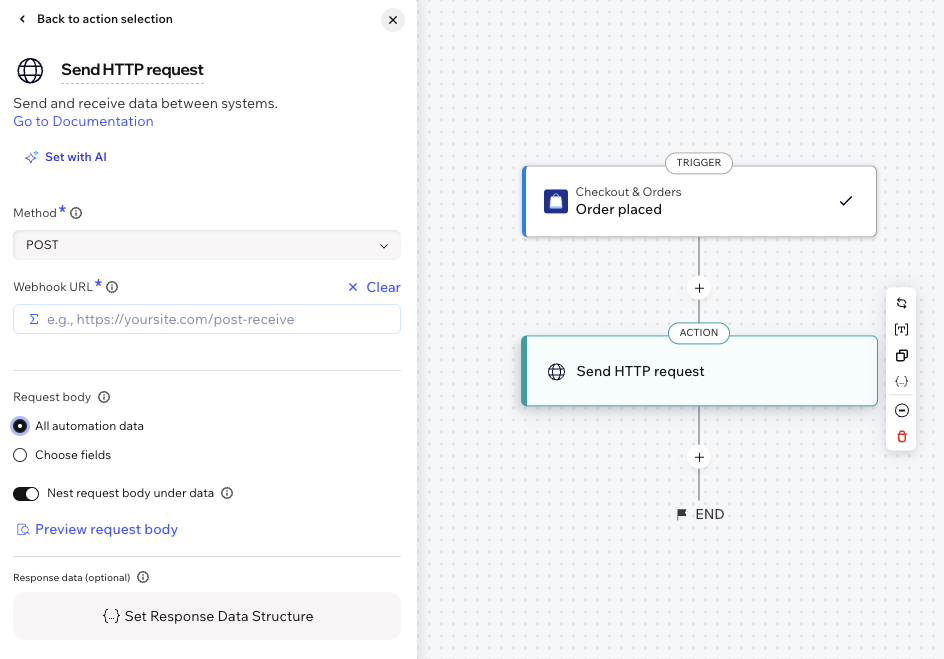
- בחרו משמאל ב-Send HTTP request (שליחת בקשת HTTP).
שלב 2 | הגדירו את תצורת בקשת ה-HTTP
בשלב זה תגדירו את הפרטים של בקשת ה-HTTP, כולל השיטה, כתובת ה-URL והנתונים שאתם רוצים לשלוח.
הקליקו למטה כדי ללמוד איך להגדיר כל שדה.
Method – שיטה

Webhook URL – כתובת הוובהוק


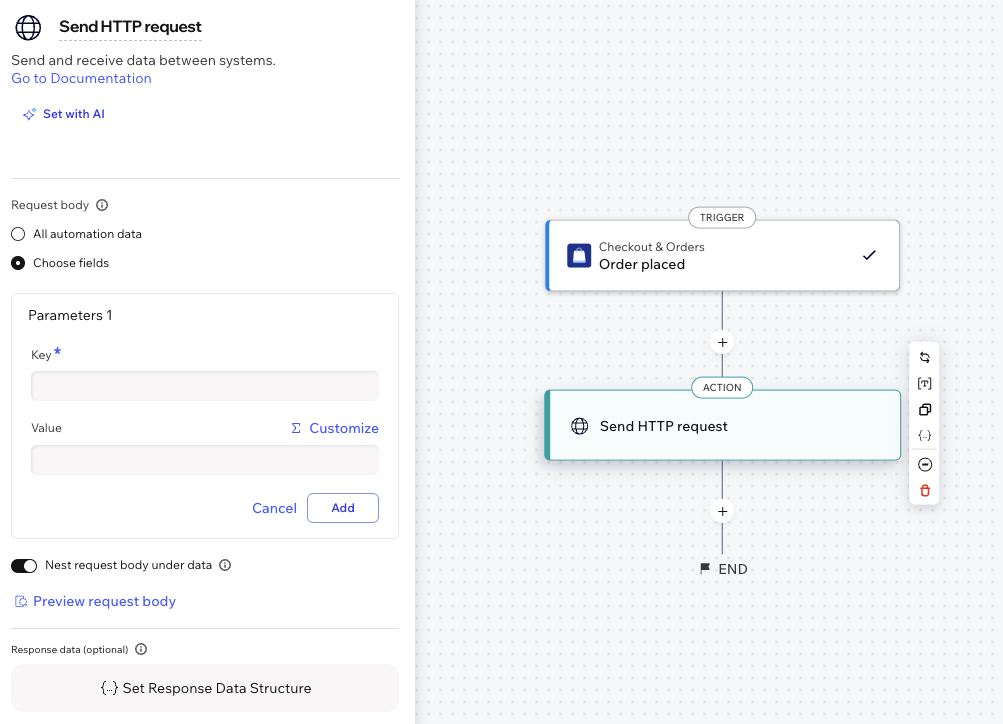
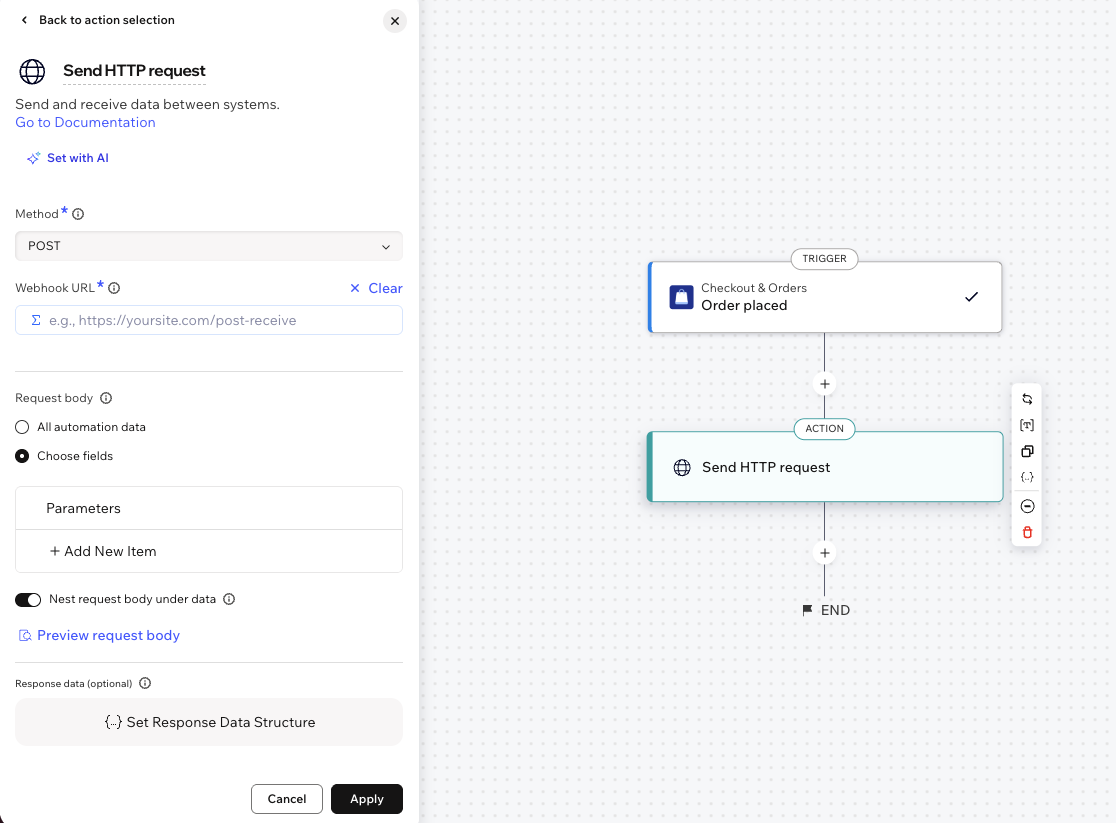
גוף הבקשה
(לא חובה) שלב 3 | הגדירו מבנה נתונים לתגובות (response data structure)
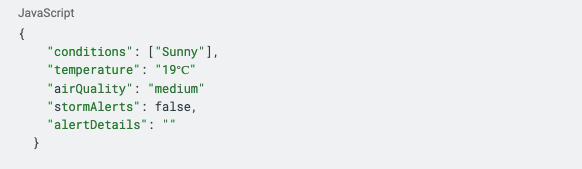
בשלב האחרון אפשר להגדיר את תצורת מבנה הנתונים המוחזרים מהשירות החיצוני כדי שתתאים לסכמה של Wix Automations. לדוגמה, עבור תגובה מאפליקציית מזג האוויר, אפשר להוסיף קובץ JSON לדוגמה כמו:
שימו לב:
הנתונים לדוגמה משמשים ליצירת מבנה נתוני פלט. האוטומציה תוכל לטפל בשדות האלה (למשל firstName, id, age) כמשתנים נפרדים, שבהם תוכלו להשתמש בשלבים המאוחרים יותר.
כדי להגדיר את מבנה התגובה:
- הקליקו על Set Response Data Structure כדי להגדיר את הנתונים שמועברים לאוטומציה שלכם.
- הוסיפו דוגמה של JSON שאתם מצפים לראות בתגובה.
- הקליקו על Preview Structure (תצוגה מקדימה של המבנה).
- הקליקו על Save Structure (שמירת המבנה) או על Edit JSON כדי להמשיך בעריכה.
- כשתסיימו, הקליקו על Apply (אישור).

שלב 4 | הפעילו את האוטומציה
בפינה הימנית העליונה ניתן לשמור את האוטומציה כטיוטה ולחזור אליה בהמשך או להפעיל אותה מיידית. האוטומציה תופיע עכשיו בעמוד Automations (אוטומציות), שם תוכלו לנטר, לערוך, להשבית או למחוק אותה בהתאם לצרכים שלכם.
טיפ:
שלחו בקשה לבדיקה כדי לוודא שהגדרתם נכון את התגובה כך שתתאים לציפיות שלכם.
שאלות נפוצות
הקליקו על השאלות למטה לפרטים נוספים על שליחת בקשת HTTP.
האם אפשר לקרוא לממשקי ה-API של Wix באמצעות התכונה הזו?
מה קורה אם האוטומציה כבויה?
מה יקרה אם תוכן ה-payload שמתקבל משירות חיצוני לא תואם לסכמה שהגדרתי?
למה הנתונים שציפיתי להם לא מופיעים בשלבים הבאים?