אוטומציות מאפשרות לכם לייעל את תהליכי העבודה ולחסוך זמן במשימות ידניות. את כל האוטומציות אפשר לראות ולנהל מעמוד ה-Automations (אוטומציות) בדאשבורד. אתם יכולים לערוך אוטומציות קיימות, לשכפל אותן ולשנות את השמות שלהן, ולבטל את האוטומציות שכבר אין צורך בהן.
צפייה בכל האוטומציות שלכם
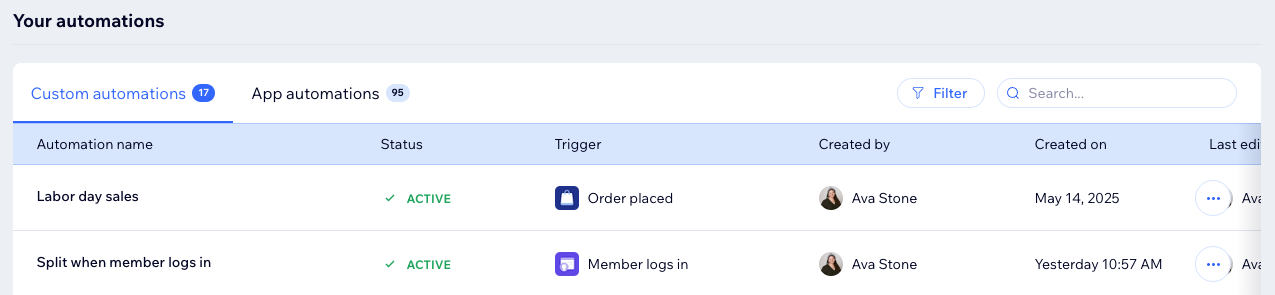
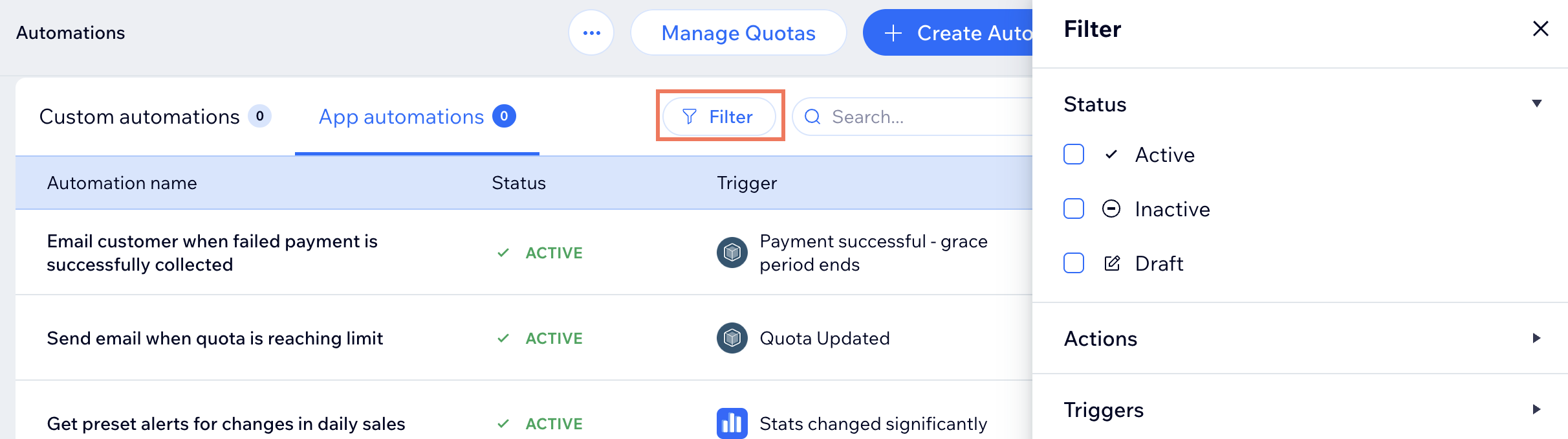
בעמוד Automations בדאשבורד של האתר מוצג פירוט של כל האוטומציות הפעילות והלא פעילות שלכם (בכל האפליקציות). האוטומציות מופיעות בשתי לשוניות: Custom automations (אוטומציות משלכם) ו-App automations (אוטומציות של אפליקציות).
כאן תוכלו לראות את הפרטים של כל אוטומציה (למשל מספר הפעמים שהיא הופעלה), לערוך אוטומציות, לשכפל אותן ועוד.
כדי לצפות באוטומציות:
- עברו אל Automations (אוטומציות) בדאשבורד של האתר.
- גללו מטה למקטע Your automations (האוטומציות שלך) כדי לראות את כל האוטומציות ב-2 לשוניות:
- Custom automations (אוטומציות בהתאמה אישית): אוטומציות פעילות ולא פעילות שיצרתם כאן או ישירות דרך אפליקציה.
- App automations (אוטומציות של אפליקציה) אוטומציות פעילות ולא פעילות שנוצרות באופן אוטומטי כשמתקינים יישומים מסוימים של Wix.
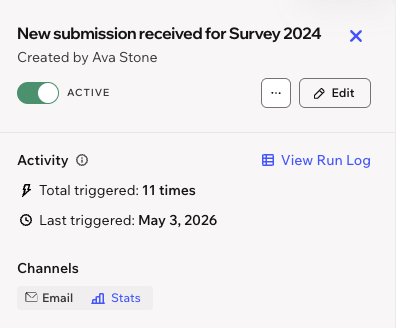
- (לא חובה) הקליקו על אוטומציה כדי לצפות בסיכום האוטומציה ולראות כמה פעמים הופעלה בסך הכל ומתי הופעלה בפעם האחרונה.
עריכה, שכפול או שינוי שם של אוטומציה
ניתן להתאים את האוטומציות לעסק שלכם או לשנות את השם שלהן כדי שאתם ובעלי התפקידים באתר תוכלו לזהות אותן בקלות.
כדי לחסוך זמן, תוכלו לשכפל אוטומציה קיימת ואז לעשות את השינויים הנדרשים. לדוגמה, אתם יכולים להשתמש באותו עיצוב של קמפיין מיילים כדי להגיב לטריגרים שונים.
כדי לערוך או לשכפל אוטומציה או לשנות את שמה:
- עברו אל Automations (אוטומציות) בדאשבורד של האתר.
- גללו מטה למקטע Your automations (האוטומציות שלך).
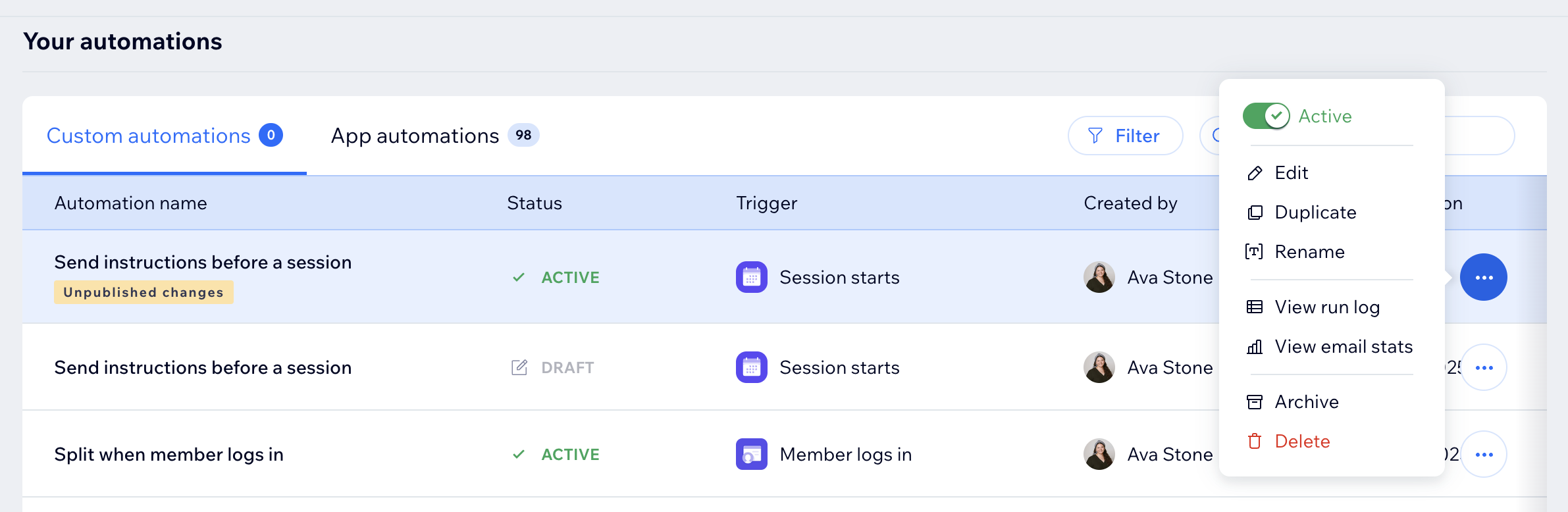
- עמדו עם העכבר מעל האוטומציה הרלוונטית והקליקו על אייקון הפעולות הנוספות
 .
.
- בחרו מה אתם רוצים לעשות:
- הקליקו על Edit (עריכה).
- ערכו את האוטומציה כנדרש.
טיפ: אפשר להקליק על כל אחד מהשלבים כדי לשכפל אותו, למחוק אותו, לדלג עליו או לצפות בנתונים שלו. - כשתסיימו, הקליקו על Save (שמירה).
שימו לב:
- עריכת התזמון של אוטומציה יכולה להשפיע על פעולות "ממתינות". פעולות "ממתינות" הן פעולות שהטריגר להן קרה, אבל הן עדיין לא התקיימו (העיכוב נקבע לאחר פרק זמן מסוים).
- אם תערכו אוטומציה, השינויים יחולו רק על הפעלות חדשות. האוטומציות שהופעלו לפני השינויים ימשיכו לפעול עם ההגדרות שהוגדרו בעבר.
- הקליקו על Duplicate (שכפול).
- ערכו את הפרטים הרלוונטיים בתוך האוטומציה המשוכפלת.
שימו לב: אל תשכחו לעדכן את שם האוטומציה המשוכפלת, אחרת היא תישאר כ-Copy of... (העתק של). - כשאתם מוכנים, הקליקו על Activate (הפעלה).
- הקליקו על Rename (שינוי שם).
- שנו את שם האוטומציה.
- הקליקו על Save (שמירה).
הפעלה, השבתה, העברה לארכיון או מחיקה של אוטומציה
יש לכם שליטה מלאה על הססטוס של כל האוטומציות שלכם. אתם יכולים להפעיל אוטומציות ששמורות לכם בטיוטות וכן להשבית או למחוק אוטומציות שכבר אין לכם צורך בהן. הפעלת טיוטה תהפוך אותה לזמינה ופעילה. אם תשביתו אותה היא תהפוך ללא פעילה, ותהיה מוכנה להפעלה מחדש בעתיד.
אם תעבירו אותה לארכיון, הסטטוס שלה יהפוך ללא פעיל והיא לא תרוץ יותר. אם תמחקו אותה, לא תהיה אפשרות לשחזר אותה.
כדי להפעיל, להשבית, להעביר לארכיון או למחוק אוטומציה:
- עברו אל Automations (אוטומציות) בדאשבורד של האתר.
- גללו מטה למקטע Your automations (האוטומציות שלך).
- עמדו עם העכבר מעל אוטומציית המייל הרלוונטית והקליקו על אייקון הפעולות הנוספות .
- בחרו מה אתם רוצים לעשות:
- הקליקו על Edit (עריכה).
- הקליקו על Activate (הפעלה) מימין למעלה.
השבתת אוטומציה תפסיק את הפעולה שלה מבלי למחוק אותה. תוכלו להפעיל אותה מחדש בכל רגע.
הקליקו על המתג כדי להשבית אוטומציה פעילה.
שימו לב:
- אם תשביתו אוטומציה, כל הריצות (runs) שכבר פועלות ברקע יעצרו, והפעולות הממתינות – יבוטלו.
- כשהאוטומציה לא פעילה, לא נאספים נתוני הטריגר. אם תפעילו מחדש את האוטומציה, הטריגר לא ישפיע עליה באופן רטרואקטיבי.
לדוגמה, ביום שני הושבתה אוטומציה ששולחת מייל תודה ללקוחות שביצעו רכישה. אלון ביצע רכישה ביום שלישי. האוטומציה הופעלת מחדש ביום רביעי. אלון לא יקבל מייל תודה, כי האוטומציה לא קיבלה את נתוני הטריגר ביום ביצוע הרכישה.
- הקליקו על Archive (העברה לארכיון).
- בחלון הפופ-אפ שייפתח, הקליקו על Archive Automation (העברת אוטומציה לארכיון) לאישור.
שימו לב:
- אם תעבירו אוטומציה לארכיון, ריצות שלה שכבר מתבצעות לא יושפעו מכך, ופעולות שנמצאות בהמתנה יבוצעו כרגיל. זכרו שאי אפשר לערוך אוטומציה כל עוד היא בארכיון.
- אתם יכולים לשחזר אוטומציה שהועברה לארכיון ולהחזיר אותה לרשימת האוטומציות הפעילות. האוטומציה ששוחזרה תקבל את הסטטוס 'לא פעילה' ותוכלו להפעיל אותה כשתהיו מוכנים.
- אוטומציות שהועברו לארכיון יימחקו סופית אחרי 6 חודשים.
- הקליקו על Delete (מחיקה).
- הקליקו על Delete בחלונית הקופצת לאישור.
שימו לב:
- אם אתם רוצים להשתמש באוטומציה בעתיד, אולי עדיף שתשביתו אותה במקום למחוק אותה.
- אי אפשר למחוק את אוטומציות של אפליקציות, אבל לרוב אפשר להשבית אותן.
- אם תמחקו אוטומציה, כל ההפעלות שכבר התחילו ייפסקו, וההפעלות הממתינות יבוטלו.
בדיקת המכסות של אוטומציות
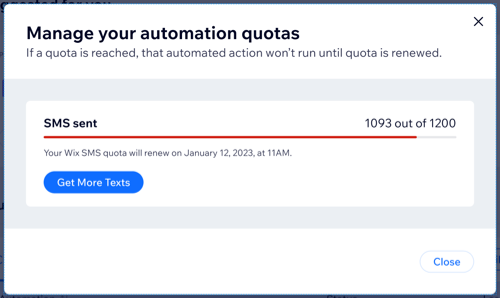
יש פעולות מסוימות של אוטומציות שמוגבלות במכסות. לדוגמה, אוטומציה שכוללת את הפעולה Send an email (שליחת מייל) משתמשת במכסת המיילים מ
מתוכנית השיווק במייל של האתר. תוכלו לראות את המכסות שלכם בעמוד Automations (אוטומציות) ולבדוק אם הן עומדות להיגמר. במקרה הצורך תוכלו לשקול שדרוג.
כדי לראות את המכסות:
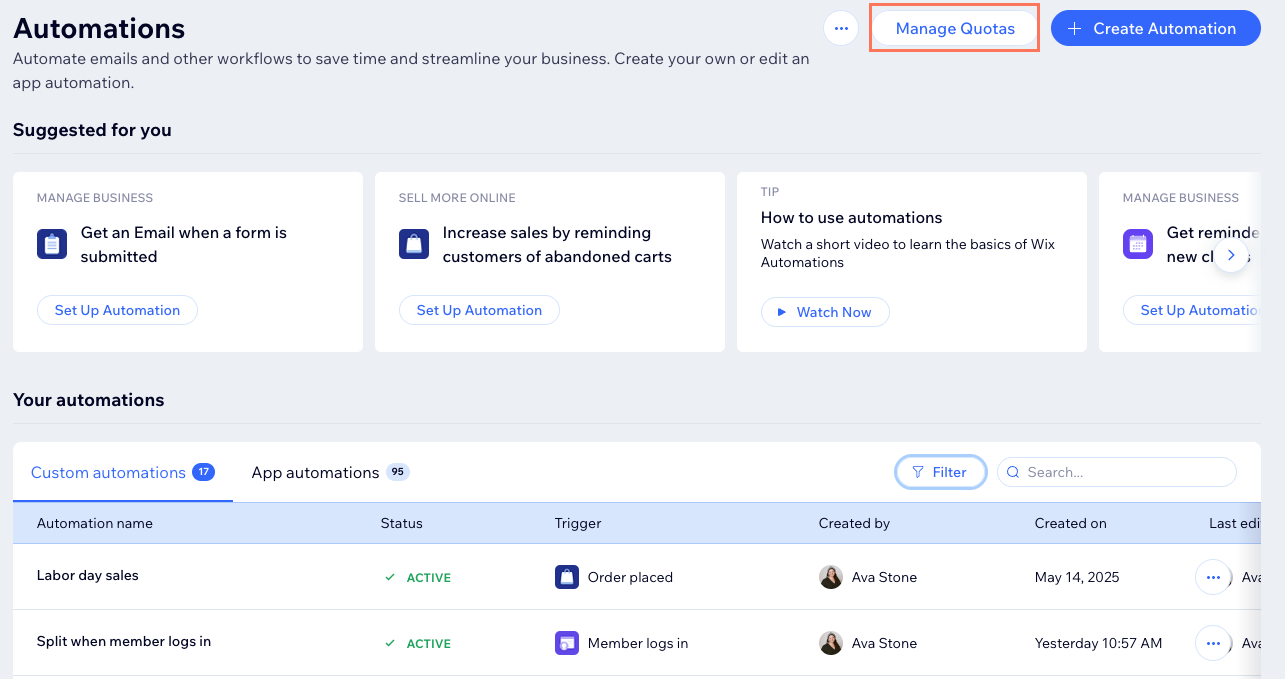
- עברו אל Automations (אוטומציות) בדאשבורד של האתר.
- הקליקו על Manage Quotas (ניהול מכסות).
בדיקת הנתונים סטטיסטיים של אוטומציות מיילים
אוטומציות עם הפעולה Send an email כוללות עמוד סטטיסטיקות ייעודי. באפשרותכם לעקוב אחר הביצועים של המיילים, לסנן לפי טווח תאריכים ולראות רשימה של כל הנמענים.
כדי לצפות בנתונים סטטיסטיים של אוטומציית מייל:
עברו אל Automations בדאשבורד של האתר.
גללו מטה למקטע Your automations (האוטומציות שלך).
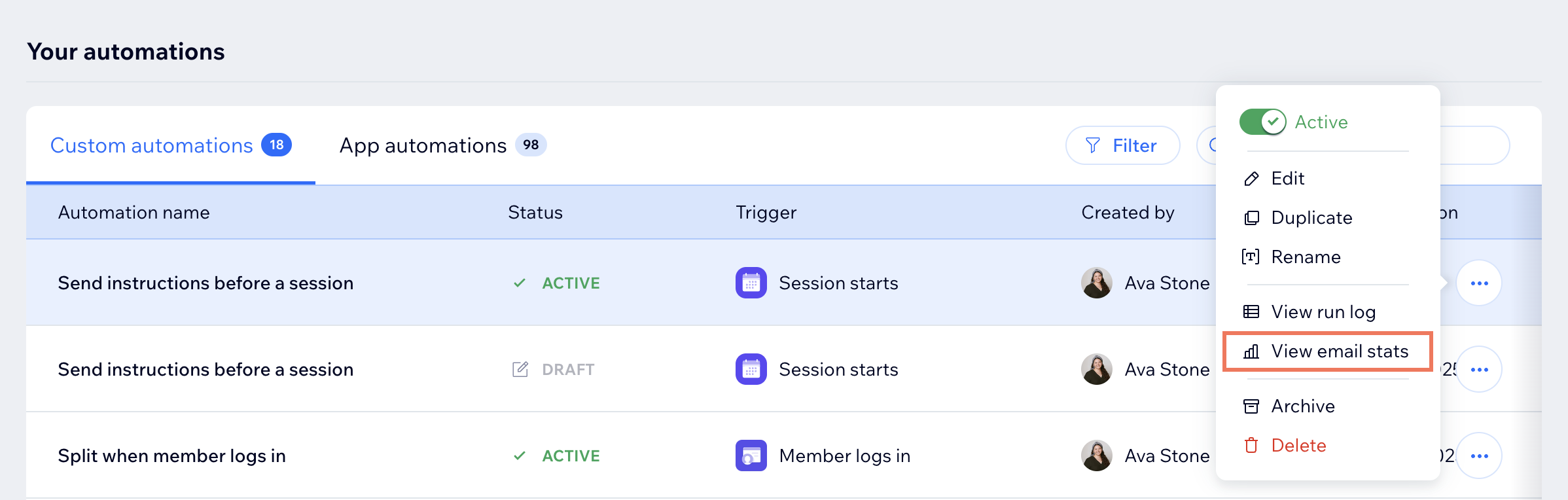
עמדו עם העכבר מעל אוטומציית המייל הרלוונטית והקליקו על אייקון הפעולות הנוספות .
הקליקו על View email stats (הצגת סטטיסטיקות מיילים) כדי לראות את הנתונים הסטטיסטיים של השיווק במייל.
עברו ללשונית הרלוונטית:
Email analytics (ניתוח נתונים לגבי מיילים): ניתן לסנן לפי טווח תאריכים כדי לראות את הנתונים הסטטיסטיים הבאים.
Delivery statistics (סטטיסטיקות שליחה): כמה מיילים נשלחו, שיעור הצלחת השליחה (Delivery Rate), שיעור פתיחה ושיעור הקלקה. בכל מדד מופיע גם המספר הכולל של המיילים וגם מספר הנמענים הייחודיים.
Business effect (אפקט עסקי): מכירות והזמנות מהנמענים שהקליקו.
Site traffic (תנועת גולשים באתר): ביקורים באתר וגולשים ייחודיים שהגיעו מהמייל.
Delivery performance (ביצועי שליחה): מיילים חוזרים, תלונות על ספאם ונמענים שביטלו את ההסכמה לקבלת מיילים.
Top links clicked (הלינקים עם הכי הרבה הקלקות): כתובות אתרים במייל שמדורגות לפי מספר הקליקים מנמענים ייחודיים.
Recipient: מאפשר לכם לראות את כל מי שאי פעם קיבל את המייל. ניתן לסנן לפי סטטוס (לדוגמה בחרו את האפשרות Sent (נשלחו), Opened (נפתחו), Clicked (הוקלקו)) ו/או להוריד את הרשימה.
צפייה ביומן הריצה של האוטומציה
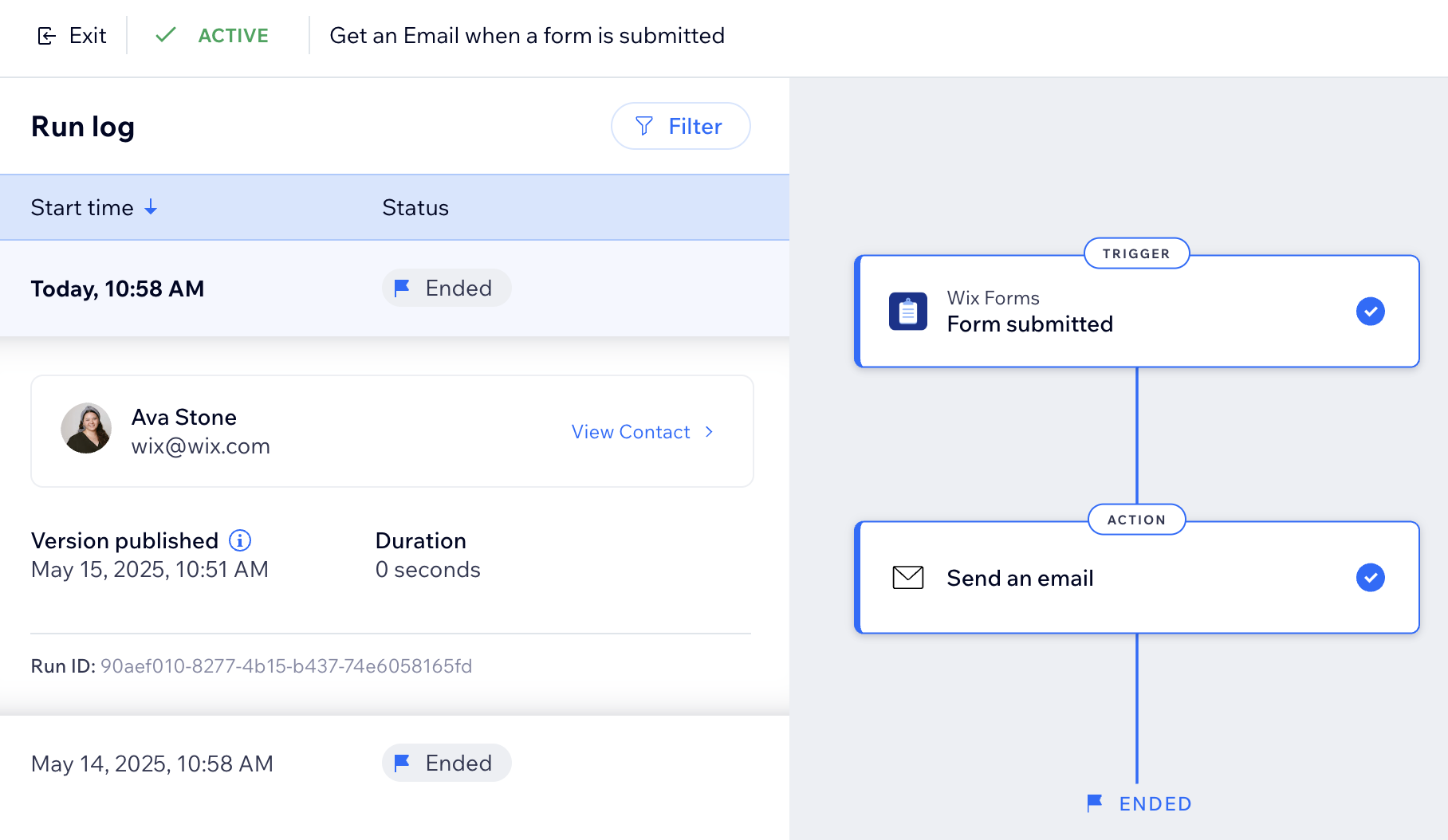
יומן הריצה נועד לתת לכם תובנות מפורטות על אופן פעולת האוטומציה שלכם. בכל פעם שאוטומציה מופעלת, יומן הריצה מציג מידע חיוני כמו הסטטוס של כל ריצה, ביצועיה ואם היו בעיות כלשהן לאורך הדרך.
זה יעזור לכם לעקוב אחרי הצלחת האוטומציות ולזהות בעיות פוטנציאליות, כדי לשפר את תהליכי העבודה שלכם בצורה מדויקת ולהבטיח שהן יפעלו בצורה חלקה.
כדי לצפות ביומן הריצה של האוטומציה:
- עברו אל Automations (אוטומציות) בדאשבורד של האתר.
- גללו מטה למקטע Your automations (האוטומציות שלך).
- עמדו עם העכבר מעל אוטומציית המייל הרלוונטית והקליקו על אייקון הפעולות הנוספות .
- הקליקו על View run log (הצגת יומן הריצות) כדי לראות את הריצות מהאוטומציה הזו.
שאלות נפוצות
הקליקו על השאלות למטה לפרטים נוספים:
מהי אוטומציה של אפליקציית אתר?
חלק מהיישומים של Wix שאתם מתקינים באתר בזמן הבנייה שלו כוללים אוטומציות שחיוניות לתפקוד התקין של היישומים האלה. חלק מהאוטומציות מותקנות באתר מיד עם התקנת היישום, וחלקן מותקנות עם התרחשותם של אירועים ספציפיים.
האם יש אוטומציות מומלצות?
כן. כשתתחילו ליצור אוטומציה חדשה תראו את האוטומציות המומלצות של Wix לסוג העסק שלכם וליישומים שהוספתם לאתר. האוטומציות הללו מסודרות לפי היתרון שהן מספקות לעסק, כדי לעזור לכם לבחור: Sell more online (למכור יותר אונליין), Engage with clients (למשוך לקוחות) ועוד.
התחילו את התהליך של
יצירת אוטומציה כדי לראות את האוטומציות המומלצות לאתר שלכם.
איפה אוכל למצוא את האוטומציות שלי שהועברו לארכיון?
- עברו אל Automations (אוטומציות) בדאשבורד של האתר.
- הקליקו על אייקון הפעולות הנוספות
 למעלה.
- הקליקו על Archived Automations כדי לראות את כל האוטומציות שלכם שהועברו לארכיון.
מה קורה לנתונים הסטטיסטיים של האוטומציה אחרי שהיא מועברת לארכיון?
כל הנתונים הסטטיסטיים של המיילים ויומני הריצה נשארים נגישים גם כאשר האוטומציה נמצאת בארכיון. תוכלו לראות אותם מתי שתרצו דרך הטבלה Archived Automations, עד שהאוטומציה תימחק סופית אחרי 6 חודשים.
מה יקרה אם אדלג על שלב באוטומציה?
הפיצ'ר Skip (דילוג) מאפשר להשבית זמנית שלב באוטומציה. השלב שהושבת עדיין יופיע ברצף הפעולות של האוטומציה. השלב שבחרתם לדלג עליו לא יבוצע כשהאוטומציה תופעל.
הערה: אי אפשר לדלג על תנאים.
אילו נתונים סטטיסטיים אני יכול לראות עבור כל האוטומציות שלי?
בכל האוטומציות שאין בהן הפעולה Send an email (שליחת מייל), תוכלו לראות מתי בפעם האחרונה האוטומציה הופעלה וכמה פעמים הופעלה. הקליקו על האוטומציה הרלוונטית בעמוד Automations (אוטומציות) כדי להציג את חלונית הסיכום.