Wix Contacts: יצירה וניהול של משימות ותזכורות
אתם יכולים לארגן ולתעדף את העבודה עם Tasks & Reminders (משימות ותזכורות) כדי להבטיח ששום דבר לא יישכח. כך, תוכל לצור משימות, לשייך אותן לעצמכם או לצוות, להגדיר תאריכי יעד ולקבל הודעות על תאריכי יעד קרובים, וגם לקשר משימות לאנשי קשר. משימות יכולות לעזור לכם לנהל מלאי, לעקוב אחרי הטיפול בפניות של לקוחות או להיערך לאירועים בחנות האונליין.
יצירת משימה
דרך Contacts (אנשי קשר) בדאשבורד של האתר תוכלו להוסיף משימה עם תיאור של הפעולות שיש לבצע, להגדיר תאריך יעד ולהקצות אותה לעצמכם או לגורם הרלוונטי בצוות.
כדי ליצור משימה:
- היכנסו ל-Contacts (אנשי קשר) בדאשבורד של האתר.
- הקליקו על אייקון הפעולות הנוספות
 מימין למעלה, ובחרו באפשרות Tasks & reminders (משימות ותזכורות).
 - הקליקו על + Add New Task (הוספת משימה חדשה).
- הקלידו את המשימה בשדה הטקסט.
- (לא חובה) הוסיפו את הפרטים הבאים:
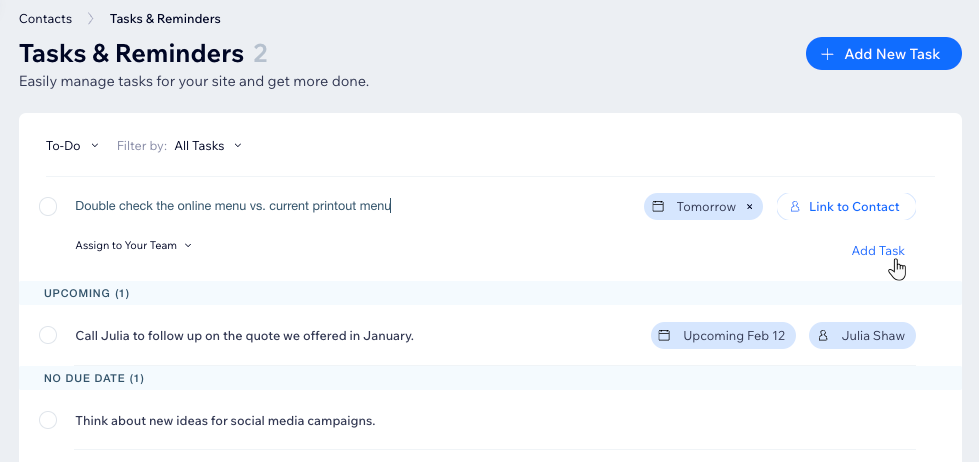
- תאריך יעד: הקליקו על Set Due Date והשתמשו בלוח השנה כדי לבחור תאריך יעד לביצוע.
- הוספת לינק לאיש קשר: הקליקו על Link to Contact ובחרו את איש הקשר הרלוונטי מהתפריט הנפתח.
- שיוך לצוות: הקליקו על התפריט הנפתח Assign to Your Team ובחרו חבר או חברת צוות שיהיו אחראים למשימה הזאת.
- הקליקו על Add Task (הוספת משימה) כדי לשמור.
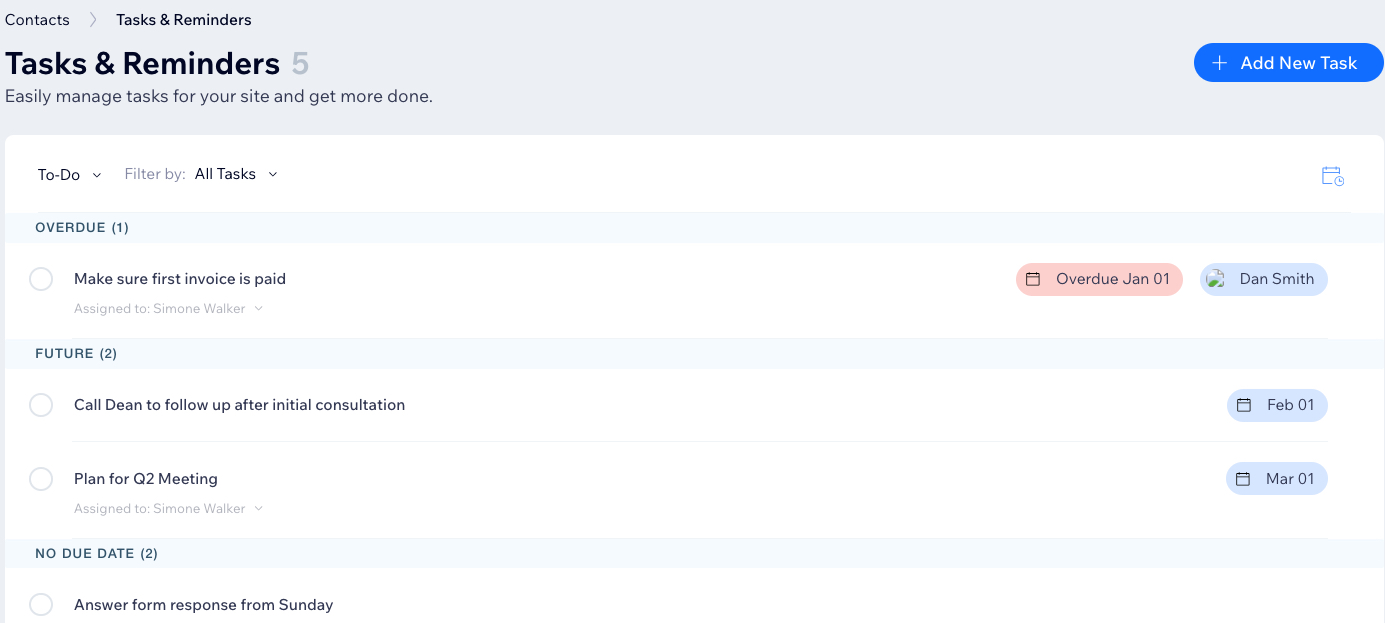
טיפ: המשימות שלכם ממוינות אוטומטית לסטטוסים כמו No Due Date (אין תאריך יעד), Tomorrow (מחר), Upcoming (בקרוב) ו-Overdue (באיחור).
טיפ:
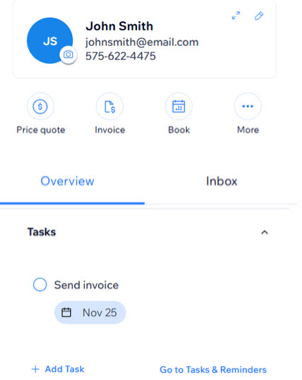
אם תקשרו משימה לאיש קשר ספציפי, המשימה תתווסף גם לחלונית של אותו איש קשר. אתם יכולים גם
ליצור משימות ישירות מהחלונית.
שיוך משימות לצוות
שיוך משימות לחברי צוות שונים תאפשר לכם לארגן את המשימות ולהאציל עבודה.
כדי לשייך משימות לצוות:
- היכנסו ל-Contacts (אנשי קשר) בדאשבורד של האתר.
- הקליקו על אייקון הפעולות הנוספות מימין למעלה, ובחרו באפשרות Tasks & reminders (משימות ותזכורות).
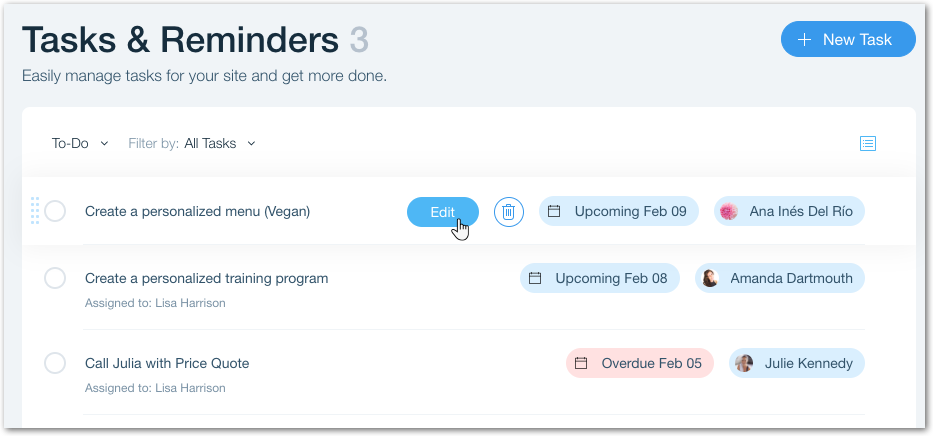
- עברו עם העכבר מעל המשימה הרלוונטית והקליקו על Edit (עריכה).
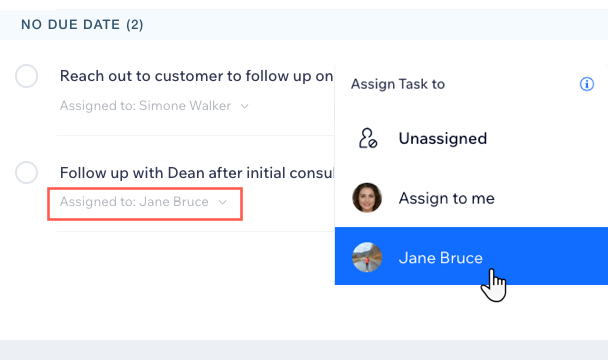
- הקליקו על התפריט הנפתח Assign to Your Team (שיוך לצוות) ובחרו את עצמכם או חבר/ת צוות.
ניהול המשימות והתזכורות
יש לכם אפשרות לצפות בכל המשימות הממתינות ששויכו לכם או לצוות שלכם, לערוך משימות, למחוק משימות מיותרות ולסמן משימות שהושלמו כדי להוריד אותם מהרשימה.
כדי לנהל את המשימות והתזכורות שלכם:
- היכנסו ל-Contacts (אנשי קשר) בדאשבורד של האתר.
- הקליקו על אייקון הפעולות הנוספות מימין למעלה, ובחרו באפשרות Tasks & reminders (משימות ותזכורות).
- עברו עם העכבר מעל המשימה הרלוונטית ונהלו אותה באחת מהדרכים הבאות:
עריכת משימה
סימון משימה שבוצעה
מחיקת משימה
 כדי להסיר את המשימה לגמרי. אי אפשר לבטל את הפעולה הזו.
לסנן את המשימות לפי האדם שאליו שויכו
יצירת משימה באופן מיידי עם Wix Automations
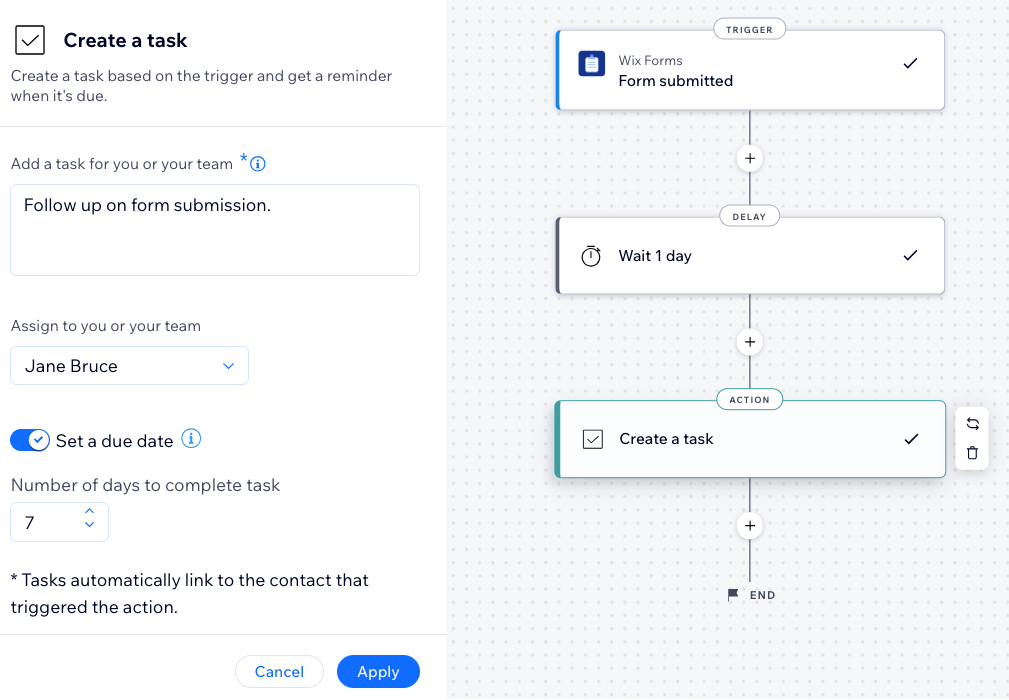
עם Wix Automations, אתם יכולים ליצור משימות כתגובה לטריגר (למשל טופס שנשלח באתר), ואז לשייך משימות באופן אוטומטי לעצמכם או לחברי צוות, ולהגדיר תאריך יעד לסיום.
כדי ליצור משימה עם Wix Automations:
- צרו אוטומציה בכלי החדש לבניית אוטומציות והקליקו על +Start from Scratch (להתחיל מאפס).
- תנו שם לאוטומציה.
- בחרו טריגר לאוטומציה (למשל שליחת טופס).
- הקליקו על + כדי להוסיף שלב.
- הקליקו על Action (פעולה).
- חפשו את tasks (משימות) בחלונית Select an action (בחירת פעולה).
- בחרו באפשרות Create a task (יצירת משימה).
- הקלידו את המשימה בשדה הטקסט.
- (לא חובה) מלאו את פרטי המשימה, למשל שיוך לחבר/ת צוות או קביעת תאריך יעד.
- הקליקו על Apply (אישור).
- (לא חובה) הוסיפו מידע נוסף לאוטומציה כמו השהיה או תנאי.
- הקליקו על Activate (הפעלה).