


CMS: יצירת אוטומציות עבור פריטי אוספים
עם
Wix Automations תוכלו לשדרג את העבודה עם אוספי ה-CMS שלכם (מערכת ניהול התוכן): להגיב באופן אוטומטי לשינויים בפריטים באוסף, או לבצע שינויים אוטומטיים באוספים על סמך טריגרים אחרים.
זו השיטה העיקרית לאוטומציה של פעולות כאשר הגולשים שולחים
טופסי CMS. כיוון שהנתונים שהגולשים ממלאים בטפסים נשמרים כפריטים חדשים באוסף שלכם, הטריגר
Item added (נוסף פריט) מאפשר לכם לשלוח מיילים, ליצור אנשי קשר או לבצע פעולות אחרות מיד אחרי שהטופס נשלח.
לפני שתתחילו:
אם עדיין לא עשיתם זאת, עליכם
להוסיף את מערכת ה-CMS לאתר שלכם.
יצירת אוטומציות באמצעות טריגרים של CMS
ניתן להגדיר אוטומציה שתפעל בכל פעם שיש שינוי באוסף שלכם. אתם יכולים לבחור להפעיל את האוטומציה כשמוסיפים פריט חדש, מעדכנים פריט קיים או מוחקים פריט.
כדי ליצור אוטומציה לפריטי אוסף:
- עברו אל Automations בדאשבורד של האתר.
- הקליקו על + Create Automation (יצירת אוטומציה) מימין למעלה.
- הקליקו על Start from Scratch (להתחיל מאפס).
- הקליקו על הכותרת משמאל למעלה כדי לתת לאוטומציה שם.
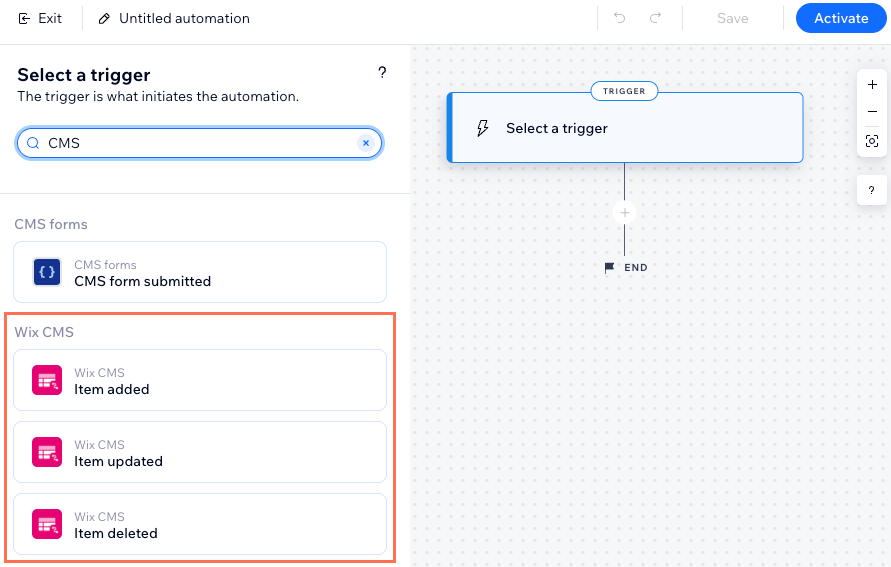
- הקלידו "CMS" בשורת החיפוש.
- בחרו את הטריגר הרלוונטי תחת Wix CMS:
- Item updated: האוטומציה תופעל כאשר פריט קיים באוסף עובר שינוי.
- Item added: האוטומציה תופעל כשפריט חדש יתווסף לאוסף.
- Item deleted: האוטומציה תפעל כאשר פריט נמחק מהאוסף.
- בחרו את האוסף הרלוונטי תחת Select a collection.
- הקליקו על Apply (אישור).
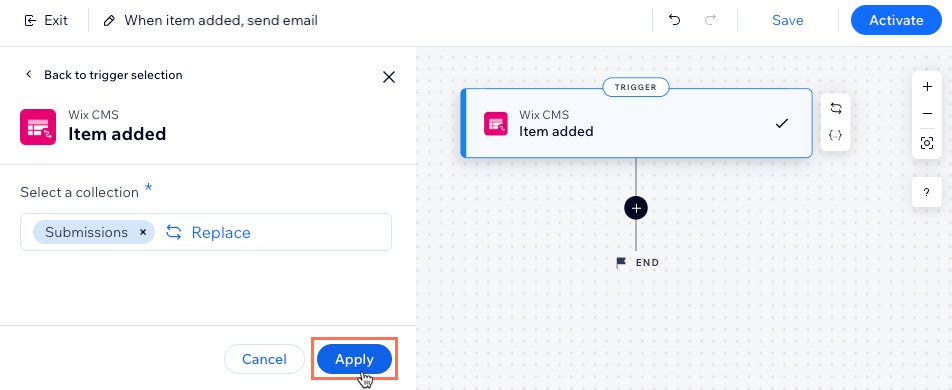
- הקליקו על אייקון הוספת השלב
 ובחרו מה אתם רוצים לעשות:
הערה: חזרו על השלב הזה כמה פעמים שתצטרכו כדי לערוך את האוטומציה.- Delay (השהיה): הוסיפו השהיה שתגרום לאוטומציה להמתין לפני ביצוע השלב הבא. בחרו את משך ההשהיה והקליקו על Apply (אישור).
- Condition (תנאי): הוסיפו תנאי שרק כאשר הוא יתקיים, הרצף ימשיך. אתם יכולים להגדיר נתיב ELSE כדי להגדיר מה יקרה אם התנאי לא מתקיים:
- הקליקו על Select a property (בחירת מאפיין) ובחרו את השדה הדינמי שהאוטומציה תמשוך ממנו נתונים כשהיא מופעלת (למשל Form Name - שם הטופס, Form ID - מזהה הטופס).
- הקליקו על התפריט הנפתח Select logic (בחירת לוגיקה) ובחרו אופרטור שישווה את הנתונים שהתקבלו עם הערך (למשל equals – שווה ל, contains – מכיל, is true – אמת).
- הקליקו על התפריט הנפתח Enter value או על השדה שמופיע מתחת לאופרטור שבחרתם. המשפט הלוגי שיצרתם יקבע אם האוטומציה תמשיך.
- (לא חובה) הקליקו על + Or או על + And כדי להוסיף תנאי נוסף שהאוטומציה תבדוק.
- הקליקו על Apply (אישור).
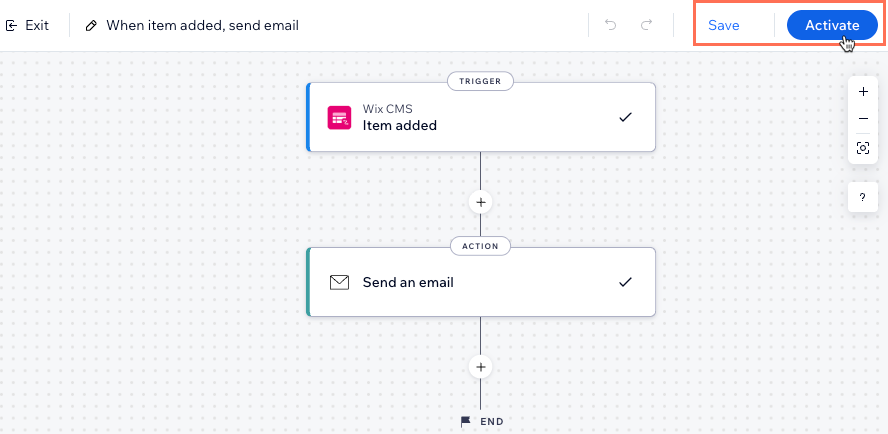
- Action: בחרו את הפעולה הבאה שתתרחש (לדוגמה שליחת מייל, יצירת איש קשר, שליחה באמצעות וובהוק). הגדירו את הפעולה באמצעות האפשרויות הזמינות, שתלויות בסוג הפעולה, ואז הקליקו על Apply (אישור). קראו פרטים נוספים על הפעולות שאפשר לבחור.
- הקליקו כדי לבחור מה אתם רוצים לעשות:
- Save: לשמור את האוטומציה אבל לא להפעיל אותה עדיין.
- Activate: לשמור ולהפעיל את האוטומציה.
שימוש בפעולות CMS באוטומציות
בנוסף להפעלת אוטומציות בעת הוספה, עדכון או מחיקה של פריטים באוספים, אתם יכולים גם לבצע שינויים אוטומטיים באוספים עצמם. הפעולות ב-CMS מאפשרות להוסיף, למחוק, לעדכן, למצוא, לתקן או לבצע שאילתה בפריטים באוספים שלכם כחלק מתהליכי עבודה אוטומטיים.
לדוגמה, באפשרותכם לעדכן אוטומטית פריט מסוים באוסף כשמתקבל תשלום עבור חשבונית, להוסיף פריטים חדשים לאוסף על סמך טפסים שמתקבלים, לבצע שאילתות בפריטים לצורך סינונים ספציפיים או לשנות שדות בודדים מבלי לדרוס את הפריט כולו.
כדי להשתמש בפעולות CMS באוטומציות:
- עברו אל Automations בדאשבורד של האתר.
- צרו אוטומציה חדשה או פתחו אוטומציה קיימת.
- בחרו טריגר לאוטומציה.
- הקליקו על אייקון הוספת השלב כדי להוסיף שלב חדש לאוטומציה.
- הקליקו על Action (פעולה).
- הקלידו CMS בשורת החיפוש.
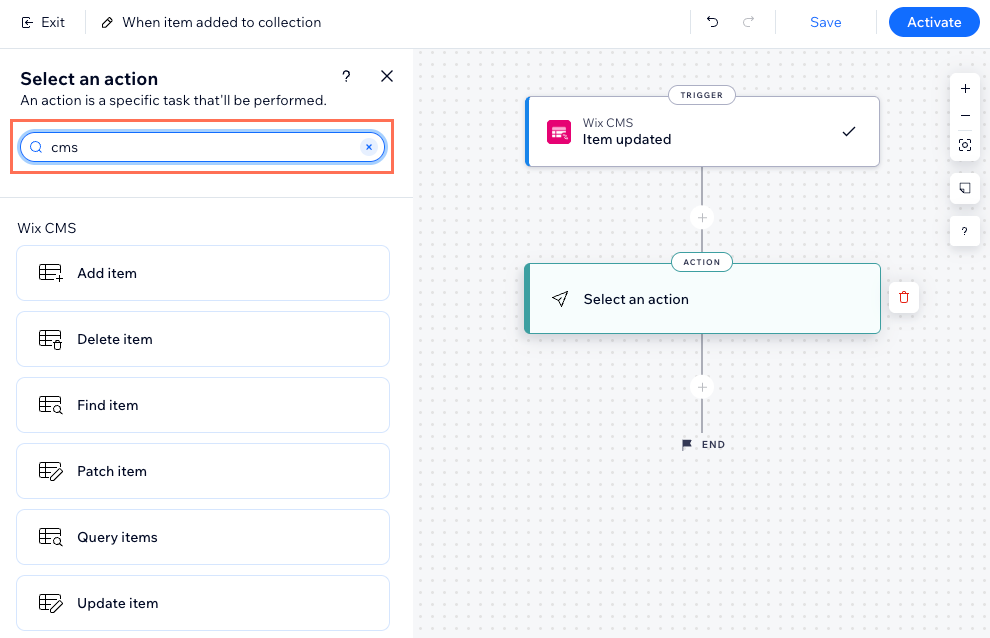
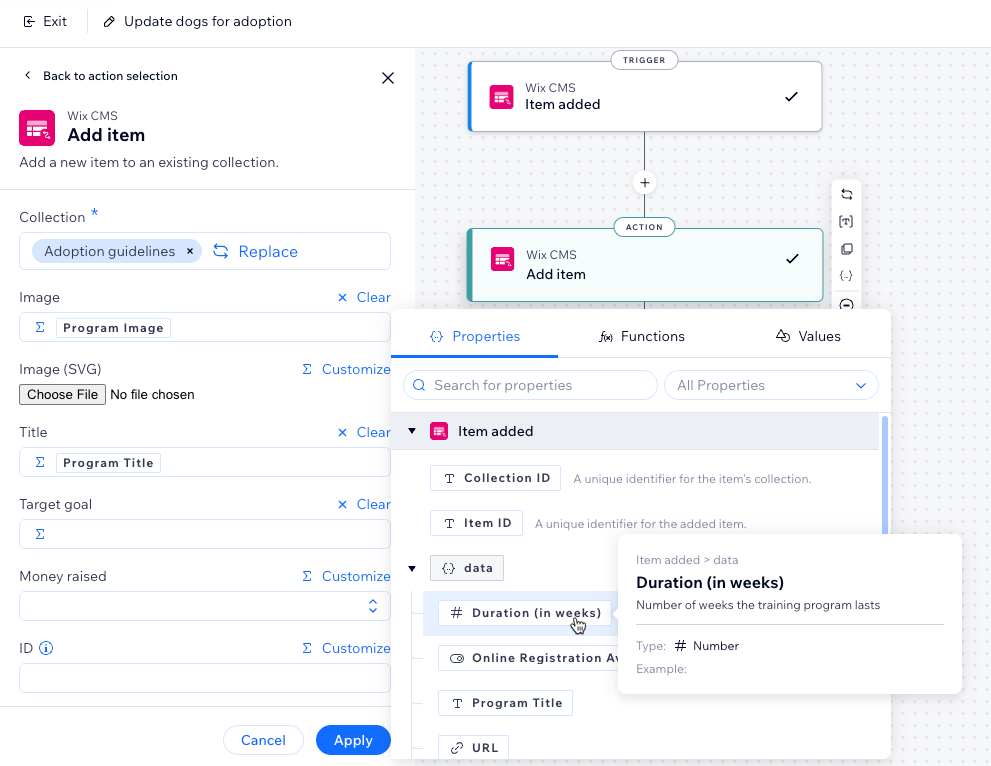
- בחרו את הפעולה הרצויה תחת Wix CMS:
הוספת פריט
מחיקת פריט
חיפוש פריט
תיקון פריט
שאילתה לחיפוש פריטים
עדכון הפריט
שאלות נפוצות
הקליקו למטה כדי לקרוא את התשובות לשאלות נפוצות על שימוש בטריגרים של CMS ב-Wix Automations.
האם אפשר להשתמש בטריגרים האלה עבור נתונים שמתקבלים באמצעות טופסי CMS?
האם האוטומציה הזו פועלת על אוספי ארגז חול (Sandbox) או אוספי לייב?
איך אוכל לדעת באילו אוטומציות אני יכול להשתמש?
אפשר לקבל כמה דוגמאות לאוטומציות של פעולות CMS?
האם אני יכול לחבר את האוטומציות לאפליקציות שאני משתמש בהן מחוץ לאתר Wix שלי?
באילו שדות של אוספי CMS אפשר להשתמש ב-Wix Automations?
מה ההבדל בין Patch item (תיקון פריט) ל-Update item (עדכון פריט)?
מה ההבדל בין Query items (שאילתה על פריטים) לבין Find item (חיפוש פריט)?