


Wix Galerie Pro: Ajouter et configurer votre galerie
7 min
Dans cet article
- Étape 1 | Ajouter la galerie à votre site
- Étape 2 | Ajouter des médias à votre galerie
- Étape 3 | Personnaliser la mise en page de votre galerie
- Étape 4 | Personnaliser les paramètres de votre galerie
- Étape 5 | Personnaliser le design de votre galerie
- Étape 6 | Personnaliser les paramètres avancés de votre galerie
- FAQ
La Wix Galerie Pro vous permet de présenter vos images, vidéos et textes dans une magnifique galerie multimédia. Vous pouvez choisir parmi plusieurs mises en page et personnaliser le design et les paramètres de votre galerie. Cet outil vous aide à créer une expérience visuellement attrayante pour vos visiteurs, ce qui met en valeur votre contenu.
Par exemple, vous êtes designer d'intérieur et vous souhaitez présenter votre travail. Avec la galerie Pro, vous pouvez importer un mélange de photos et de vidéos qui mettent en valeur les différents espaces que vous avez conçus et les présenter dans une mise en page élégante. Ajoutez ensuite des descriptions de texte qui détaillent les produits utilisés ou l'inspiration du design derrière chaque projet. Vous pouvez même choisir de rendre ces descriptions toujours visibles, ou d'apparaître uniquement au survol.

Étape 1 | Ajouter la galerie à votre site
Commencez par ajouter la galerie à votre site. Une fois que vous l'avez ajouté, vous pouvez ajouter vos médias et personnaliser les paramètres.
Éditeur Wix
Éditeur Studio
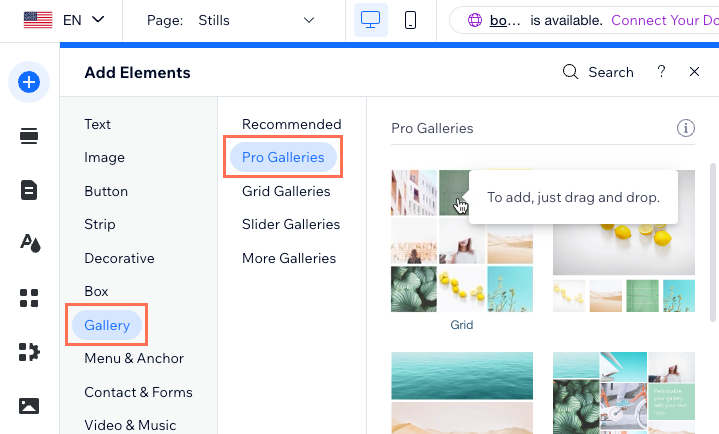
- Accédez à votre éditeur.
- Cliquez sur Ajouter des éléments
 à gauche de l'éditeur.
 - Cliquez sur Galerie.
- Cliquez sur Pro Galeries.
- Faites glisser une galerie Pro sur votre page.
Étape 2 | Ajouter des médias à votre galerie
Ajoutez ensuite vos médias. Cela peut inclure des images, des vidéos et du texte. Vous pouvez importer vos propres médias ou importer du contenu à partir des bibliothèques Wix.
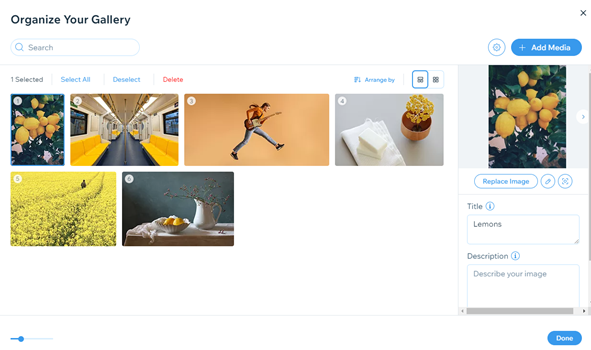
Pour ajouter des médias à votre galerie :
- Cliquez sur l'élément de la galerie Pro dans votre Éditeur.
- Cliquez sur Gérer le média.
- Cliquez sur Ajouter un média en haut.
- Sélectionnez le type de média que vous souhaitez télécharger :
Suggestion :
Pour supprimer les médias par défaut fournis avec la galerie, survolez l'élément que vous souhaitez supprimer et cliquez sur l'icône Supprimer  .
.
.Étape 3 | Personnaliser la mise en page de votre galerie
Vous pouvez maintenant vous concentrer sur la personnalisation de la mise en page. Vous pouvez choisir parmi un large éventail d'options de mise en page :
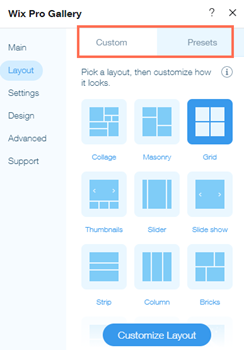
- Prédéfinie : Ces modèles de galerie prêts à l'emploi vous permettent d'accélérer le processus de présentation de vos images sur votre site. Les modèles prédéfinis comprennent une mise en page, un design et des paramètres intégrés.
- Personnaliser : Ces mises en page de galerie vous permettent de concevoir et de personnaliser votre galerie à partir de zéro.
Pour personnaliser la mise en page de votre galerie :
- Cliquez sur l'élément de la galerie Pro dans votre Éditeur.
- Cliquez sur Paramètres.
- Cliquez sur l'onglet Mise en page.
- Cliquez sur Personnalisé ou Préréglages.
- En fonction de l'option de mise en page personnalisable que vous choisissez, ajustez les paramètres.
Étape 4 | Personnaliser les paramètres de votre galerie
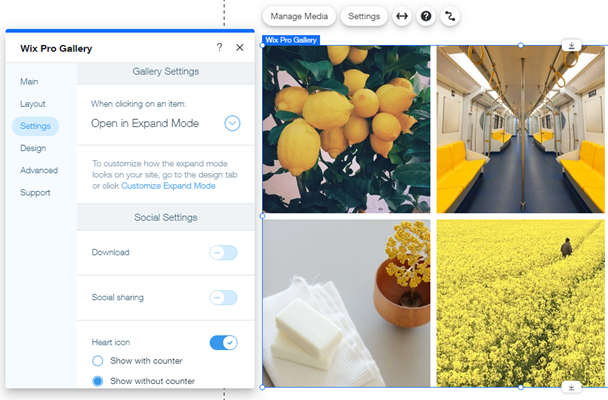
Ensuite, personnalisez les paramètres généraux et de réseaux sociaux de votre galerie. Choisissez ce qui se passe lorsque les visiteurs cliquent sur un élément, permettez-leur de partager leur contenu préféré sur les réseaux sociaux, et plus encore.
Pour personnaliser les paramètres de votre galerie :
- Cliquez sur l'élément de la galerie Pro dans votre Éditeur.
- Cliquez sur Paramètres.
- Cliquez sur l'onglet Paramètres.
- Personnalisez les paramètres de votre galerie à l'aide des options disponibles.
Étape 5 | Personnaliser le design de votre galerie
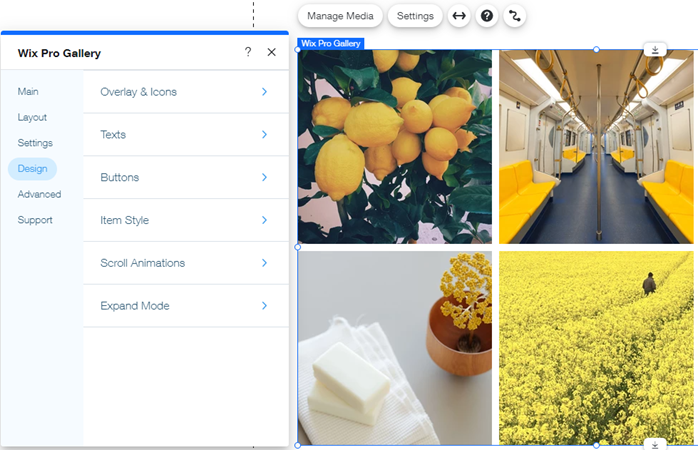
Il est maintenant temps de personnaliser complètement votre galerie en personnalisant le large éventail d'options de design disponibles. Vous pouvez ajouter et ajuster la superposition et les icônes, les animations de défilement, le texte, le style de l'élément, les boutons et le mode agrandissement.
Remarque :
Les options de design disponibles dépendent de la mise en page et des paramètres que vous avez précédemment choisis. Par exemple, pour personnaliser le texte, vous devez cocher la case Titre et/ou Description dans l'onglet Texte du panneau Design .
Pour personnaliser le design de votre galerie :
- Cliquez sur l'élément de la galerie Pro dans votre Éditeur.
- Cliquez sur Paramètres.
- Cliquez sur Design.
- Personnalisez le design de votre galerie à l'aide des options disponibles.
Étape 6 | Personnaliser les paramètres avancés de votre galerie
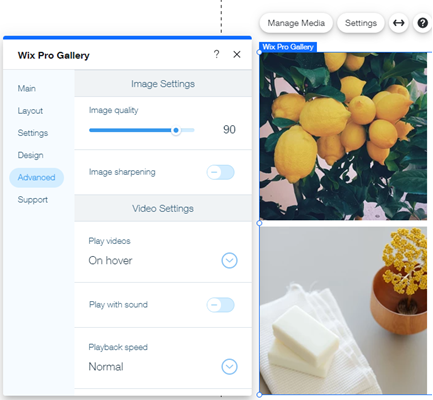
Enfin, personnalisez les paramètres avancés de la galerie pour faire passer votre galerie au niveau supérieur. Ces paramètres vous permettent de vous concentrer sur la personnalisation de la lecture de vos vidéos, sur la qualité de vos images et sur l'ajustement de la direction de la galerie.
Pour personnaliser les paramètres avancés de votre galerie :
- Cliquez sur l'élément de la galerie Pro dans votre Éditeur.
- Cliquez sur Paramètres.
- Cliquez sur l'onglet Avancé.
- Personnalisez votre galerie à l'aide des options disponibles.
FAQ
Cliquez sur une question ci-dessous pour en savoir plus.
Puis-je restaurer une version précédente de ma galerie Pro ?
Puis-je ajouter un titre à mes galeries Pro sur mon site en ligne ?
Que se passe-t-il si j'ai plusieurs galeries Pro sur l'une de mes pages de site ?
Quels médias puis-je ajouter à ma galerie ?
Où puis-je trouver plus d'informations sur Wix Galerie Pro ?
Puis-je masquer un élément de la galerie Pro sans le supprimer ?
Que se passe-t-il si je souhaite ajouter des images uniques, des vidéos ou afficher un portfolio ?
Comment puis-je permettre aux visiteurs de zoomer sur les éléments de la galerie ?
Puis-je organiser les éléments de la galerie en catégories ou en collections ?
Comment puis-je créer une galerie privée pour que les clients puissent télécharger des images ?