


Wix Formulaires : Ajouter des champs de demande de service
Dans cet article
- Étape 1 | Ajouter un formulaire à votre site
- Étape 2 | Ajouter des champs de demande de service à votre formulaire
- FAQ
L'ajout de champs de demande de service à un formulaire vous permet de collecter de nouveaux prospects, de proposer des réunions d'introduction et de tout organiser. Les formulaires de demande de service comprennent deux champs, le sélecteur de service et le champ de rendez-vous, pour vous aider à vous connecter avec des prospects et à gérer votre flux de travail en douceur.
Le champ sélecteur de service permet aux clients de choisir le service qui les intéresse, afin que vous puissiez contacter directement les clients potentiels. Ajoutez un champ de rendez-vous si vous souhaitez que les clients puissent réserver une réunion ou un appel d'introduction. Les demandes arrivent directement dans votre boîte de réception Wix, tandis que les rendez-vous réservés apparaissent sur votre agenda pour que vous soyez toujours prêt à vous connecter et à développer votre activité.
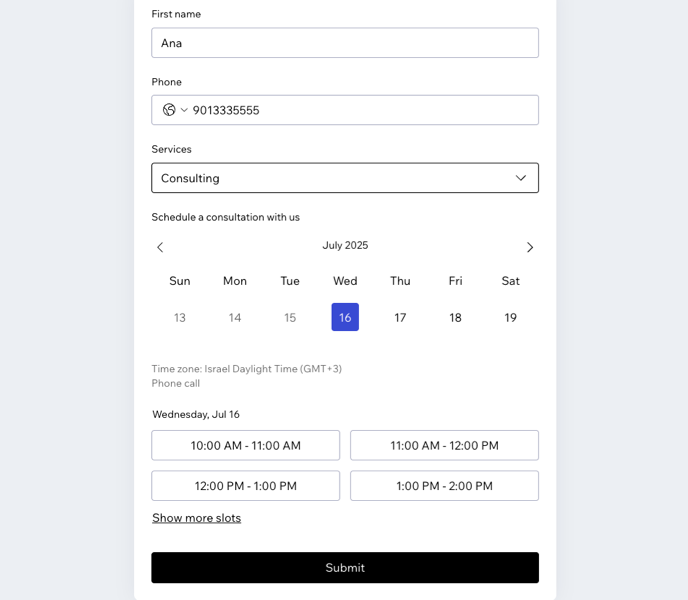
Lorsque vous ajoutez un champ de demande de service, vous serez invité à installer Wix Services si vous ne l'avez pas déjà fait.
Étape 1 | Ajouter un formulaire à votre site
Ajoutez un formulaire à votre site pour recueillir des données pertinentes tout en permettant à vos visiteurs d'envoyer des demandes, de s'abonner à des newsletters, d'effectuer des achats et plus encore.
Éditeur Wix
Éditeur Studio
- Accédez à votre éditeur.
- Cliquez sur Ajouter des éléments
 à gauche de l'éditeur.
 - Cliquez sur Contact et formulaires.
- Choisissez parmi les options suivantes : Créer un nouveau formulaire, Ajouter un formulaire existant ou Formulaires prédéfinis.
- Cliquez sur le formulaire souhaité pour l'ajouter à votre page.

Étape 2 | Ajouter des champs de demande de service à votre formulaire
Ajoutez le sélecteur de service à votre formulaire de demande pour connecter chaque prospect directement à un service spécifique dans l'
appli Wix Services. Pour permettre aux visiteurs de réserver des réunions ou des appels, incluez un champ de rendez-vous.
Pour ajouter des champs de demande de service à votre formulaire :
- (Si vous avez sélectionné Créer un nouveau formulaire) Passez à l'étape 3 ci-dessous.
- Cliquez sur le formulaire que vous avez ajouté, puis cliquez sur Modifier le formulaire.
- Cliquez sur Demande de service et choisissez ce que vous souhaitez ajouter :
Rendez-vous
 pour masquer le titre du champ.
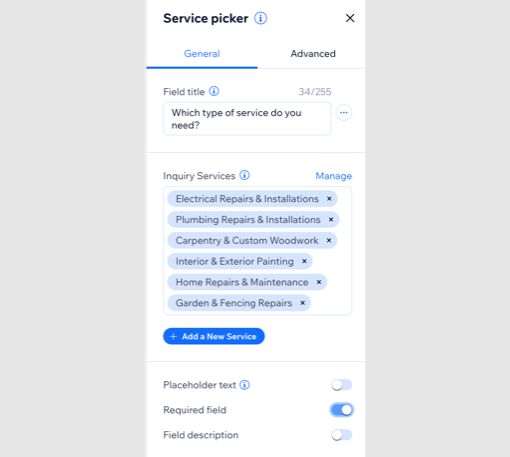
Sélecteur de services
Prochaine étape ?
Personnalisez votre formulaire de réservation pour obtenir les informations dont vous avez besoin. Ajoutez des champs de contact (comme nom, adresse e-mail ou numéro de téléphone) pour assurer le suivi des prospects, et incluez des questions personnalisées pour en savoir plus sur leurs besoins.
Mettez à jour le design et l’arrière-plan du formulaire pour qu’ils correspondent à votre marque.
FAQ
Cliquez sur une question ci-dessous pour en savoir plus.
Quelle est la différence entre le champ du sélecteur de service et un champ de rendez-vous ?
Comment modifier mes options de service sur mon sélecteur de service ?
Comment puis-je consulter et gérer les rendez-vous planifiés via mon formulaire ?

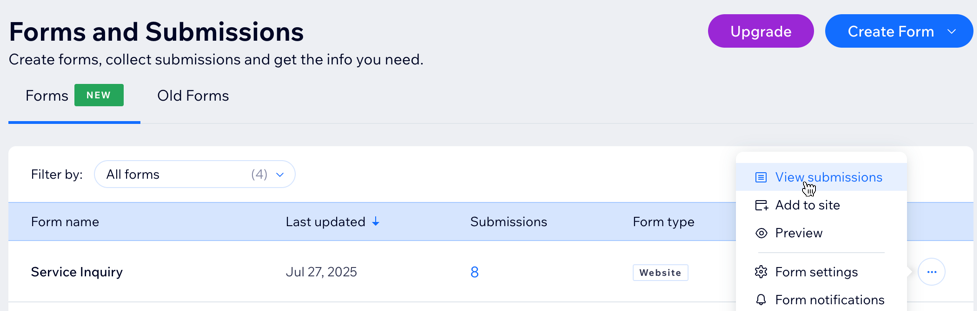
Où puis-je consulter mes envois de formulaires pour les demandes de service sans rendez-vous ?
Puis-je approuver manuellement les rendez-vous ?

Puis-je attribuer plusieurs membres d'équipe à un rendez-vous ?
Les rendez-vous sont-ils connectés au e-commerce pour le traitement des paiements ?
Puis-je synchroniser mon agenda avec les rendez-vous pris via le formulaire ?
Comment puis-je personnaliser les créneaux horaires pour le champ de rendez-vous ?
Comment supprimer un champ de mon formulaire ?
 .
.