


- E-mails marketing : Ajouter des éléments à votre campagne
E-mails marketing : Ajouter des éléments à votre campagne
- Ajouter un élément à votre campagne e-mail
- FAQ
Ajouter un élément à votre campagne e-mail
- Accédez à E-mails marketing dans le Tableau de bord de votre site.
- Cliquez sur Modifier à côté d'une campagne existante ou sur créez-en une nouvelle.
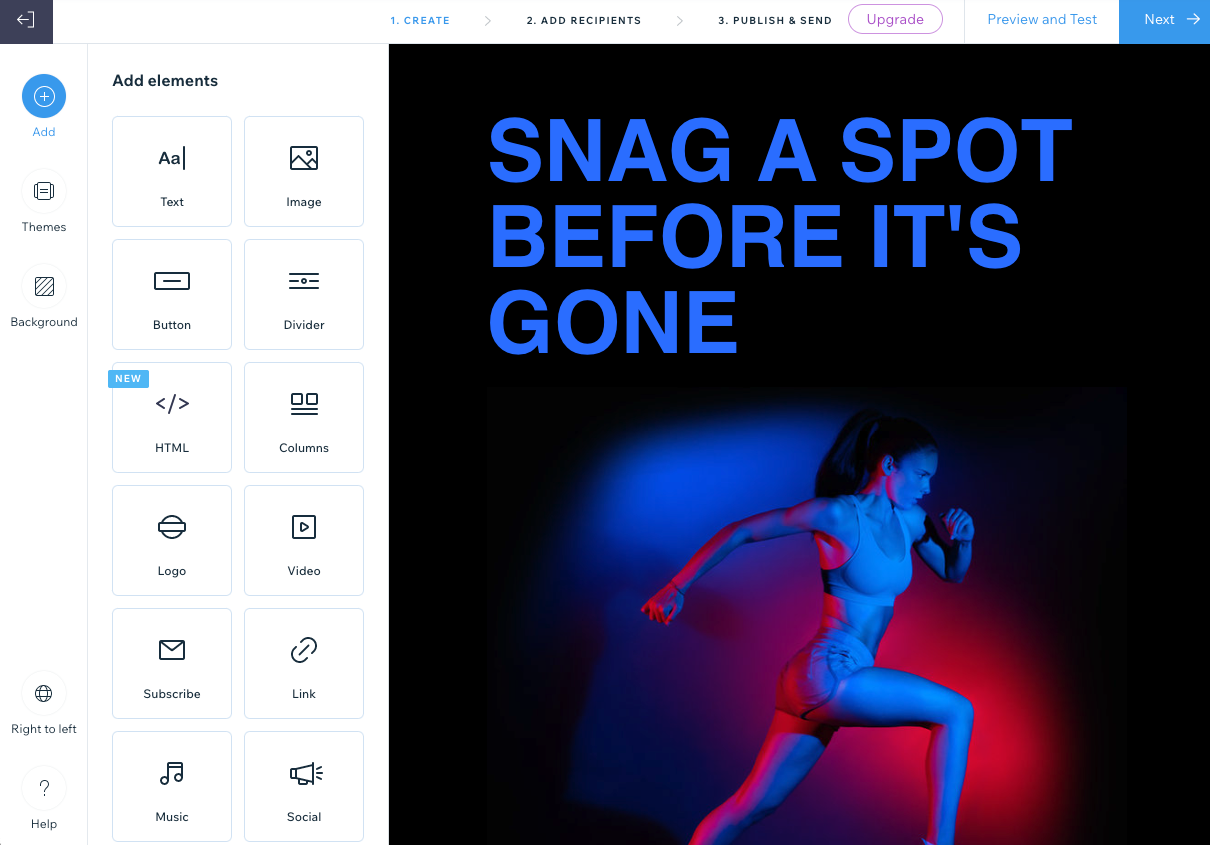
- Cliquez sur Ajouter
 à gauche, puis choisissez parmi les éléments suivants :
Créateur d'e-mail : Si vous voyez Aperçu et test en haut à droite, vous êtes dans le Créateur d'e-mail.
Créateur d'e-mail Plus : Si vous voyez E-mail de test en haut à droite, vous êtes dans le nouveau Créateur d'e-mail Plus.
Sélectionnez l'onglet correspondant ci-dessous :
Ajoutez ou modifiez le texte pour expliquer aux personnes ce que vous souhaitez leur indiquer.
Cliquez sur Texte.
Saisissez le texte que vous souhaitez afficher dans l’élément.
Astuce : Si vous souhaitez mettre en forme seulement un texte précis, et non tout le texte de l’élément, utilisez votre curseur pour sélectionner le texte concerné.Cliquez sur l’onglet correspondant à gauche pour modifier le Contenu ou le Design :
Contenu : Utilisez les options disponibles pour modifier le format, la police, la taille, le style ou ajouter du contenu personnalisé.
Design : Utilisez les options disponibles pour modifier la couleur de remplissage de l’arrière-plan, la mise en page, la largeur de bordure et la couleur, ou la marge intérieure de l’élément.
Cliquez sur Appliquer.

Pour ajouter du texte copié depuis une source externe :
Sélectionnez le texte concerné à copier depuis la source d’origine.
Appuyez sur Ctrl + C (sur Mac, appuyez sur Commande + C).
Double-cliquez dans la zone de texte de votre campagne e-mails, puis cliquez à l’endroit où vous souhaitez coller le texte et appuyez sur Ctrl + Maj + V (sur Mac, appuyez sur Commande + Maj + V).
Remarque : Wix E-mail marketing propose un nombre limité de polices afin de respecter les bonnes pratiques et de s’adapter aux principaux services de messagerie (par ex. Gmail et Yahoo), qui utilisent souvent leurs propres polices par défaut.
Ajoutez vos propres images ou parcourez les collections gratuites de Wix.
Cliquez sur Image.
Sélectionnez l'image que vous souhaitez ajouter, puis cliquez sur Ajouter à la page.
Sélectionnez l'option de modification appropriée :
Modifier l'image : Remplacez l'image sélectionnée par une autre.
Modifier : Utilisez les outils Wix Photo Studio pour améliorer l'image.
Astuce : Vous pouvez aussi cliquer sur l'icône Rogner dans la barre d'outils à droite.
Texte alternatif : Saisissez un texte pour aider les lecteurs d'écran à décrire votre contenu et rendre votre e-mail plus accessible.
Ajouter un lien : Activez le bouton bascule et saisissez l'URL vers laquelle vous souhaitez associer l'image.
Visibilité : Sélectionnez sur quel appareil cet élément sera affiché
Cliquez sur Appliquer.

Remarque : Les images que vous ajoutez sont automatiquement redimensionnées à une largeur de 700 pixels. Les images plus petites conservent leur taille d'origine.
Ajoutez un appel à l’action qui envoie les personnes où vous le souhaitez.
Cliquez sur Bouton.
Cliquez sur l’onglet correspondant à gauche pour modifier le Contenu ou le Design :
Contenu : Modifiez les détails suivants :
Texte du bouton : Saisissez le texte affiché sur le bouton.
À quoi est-il associé ? : Choisissez ce qui se passe lorsque les visiteurs cliquent sur le bouton :
URL normale : Un nouvel onglet s’ouvre avec l’adresse que vous saisissez dans le champ Saisir une URL .
Document : Un document se télécharge dans le navigateur. Cliquez sur Choisir un fichier, sélectionnez le document correspondant, puis cliquez sur Ajouter à la page.
Formulaire autonome : Un formulaire personnalisé que vous pouvez utiliser pour collecter des informations ou des avis s’ouvre dans un nouvel onglet. Sélectionnez le formulaire que vous souhaitez utiliser ou cliquez sur + Créer un formulaire pour créer un nouveau formulaire.
Lien dynamique : Une URL de site web dynamique qui change selon les besoins. Choisissez un lien dans la liste déroulante.
Visibilité : Sélectionnez sur quel appareil cet élément s’affiche.
Design : Personnalisez la police, la couleur du texte, la couleur de remplissage, la largeur et la couleur de bordure, la forme des coins, l’alignement et la marge intérieure.
Cliquez sur Appliquer.

Ajoutez une ligne décorative pour séparer les sections de votre e-mail.
Cliquez sur séparateur.
Sélectionnez le séparateur que vous souhaitez utiliser dans l’onglet Format .
Sous Visibilité, sélectionnez sur quel appareil cet élément sera affiché.
Cliquez sur l’onglet Design et définissez la couleur, la largeur et la marge intérieure du séparateur.
Cliquez sur Appliquer.

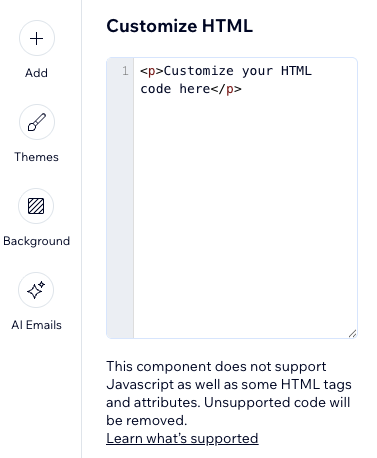
Intégrez du code HTML pour inclure des éléments supplémentaires dans votre e-mail.
Cliquez sur HTML.
Saisissez votre code HTML dans le champ prévu à cet effet.
Remarque : Ce composant ne prend pas en charge JavaScript, ni certains balises et attributs HTML. Le code non pris en charge sera retiré. En savoir plus sur l’ajout de HTML à votre campagne d’e-mails.Cliquez sur Appliquer.
Affichez votre contenu en colonnes pour aérer la mise en page.
Cliquez sur Colonnes.
Sous Nombre de colonnes, sélectionnez le nombre total de colonnes que vous souhaitez utiliser.
Sous Choisir une mise en page prédéfinie, sélectionnez la mise en page que vous souhaitez utiliser, puis cliquez sur Personnaliser.
Choisissez le ratio des colonnes (%) que vous souhaitez utiliser.

(Facultatif) Cliquez sur le bouton bascule Empiler les colonnes sur mobile pour choisir l’apparition des colonnes sur mobile :
Activé : Sur mobile, les colonnes s’affichent en pleine largeur et sont ordonnées de haut en bas.
Désactivé : Sur mobile, les colonnes s’affichent les unes à côté des autres comme sur ordinateur.
Sous Marge intérieure, définissez la marge intérieure de l’ensemble de l’élément de colonne.
Sous Espacement des colonnes, définissez l’espacement horizontal et vertical entre les colonnes.
Cliquez sur Appliquer.
Cliquez sur les images, les textes et les boutons correspondants dans les colonnes à droite pour les modifier.
Astuce : Vérifiez l’apparence de vos colonnes sur mobile en cliquant sur Aperçu et test en haut à droite. Sélectionnez ensuite l’icône Mobile  en haut.
Aidez les personnes à reconnaître votre marque en ajoutant votre logo. Lorsque vous ajoutez un logo à votre campagne, il est ajouté automatiquement à toutes vos futures campagnes.
Cliquez sur Logo.
Ajoutez votre logo :
Cliquez sur Modifier l'image et sélectionnez l'image que vous souhaitez utiliser pour votre logo.
Astuce : Cliquez sur + Importer du média si vous devez importer votre logo.Cliquez sur Ajouter à la page.
(Facultatif) Cliquez sur Modifier pour utiliser les outils de Wix Photo Studio afin de modifier l'image.
(Facultatif) Cliquez sur le bouton bascule Ajouter un lien pour associer votre logo, puis saisissez l'URL vers laquelle vous souhaitez le lier.
Cliquez sur l'onglet Design et personnalisez le design :
Taille : Sélectionnez la taille de votre logo : Petite, Moyenne ou Grande.
Alignement : Choisissez comment vous souhaitez aligner le logo : À gauche, Au centre ou À droite.
Afficher l'arrière-plan : Cliquez sur le bouton bascule pour ajouter une couleur d'arrière-plan et sélectionnez une option de mise en page d'arrière-plan.
Marge intérieure : Utilisez les curseurs pour définir la marge intérieure de l'élément.
Cliquez sur Appliquer.

Astuces :
Cette option ajoute votre logo uniquement en haut de votre campagne d'e-mail. Pour ajouter votre logo à un autre emplacement, utilisez plutôt l'élément « Image ».
Cliquez sur Obtenir un logo pour utiliser Wix Créateur de logo afin de concevoir votre propre logo professionnel.
Dynamisez votre campagne avec votre propre vidéo ou choisissez-en une sur YouTube.
Cliquez sur Vidéo.
Choisissez une option :
Mes importations vidéo : Importez votre propre vidéo :
Cliquez sur Choisir un fichier et sélectionnez la vidéo que vous souhaitez ajouter.
Astuce : Cliquez sur + Importer un média si vous devez importer la vidéo.Cliquez sur Ajouter à la page.
YouTube : Affichez une vidéo YouTube. Saisissez l'URL de la vidéo dans le champ.
Remarque : Lorsque vous ajoutez votre propre vidéo depuis YouTube, assurez-vous que les paramètres de la vidéo dans YouTube sont définis sur Public et que la case Autoriser l'intégration est cochée.
Cliquez sur Appliquer.
Remarques :
Lorsque vous cliquez sur une vidéo dans une campagne e-mail via e-mail, la vidéo s'ouvre dans une nouvelle fenêtre de navigateur.
Si vous utilisez Wix Vidéo, vous pouvez créer des campagnes e-mail directement depuis votre médiathèque vidéo.
Ajoutez un formulaire d'abonnement pour développer votre liste de diffusion.
Cliquez sur S'abonner.
Modifiez les informations dans l'onglet Contenu :
Titre : Saisissez le titre qui s'affiche en haut de l'élément d'abonnement.
Texte du bouton : Saisissez le texte qui s'affiche sur le bouton « S'abonner ».
Texte de l'espace réservé : Saisissez le texte qui apparaît dans le champ avant que les visiteurs saisissent leur adresse e-mail (par ex. « Ajoutez votre e-mail... »).
Message de réussite : Saisissez le message que voient les abonnés lorsqu'ils ont bien été ajoutés à vos contacts.
Message d'erreur : Saisissez le message d'erreur que voient les abonnés si l'adresse e-mail qu'ils ont saisie n'a pas le bon format (par ex. « example@email.com »).
Exiger le consentement : (Recommandé) Activez l'option pour ajouter une case à cocher que les abonnés doivent sélectionner avant de s'abonner. En savoir plus sur l'exigence de consentement pour votre formulaire d'abonnement.

Cliquez sur l'onglet Design.
Sous Texte, définissez la police et la couleur du texte.
Sous Bouton, définissez la police, la couleur du texte, la couleur de remplissage, la largeur de bordure et la couleur de bordure.
Cliquez sur Appliquer.
Suggestion : En savoir plus sur la création d'une politique de confidentialité que les abonnés acceptent lorsque vous exigez le consentement.
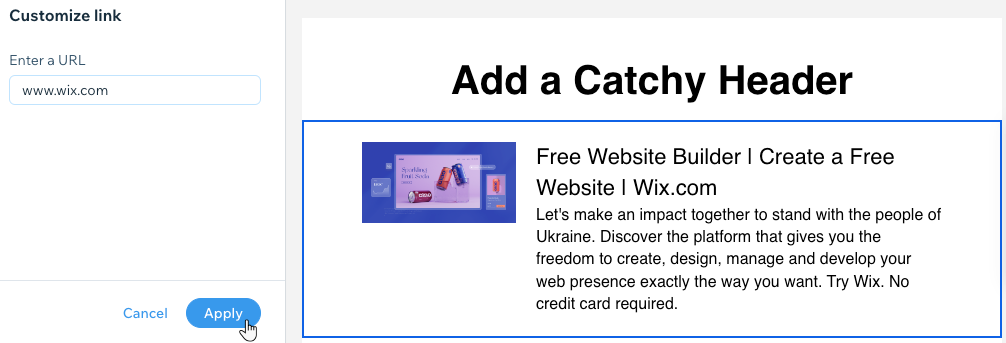
Ajoutez un lien qui affiche un aperçu d'une page web, y compris son titre, sa description et son image.
Cliquez sur Lien.
Saisissez l'URL du lien dans le champ.
Cliquez sur Appliquer.
Remarque :
Si vous recevez une erreur lorsque vous essayez d'ajouter une URL à votre campagne, il est probable que l'URL soit sur liste noire. Wix n'envoie pas les campagnes contenant des URL sur liste noire, car elles peuvent nuire aux comptes ou aux appareils des destinataires, à la réputation de Wix, ou même entraîner le blocage de tous les e-mails par les fournisseurs d'accès à Internet à partir de vos adresses e-mail ou IP.
Vérifiez l'URL que vous ajoutez à votre campagne à l'aide de vérificateurs de liste noire (par ex. Spamhaus, Barracuda, Spamcop)
Permettez à vos fans d'écouter, de partager et d'acheter votre musique. Vous devez ajouter Wix Musique à votre site pour voir cette option.
Cliquez sur Musique.
Cliquez sur la liste déroulante et sélectionnez la playlist que vous souhaitez afficher.
Choisissez un thème : Clair ou Sombre.
Connectez votre campagne à tous vos canaux sociaux pour que les personnes puissent vous suivre facilement.
Cliquez sur Réseaux sociaux.
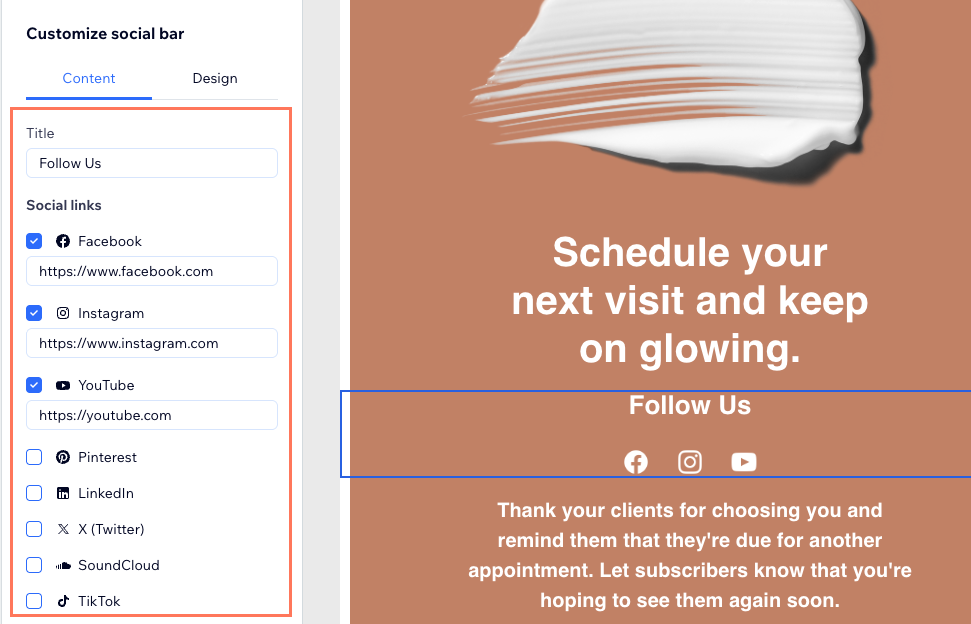
Choisissez ce que vous souhaitez afficher dans l’onglet Contenu :
Titre : Saisissez le titre qui s’affiche en haut de l’élément social.
Réseaux sociaux : Cochez la case à côté de chaque réseau social que vous souhaitez inclure. Saisissez ensuite les URL de vos profils pour chaque réseau social.
Cliquez sur l’onglet Design et modifiez la couleur du texte de la police et la taille de l’icône.
Cliquez sur Appliquer.
FAQ
- Déplacer vers le haut / vers le bas : Sélectionnez la flèche concernée pour déplacer l’élément vers le haut ou vers le bas.
- Rogner : Accédez au Photo Studio pour rogner votre image ou la modifier à l’aide des outils disponibles.
- Dupliquer : Créez une copie de l’élément.
- Supprimer : Cliquez sur Confirmer la suppression pour retirer définitivement l’élément.
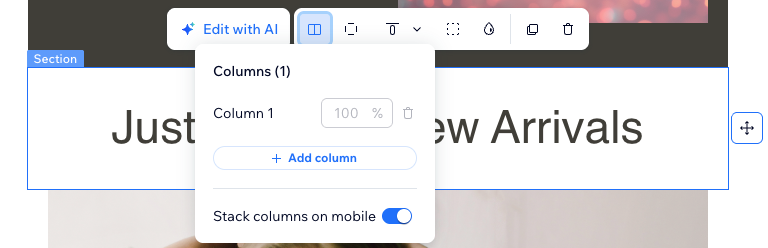
Lorsque vous utilisez le Créateur d'e-mail Plus, vous devez sélectionner la section et non l'élément lui-même pour trouver l'icône Colonnes  . Une fois la section sélectionnée, vous pouvez cliquer sur l'icône des colonnes et ajuster le nombre de colonnes que vous souhaitez afficher.
Ensuite, vous pouvez utiliser l'outil Modifier avec l'IA pour discuter et ajuster les éléments eux-mêmes afin d'afficher exactement ce que vous souhaitiez pour chaque colonne.
- Accédez à E-mails marketing dans le Tableau de bord de votre site.
- Cliquez sur Modifier à côté d'une campagne existante ou sur créez-en une nouvelle.
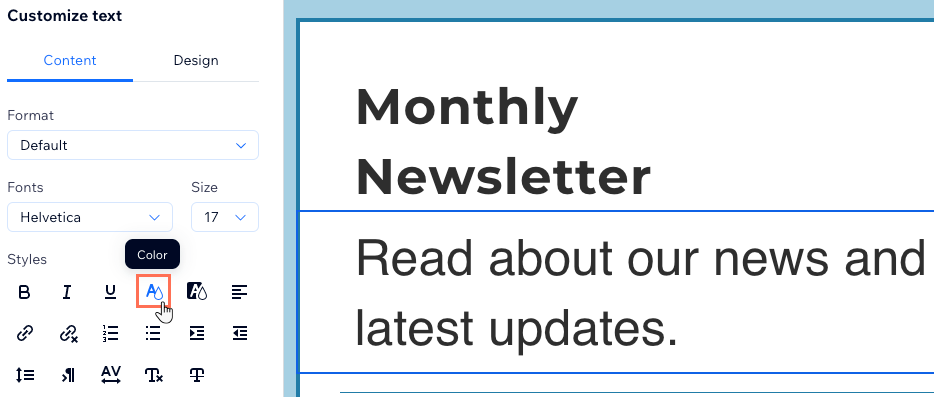
- Cliquez sur n'importe quel élément de texte dans le modèle.
- Cliquez sur l'icône Couleur
 dans le panneau à gauche.
- Sélectionnez une couleur personnalisée ou saisissez une valeur HEX dans la zone de texte.
- Cliquez sur l'icône Ajouter une couleur
 à côté du nombre HEX.
 - Cliquez sur la coche pour fermer le panneau des couleurs.
- Si vous souhaitez retirer une couleur enregistrée, continuez à enregistrer d'autres « couleurs enregistrées » jusqu'à ce que celle que vous ne souhaitez pas soit remplacée par une nouvelle couleur enregistrée.
- Les couleurs personnalisées que vous créez sont disponibles pour être utilisées dans vos campagnes e-mail et ne sont pas enregistrées dans votre Éditeur.
- L’élément d’abonnement est un outil d’abonnement simple que vous pouvez ajouter directement dans l’éditeur d’e-mails marketing.
- Il ne se connecte pas à Wix Automatisations.
- Il n’apparaît pas dans l’onglet Formulaires et soumissions de votre tableau de bord.
Même si l’éditeur dispose d’une fonctionnalité de sauvegarde automatique, votre navigateur peut expirer si l’onglet reste ouvert pendant une longue période, surtout s’il n’y a aucune activité. Si la connexion est perdue pendant ce temps, les modifications ne sont pas envoyées au serveur et ne peuvent pas être enregistrées.
Si votre travail est perdu de cette manière, il ne peut malheureusement pas être récupéré, car il n’a jamais été enregistré sur le serveur.
Les liens de votre campagne d’e-mails dépendent des paramètres de domaine de votre site. Si le domaine d’envoi n’est pas correctement connecté, vos liens risquent de ne pas s’ouvrir comme prévu, même si les URL sont correctes. Assurez-vous que votre domaine d’envoi est correctement connecté :
Domaine connecté à un site Wix : Vérifiez s’il existe un problème de connexion dans votre compte Wix. Par exemple, si le domaine a été déconnecté, cliquez sur l’icône Actions du domaine
 à côté du domaine concerné, puis cliquez sur Affecter à un site. Pour les autres problèmes (par ex. enregistrements DNS), suivez les étapes à l’écran. Vous pouvez vérifier le statut de votre domaine sur la page Domaines.
Domaine connecté à un site non Wix : Assurez-vous que ce même domaine n’est pas aussi affecté à un site dans votre compte Wix, car ce conflit peut empêcher vos liens de fonctionner. Si c’est le cas, annulez son attribution à votre site Wix afin qu’il reste connecté uniquement à votre site externe.
Remarque : Après tout changement de domaine, patientez jusqu’à la fin de la propagation (cela peut prendre jusqu’à 48 heures), puis envoyez de nouveau votre campagne et testez les liens.