


Wix Boutique : Accéder à la configuration des paiements
3 min
Dans cet article
- Commencer
- Sélectionner un moyen de paiement
- Wix Payments
- fournisseurs de paiement de crédit ou de débit tiers
- PayPal
- Apple Pay / Google Pay
- Paiement manuel
- Fournisseur de paiement échelonné
Avant de pouvoir commencer à vendre, vous devez configurer un ou plusieurs moyens de paiement. Cela se fait sur la page Accepter les paiements dans le tableau de bord de votre site.
Découvrir comment accéder à la configuration du paiement
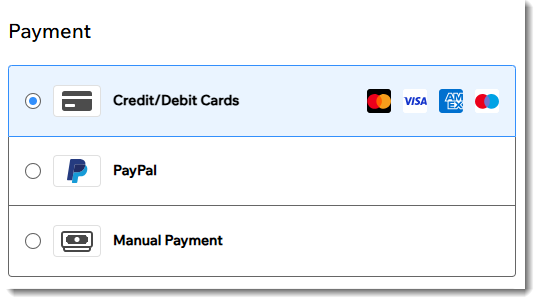
Les moyens de paiement que vous avez configurés sont ensuite affichés pour vos clients lors du paiement.
Commencer
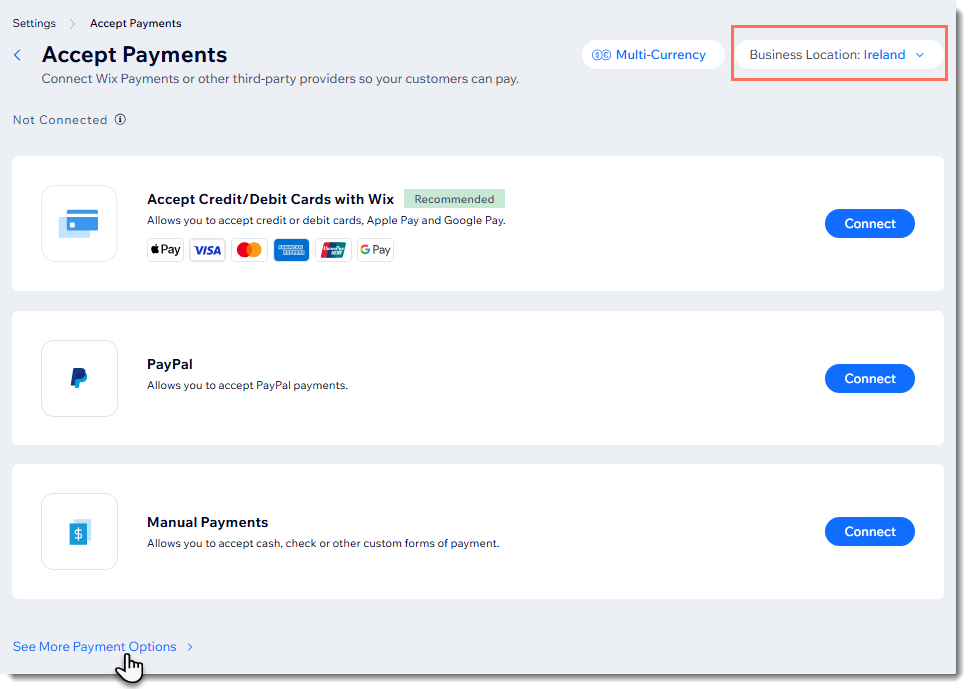
Wix suggère automatiquement les fournisseurs les plus appropriés disponibles dans votre région. Pour vous assurer que vous recevez les meilleures recommandations, vérifiez que l'emplacement de votre entreprise est correct. Pour voir d'autres fournisseurs de paiement, cliquez sur Voir plus d'options de paiement en bas.
Sélectionner un moyen de paiement
Wix propose une grande variété de moyens de paiement. En fonction de votre emplacement, ils peuvent inclure :
Wix Payments
Wix Payments est le fournisseur de paiement intégré de Wix qui vous permet d'accepter les principales cartes de débit et de crédit, Apple Pay, Tap to Pay sur iPhone et Android, Google Pay, PayPal et d'autres moyens de paiement populaires. Il vous offre également un tableau de bord unique où vous pouvez suivre et gérer les versements, les remboursements et les rétrofacturations.
En savoir plus sur Wix Payments.
fournisseurs de paiement de crédit ou de débit tiers
Connectez-vous à un fournisseur de paiement tiers (ex. Square, Stripe) pour accepter les paiements par carte de crédit. Wix travaille avec plus de 70 fournisseurs de paiement dans le monde afin que vous puissiez profiter de leurs services et fonctionnalités. Les fournisseurs disponibles varient selon les régions, et vous pouvez voir la liste complète des options pour votre pays.
- En savoir plus sur les fournisseurs de paiement tiers.
- Découvrez quels fournisseurs de paiement tiers sont disponibles dans votre pays.
PayPal
Acceptez les paiements via PayPal. Notez que si vous sélectionnez l'option PayPal, les clients peuvent payer par carte bancaire même s'ils n'ont pas de compte PayPal.
- En savoir plus sur la connexion de PayPal en tant que fournisseur de paiement tiers.
- En savoir plus sur le paiement des clients avec PayPal.
Apple Pay / Google Pay
Permettez aux clients de passer au paiement en utilisant leur portefeuille Apple Pay ou Google Pay. Notez que le bouton Apple Pay est affiché uniquement pour les clients qui consultent votre site avec un navigateur Safari sur les appareils iOS ou MacOS.
En savoir plus sur l'ajout d'Apple Pay ou de Google Pay comme moyens de paiement.
En savoir plus sur le paiement des clients avec Apple Pay ou Google Pay.
Paiement manuel
Le moyen de paiement manuel vous permet d'accepter tout type de paiement hors ligne. Lorsque les clients sélectionneront cette méthode, ils verront vos instructions sur la manière d'envoyer le paiement.
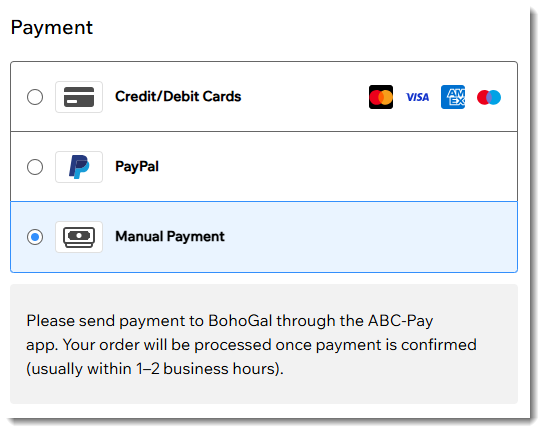
Une fois que vous avez reçu le paiement d'une commande, vous pouvez mettre à jour manuellement le statut du paiement dans l'onglet Commandes sur « Payée ». Outre le fait d'accepter le paiement via une appli de paiement, vous pouvez utiliser ce moyen de paiement pour accepter les espèces, les virements bancaires, les chèques ou tout autre moyen de paiement qui n'est pas suivi en ligne.
En savoir plus sur le paiement hors ligne.
Fournisseur de paiement échelonné
Permettez aux clients d'acheter maintenant et de payer plus tard, ou de payer en plusieurs fois, en connectant un fournisseur de paiement qui prend en charge ces options de paiement. Vous recevez le paiement immédiatement, tout en offrant à vos clients une option de paiement plus abordable.
En savoir plus sur l'acceptation des paiements échelonnés.
Vous voulez en savoir plus ?
Consultez le cours complet de Wix Learn pour commencer avec Wix eCommerce. Passez à la troisième vidéo pour en savoir plus sur l'acceptation des paiements.