Wixel: crear y personalizar presentaciones de diapositivas
- Paso 1 | Crea el esquema de una diapositiva con Aria
- Paso 2 | Personaliza las diapositivas y el diseño
- Paso 3 | Presenta y exporta tus diapositivas
- Preguntas frecuentes
Usa las diapositivas de Wixel para convertir una idea preliminar o un archivo existente en una presentación clara y refinada. Aria, tu agente de diseño con IA, te ayuda a crear un esquema, a crear diapositivas y a hacer que todo coincida todo con tu marca para que puedas centrarte en tu historia y en tu audiencia.
Paso 1 | Crea el esquema de una diapositiva con Aria
Para crear diapositivas a partir de tu ptopio contenido:
Elige cómo crear la presentación de diapositivas:
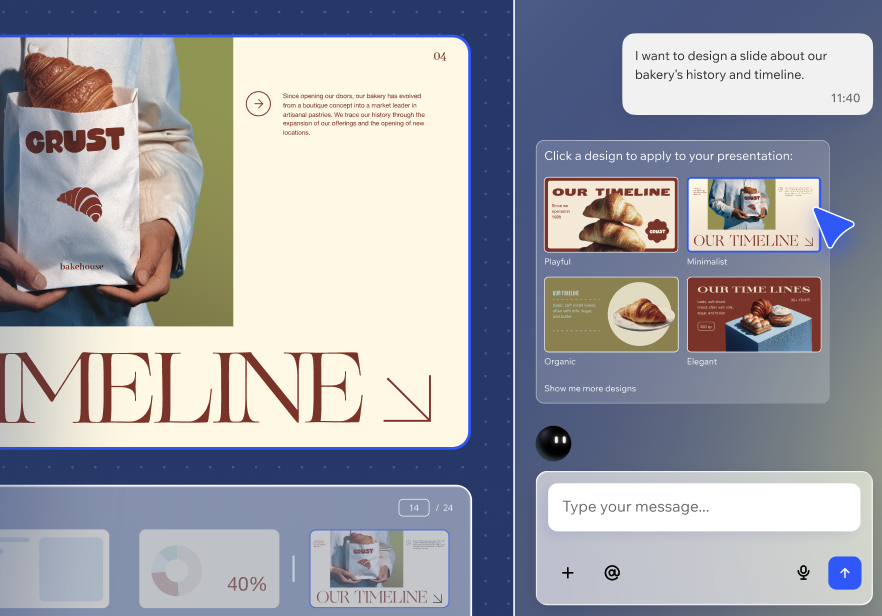
Describir con IA: ingresa en el cuadro de texto lo que quieres mostrar y para quién es. Por ejemplo, una propuesta de 10 diapositivas para una nueva app de fitness dirigida a inversores o un taller sobre los conceptos básicos de las redes sociales para propietarios de pequeñas empresas.
Compartir un archivo: sube un archivo existente con toda la información que desees tener en la presentación para que Aria pueda extraer la información clave y generar las diapositivas.
Desde cero: desplázate hacia abajo y selecciona una plantilla de diapositivas en la pestaña Marcos o En blanco. En el proyecto, puedes agregar elementos desde la barra de herramientas si ya sabes la estructura que deseas.
Desde una plantilla: desplázate hacia abajo y selecciona una plantilla en la pestaña Diapositivas.
Revisa el esquema de la presentación:
Audiencia: ingresa la audiencia a la que va dirigida la presentación para que Aria pueda ajustar el tono de comunicación y el nivel de detalle. Por ejemplo, un equipo de marketing, nuevos clientes o estudiantes.
Duración: elige una duración para la presentación (por ejemplo, Corta, Mediana, Larga)
Selecciona un tipo de generación:
Totalmente personalizable: edita los elementos por tu cuenta en la presentación.
Diapositivas diseñadas: obtén un diseño listo para usar, con la opción de editar el texto.
Personaliza el esquema:
Haz clic en una diapositiva para cambiar el nombre del título y agregar o eliminar información de los temas de debate.
Consejo: Haz clic en el icono Sugerencias de la IA para obtener ideas para nuevos títulos de diapositivas y temas de debate.
Agrega nuevas diapositivas o secciones si falta algo.
Arrastra las secciones o las diapositivas para cambiar el orden en el que aparecen en la presentación.
Haz clic en Agregar imagen en una diapositiva para adjuntar una imagen y elegir cómo la usa Aria:
Usar tal cual: incluye la imagen en la presentación exactamente como la subiste.
Generar a partir de esto: ingresa instrucciones para guiar a Aria sobre cómo usar la imagen.
Haz clic en Aprobar para confirmar el esquema.
Selecciona el estilo que deseas que tenga la presentación.
Paso 2 | Personaliza las diapositivas y el diseño
Para personalizar las diapositivas:
Selecciona la diapositiva correspondiente en el proyecto.
Usa la barra de acciones para personalizar cada diapositiva:
Fondo: cambia el fondo de una diapositiva.
Temas: cambia el tema de una sola diapositiva o de toda la presentación. Puedes elegir entre temas predefinidos o generar un tema completamente nuevo mediante IA.
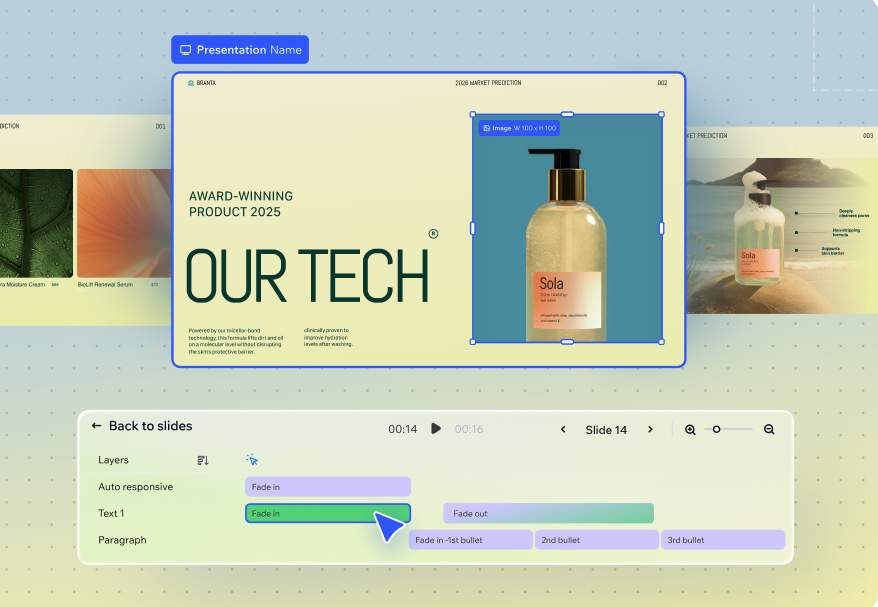
Animaciones: agrega o edita las animaciones en la diapositiva.
Dividir elementos: duplica la diapositiva generada para dividirla en elementos individuales que se puedan editar.
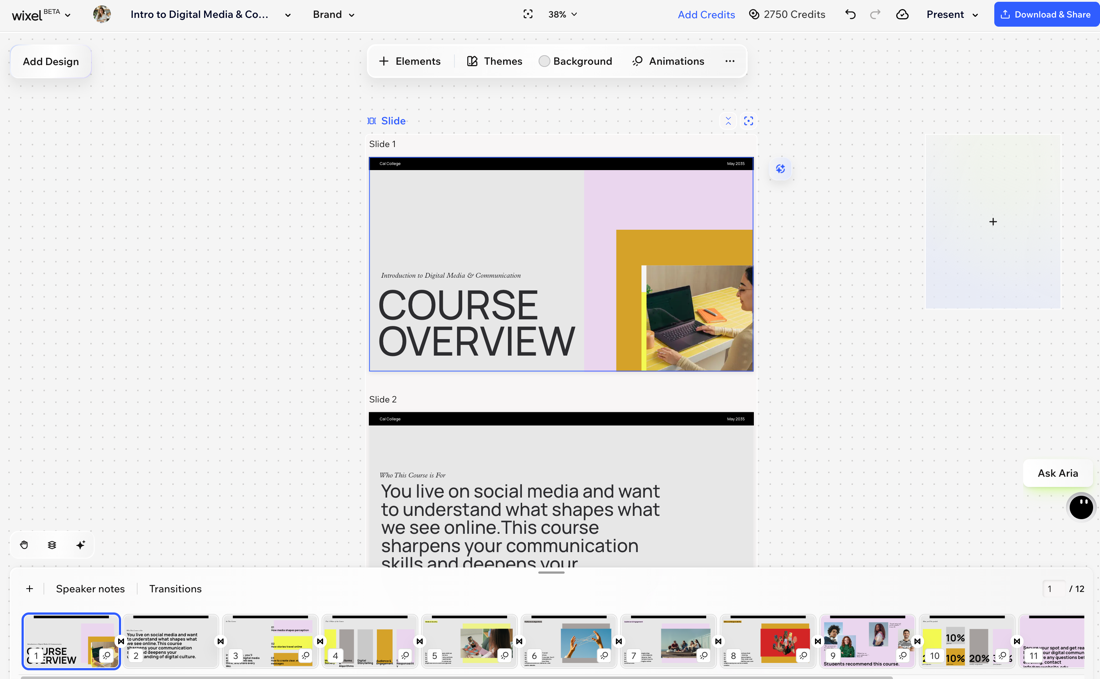
Usa el panel de diapositivas en la parte inferior para organizar la presentación:
Arrastra y suelta las diapositivas para cambiar el orden y ajustar cómo cuentas tu historia.
Haz clic en el icono Más acciones
 en una diapositiva y elige qué hacer:
 Omitir diapositiva: mantenerla en la presentación, pero omitirla a la hora de presentar.
Duplicar diapositiva: duplica una diapositiva para reutilizarla y luego edita el contenido.
Eliminar diapositiva: elimina una diapositiva que ya no necesites.
(Opcional): Elige cómo seguir personalizando la presentación desde el panel de diapositivas:
 para agregar una nueva diapositiva.
Agrega un gráfico para convertir los datos en una imagen clara.
Paso 3 | Presenta y exporta tus diapositivas
Para presentar o exportar las diapositivas:
Selecciona la presentación en el proyecto.
Elige qué deseas hacer:
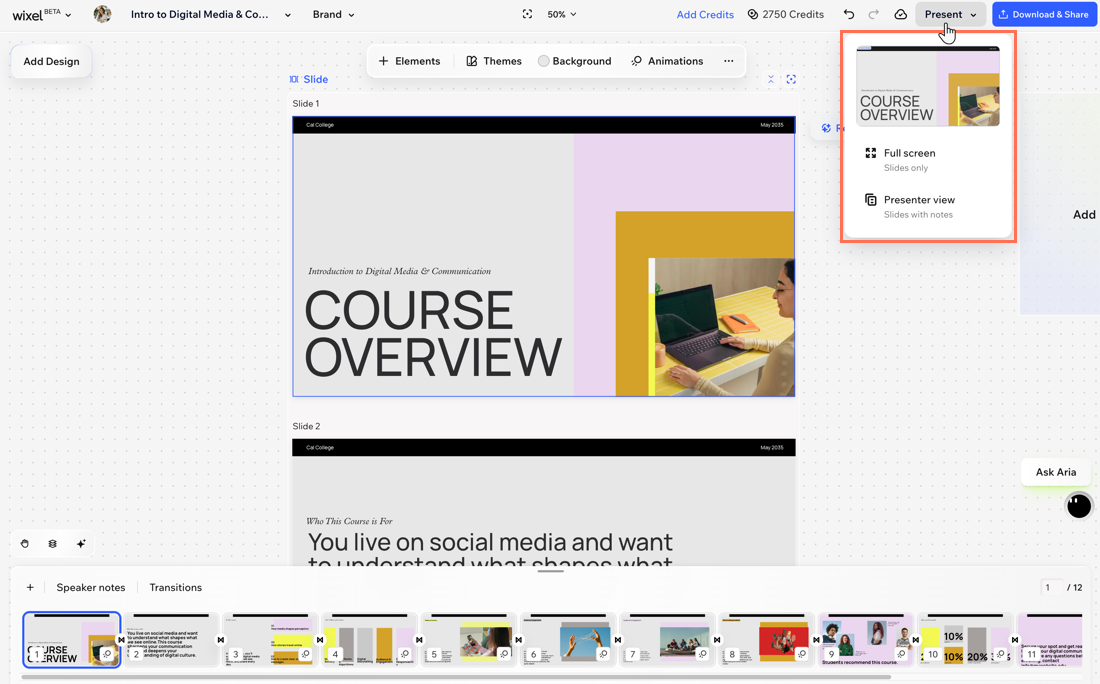
Presenta las diapositivas: haz clic en Presentar y elige cómo quieres mostrar el proyecto de Wixel:
Pantalla completa: inicia una vista de presentación estándar a pantalla completa que solo muestra las diapositivas.
Vista del presentador: abre la vista de presentador para ver tus diapositivas junto con tus notas del orador; así mantendrás el hilo de la presentación mientras tu audiencia solo ve las diapositivas.
Descarga y comparte las diapositivas: descarga las diapositivas a tu dispositivo o compártelas online por medio de un enlace generado.