Wix Reservas de mesas: agregar y personalizar el elemento Lista de experiencias
En este artículo
- Agregar el elemento Lista de experiencias
- Personalizar el elemento Lista de experiencias
Con
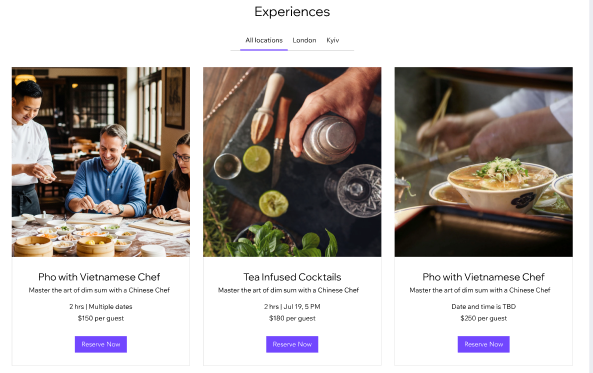
Wix Reservas de mesas, puedes mostrar tus experiencias en cualquier página estática con el elemento Lista de experiencias. Esto te permite resaltar las experiencias que quieras que vean los visitantes del sitio, ya sea que desees mostrar todas las experiencias, filtrar por ubicación o elegir una lista personalizada.
Antes de comenzar:
Asegúrate de haber creado, al menos, una
experiencia.
Agregar el elemento Lista de experiencias
Agrega el elemento Lista de experiencias a cualquier página estática en el editor para resaltar tus experiencias gastronómicas donde mejor se adapten, por ejemplo, en tu página de inicio o en una página de experiencias dedicada.
Editor de Wix
Editor de Wix Studio
Editor de Wix Harmony
- Ve al editor.
- Ve a la página donde deseas mostrar tus experiencias.
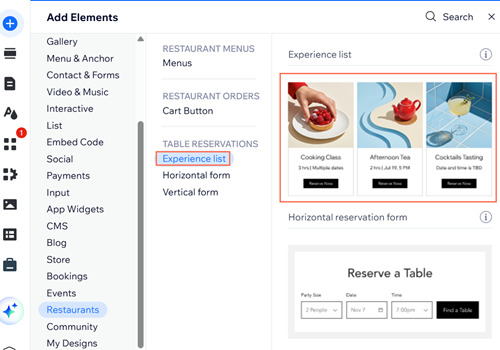
- Haz clic en Agregar elementos
 a la izquierda del editor.
 - Haz clic en Restaurantes.
- Haz clic en Lista de experiencias o arrastra el elemento a tu página.
- Mueve la lista de experiencias a la sección donde quieres que aparezca.
Consejo:
También puedes agregar el elemento Lista de experiencias desde el panel
Ajustes de cualquier página de
Wix Reservas de mesas.
Personalizar el elemento Lista de experiencias
Una vez que agregues el
elemento Lista de experiencias
a la página, puedes personalizar lo que aparece en la lista y su aspecto. Esto incluye elegir qué experiencias mostrar, qué detalles pueden ver los visitantes y la actualización del estilo, del texto y del diseño.
Nota:
En el elemento Lista de experiencias, solo pueden aparecer las experiencias que están disponibles para mostrarse en tu sitio.
Editor de Wix
Editor de Wix Studio
Editor de Wix Harmony
- Ve al editor.
- Haz clic en el elemento Lista de experiencias.
- Haz clic en Ajustes.
- Haz clic en la pestaña correspondiente a lo que deseas personalizar:
- Experiencias: elige qué experiencias mostrar: Todas las experiencias, Personalizar o Por ubicación, y fíltralas por estado: Próximas y pasadas, Próximas o Pasadas.
- Mostrar: elige lo que aparece en la lista, como Título de la lista de experiencias, Pestañas de ubicación, Imagen, Resumen, Duración, Fecha y Precio.
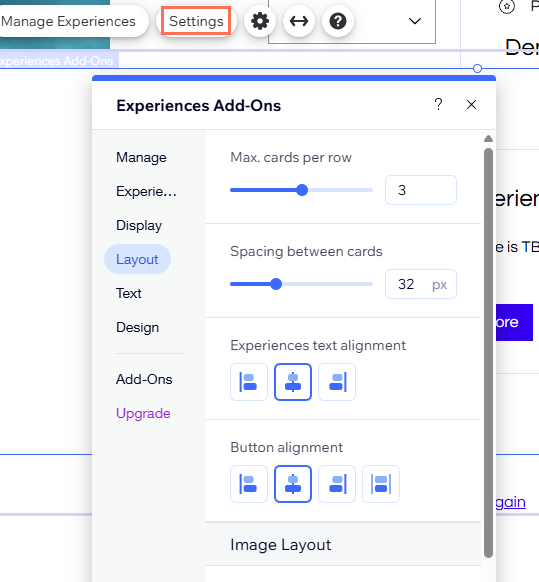
- Estilo: ajusta el número de tarjetas por fila, el espacio entre las tarjetas, la alineación del texto y de los botones, y el estilo de la imagen.
- Textos: edita el Título de la lista, el texto de la pestaña Todas las ubicaciones y el texto del botón de reservas.
- Diseño: personaliza el Texto, la Imagen, el Botón y Fondo y bordes.