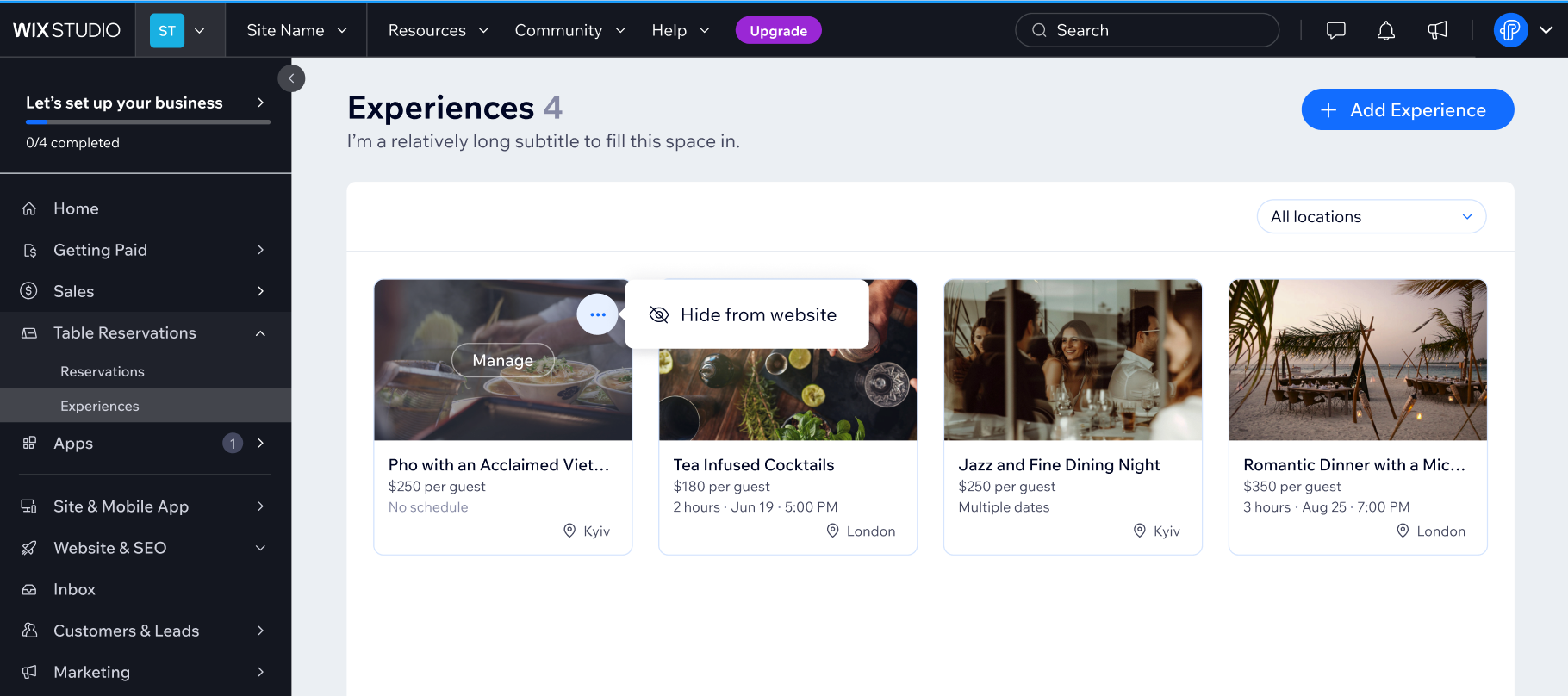
Crea una experiencia gastronómica única a través de las reservas de mesas que vaya más allá de una reserva estándar. Las experiencias te permiten mostrar lo que hace que tu restaurante sea especial, ya sea un menú de degustación del chef, una cena con maridaje de vinos o un brunch festivo de temporada.
Personaliza por completo cada experiencia al establecer el horario, la capacidad de comensales, los precios y las opciones de reserva para que se adapten a tu concepto.
Paso 1 | Crea una experiencia
Comienza por crear una experiencia para definir qué pueden reservar los comensales y cómo aparece en tu sitio.
Para crear una experiencia:
- Ve a Experiencias en el panel de control de tu sitio.
- Haz clic en Crear experiencia.
Consejo: Haz clic en + Agregar experiencia si ya has guardado al menos una experiencia. - Ingresa los detalles de la experiencia usando las opciones:
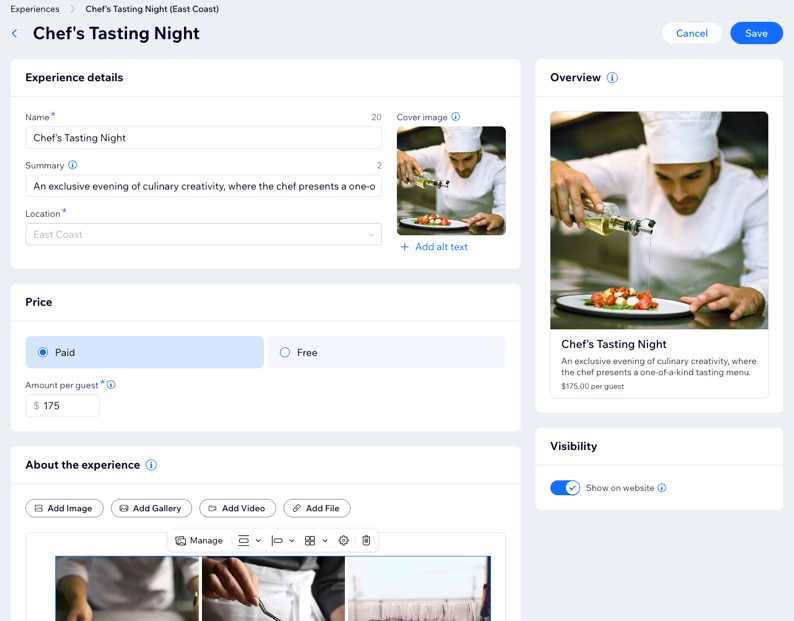
- Nombre: ingresa el título de la experiencia.
- Imagen de portada: (opcional) sube el elemento visual principal que aparece en tu sitio.
- Resumen: (opcional) agrega una breve descripción que resalte lo que pueden esperar los comensales.
- Ubicación: (si corresponde) haz clic en el menú desplegable y selecciona la ubicación para la experiencia.
Nota: La ubicación no se puede cambiar una vez creada la experiencia.
- Establece el Precio de la experiencia:
- Pagada: ingresa el monto por comensal.
- Gratis: selecciona esta opción si la asistencia es gratuita.
- Agrega información en la sección Sobre la experiencia para que los comensales sepan qué esperar. Elige las opciones que mejor representen tu experiencia:
Escribe una breve descripción que explique a los comensales qué hace que esta experiencia sea especial. Asegúrate de mencionar los servicios incluidos, la duración y las indicaciones clave para los asistentes.
Usa las herramientas de formato en la parte inferior del campo para enriquecer el texto, como agregar imágenes, enlaces o emojis.
Consejo: ¿Necesitas inspiración? Haz clic en Crear con IA para generar un borrador de la descripción y luego edítalo para que encaje con tu marca.
Haz clic en Agregar archivo para adjuntar archivos que los comensales puedan encontrar útiles, como las especialidades del chef o la procedencia del vino.
6. Haz clic en la palanca Mostrar en el sitio web debajo de Visibilidad para mostrar esta experiencia en tu sitio.
7. Cuando lo tengas todo listo, haz clic en Guardar.
Paso 2 | Configura las preferencias de la experiencia
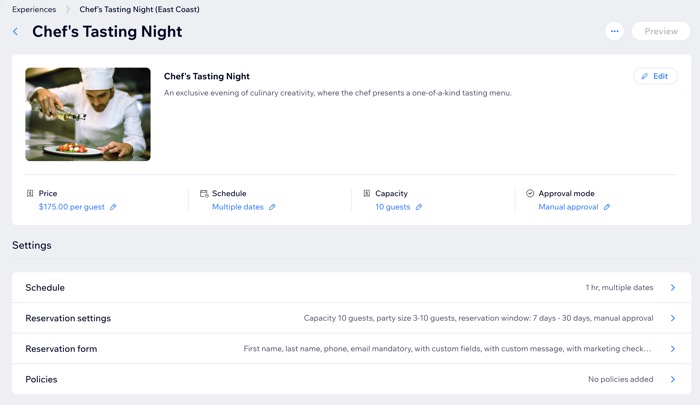
Una vez que hayas configurado la experiencia, ajusta la forma en la que los comensales pueden reservarla. Puedes permitirles reservar online para fechas y horarios seleccionados, o hacer que se comuniquen contigo directamente para hacer una reserva.
También puedes definir detalles importantes, como el número máximo de personas por franja horaria, los límites de tamaño de los grupos y con cuánta anticipación pueden realizar las reservas los invitados.
Para personalizar las preferencias de la experiencia:
- Ve a Experiencias en el panel de control de tu sitio.
- Pasa el cursor sobre la experiencia correspondiente y haz clic en Editar.
- Establece las preferencias para la experiencia:
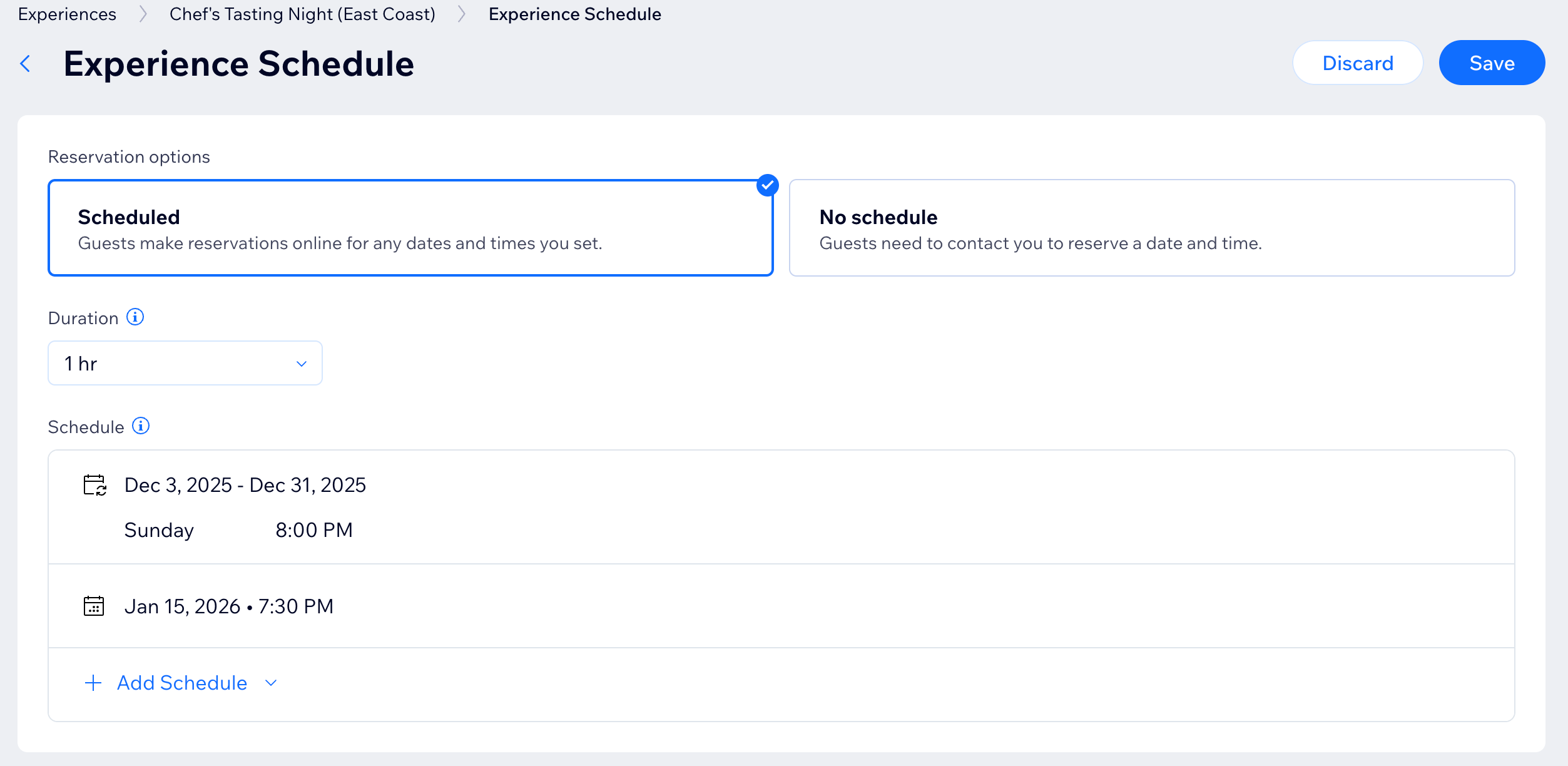
Elige si los comensales pueden hacer reservas online para fechas y horarios específicos, o si solicitas que se pongan en contacto contigo directamente para reservar.
- Haz clic en Programado.
- Selecciona las opciones de reserva correspondientes:
- Programado: los comensales hacen reservas online para las fechas y los horarios que establezcas.
- Haz clic en el menú desplegable Duración y selecciona cuánto dura la experiencia.
- Haz clic en + Agregar horario para agregar las fechas y las horas en las que los comensales pueden reservar esta experiencia:
- Fecha y hora específicas: elige la fecha y la hora para esta experiencia y luego haz clic en Guardar.
- Varias fechas: establece cuándo pueden reservar esta experiencia los comensales.
- Selecciona la Fecha de inicio correspondiente.
- Haz clic en el menú desplegable Repetición y elige una opción:
- No se repite: haz clic en los días específicos que deseas ofrecer.
- Haz clic en Agregar una hora de inicio para establecer cuándo comienza la experiencia.
- (Opcional) Haz clic en + Agregar horario para incluir varias franjas horarias.
- Haz clic en Guardar.
- Semanalmente: haz clic en los días específicos que deseas ofrecer.
- Haz clic en Agregar una hora de inicio para establecer cuándo comienza la experiencia.
- (Opcional) Haz clic en + Agregar horario para incluir varias franjas horarias.
- Haz clic en Guardar.
- Selecciona la Fecha de finalización correspondiente.
- Haz clic en Guardar.
- Sin horario: los invitados deben ponerse en contacto contigo para reservar una fecha y una hora.
- Cuando lo tengas todo listo, haz clic en Guardar.
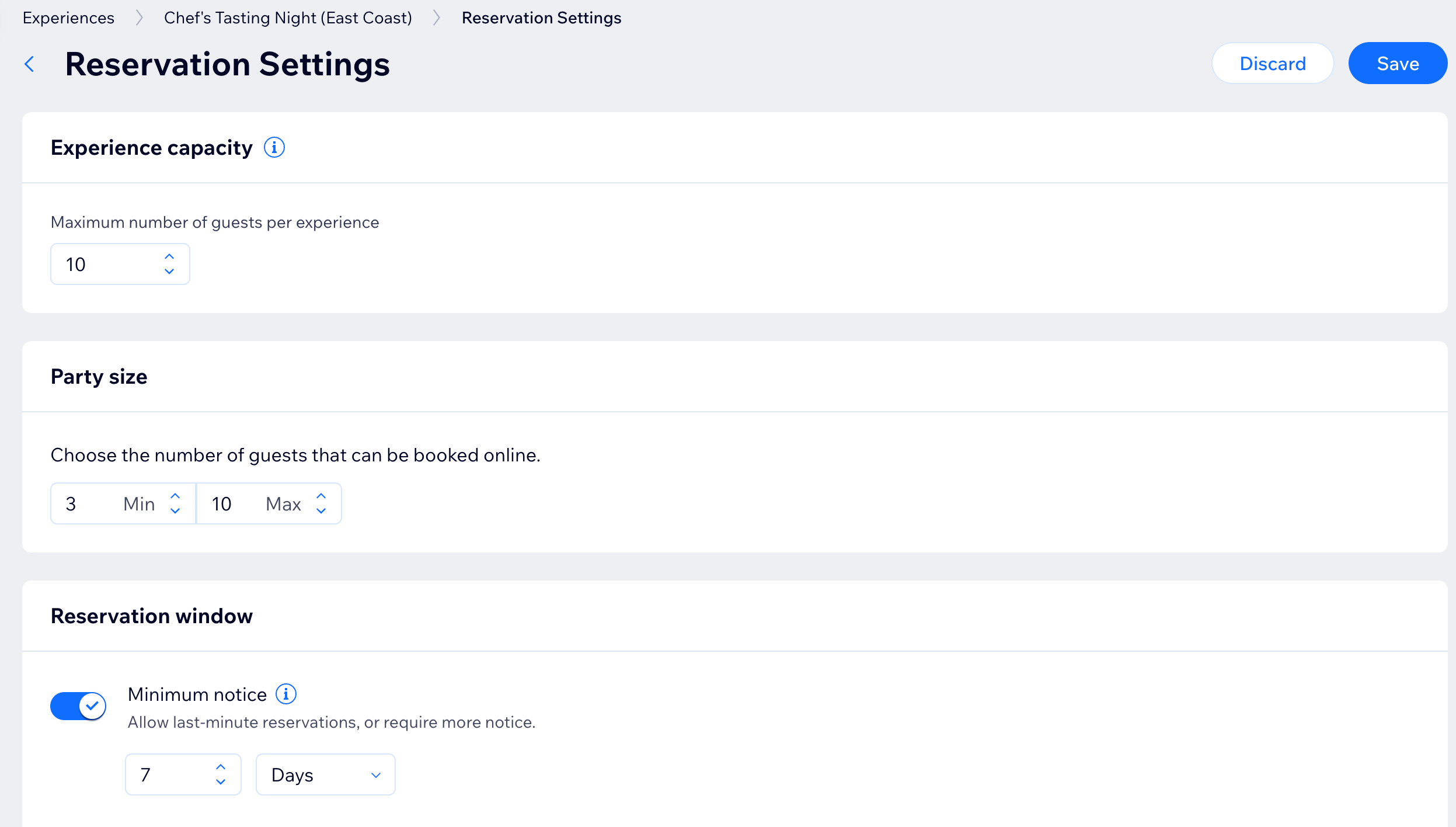
Establece detalles como el número máximo de comensales por franja horaria, los límites de tamaño del grupo y la ventana de reserva.
- Haz clic en Ajustes de reservas.
- Ingresa los siguientes detalles:
- Capacidad de la experiencia: el número máximo de comensales permitido por franja horaria.
- Tamaño del grupo: el número mínimo y máximo de invitados por reserva.
- Ventana de reserva: el periodo en el que los comensales pueden reservar esta experiencia.
- Aviso mínimo: elige si deseas permitir reservas de última hora o requerir más tiempo de anticipación.
- Aviso máximo: establece con qué antelación pueden hacer una reserva los comensales.
- Modo de aprobación: decide si las reservas se aprueban automáticamente o si requieren una aprobación manual.
- Cuando termines, haz clic en Guardar.
Decide qué información deben proporcionar los comensales. Puedes agregar campos personalizados para recopilar detalles adicionales o incluir un mensaje con información adicional para los invitados.
- Haz clic en Formulario de reserva.
- Haz clic en las palancas Solicitar apellido/Solicitar dirección de email para especificar qué detalles del comensal son obligatorios:
- Haz clic en + Agregar campo personalizado y crea campos adicionales para el formulario:
- En Etiqueta del campo personalizado, ingresa la pregunta o la indicación que deseas que vean los invitados (por ejemplo, alergias).
- Haz clic en la casilla de verificación junto a Hacer que este campo sea obligatorio si el campo debe completarse antes del envío.
- Haz clic en + Agregar campo personalizado para crear otra pregunta o campo de información.
- Haz clic en la palanca Mensaje personalizado para agregar cualquier instrucción adicional o contexto para los comensales.
- Haz clic en la palanca Casilla de verificación de email marketing para invitar a personas a unirse a tu lista de correo. Luego, haz clic en la casilla de verificación junto a Marcada por defecto para elegir si esta casilla está seleccionada automáticamente para los comensales.
- Cuando termines, haz clic en Guardar

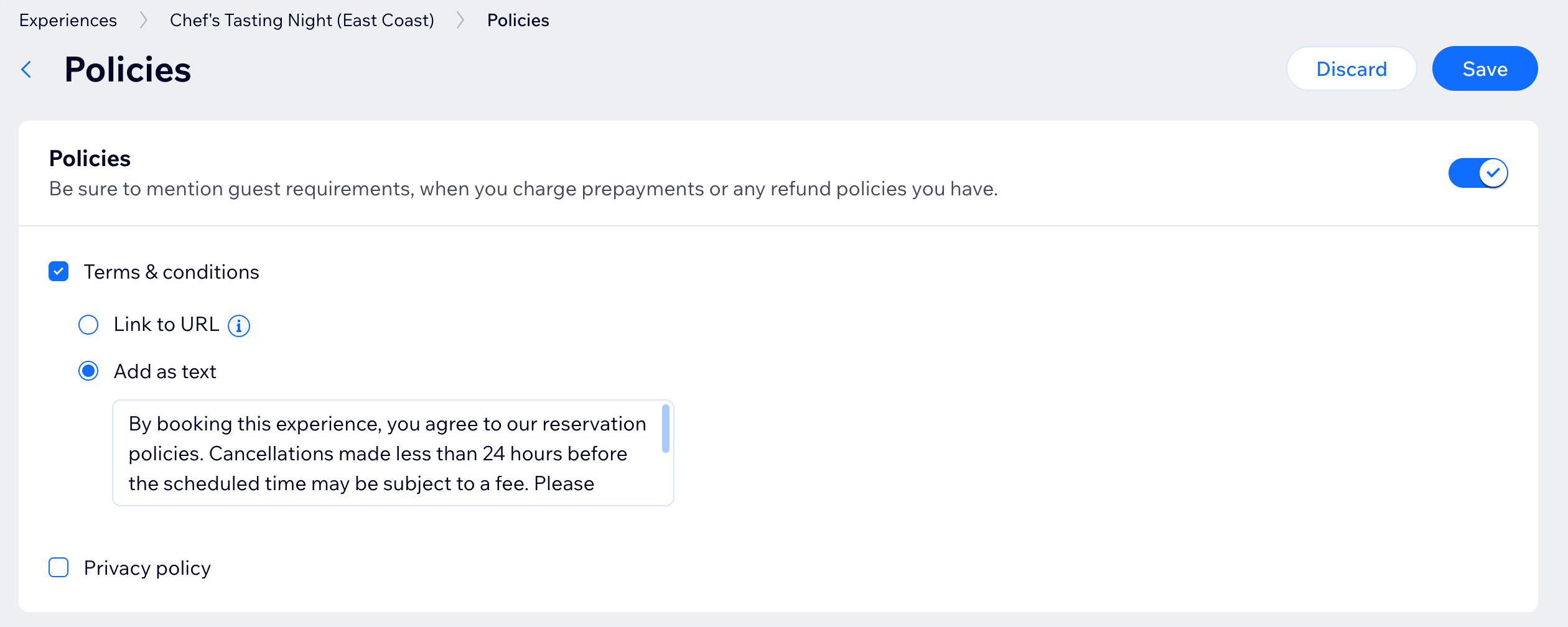
Agrega o enlaza tus términos y condiciones y tu política de privacidad.
- Haz clic en Políticas.
- Haz clic en la palanca Políticas.
- Haz clic en las casillas de verificación junto a las opciones correspondientes:
- Términos y condiciones/Política de privacidad: agrega un enlace a una página dedicada en tu sitio o agrega el texto directamente en el campo proporcionado.
- Haz clic en Guardar.
Preguntas frecuentes
Haz clic en una de las siguientes preguntas para obtener más información sobre cómo crear una experiencia con Wix Reservas de mesas.
¿Puedo mostrar u ocultar una experiencia en mi sitio online?
Sí. Puedes elegir mostrar u ocultar una experiencia en tu sitio online.
- Ve a Experiencias en el panel de control de tu sitio.
- Pasa el cursor sobre la experiencia correspondiente y haz clic en el icono Más acciones
 junto a la experiencia.
 - Selecciona Mostrar en el sitio u Ocultar del sitio.
¿Puedo cambiar la ubicación después de crear una experiencia?
No. Una vez que asignas y guardas una ubicación para una experiencia, esto no se puede cambiar.
¿Puedo asignar una experiencia a más de una ubicación?
No. En la actualidad, no es posible asignar una sola experiencia a varias ubicaciones. Sin embargo, puedes crear una experiencia para cada ubicación.
¿Puedo eliminar una experiencia?
No es posible eliminar una experiencia de forma permanente. En su lugar, puedes archivarla. Archivar una experiencia la oculta de tu sitio online y la elimina de tus experiencias activas, por lo que los comensales ya no pueden reservar dicha experiencia. Cualquier reserva existente para esa experiencia permanece activa y puedes seguir administrándola desde la página
Reservas según lo planeado.
Consejo: Aún puedes ver la experiencia filtrando la lista
Experiencias por
Estado de archivado, pero será de solo lectura hasta que la desarchives.
¿Cómo hago para archivar o desarchivar una experiencia?
Para archivar una experiencia:
- Ve a Experiencias en el panel de control de tu sitio.
- Haz clic en el icono Más acciones en la experiencia correspondiente.
- Haz clic en Archivar.
- Haz clic en Archivar de todos modos para confirmar.
Para desarchivarla más tarde, filtra la lista por experiencias archivadas y haz clic en el icono
Más acciones nuevamente y selecciona
Desarchivar.



 /Alineación
  : ajusta el tamaño y la posición de la imagen.
 : haz que se pueda hacer clic en la imagen y se dirija a los usuarios a una página web específica o a una parte de tu entrada.
 : agrega un título para contextualizar el contenido, proporciona texto alternativo con fines de accesibilidad, habilita o deshabilita las descargas de imágenes y márcalas como spoiler para desenfocar el contenido hasta que se haga clic en ellas.
 : haz clic en Administrar para agregar más imágenes.