


Wix Stores: integración con Boxtal
En este artículo
- Seguimiento de envíos
- Configurar las preferencias de envío
- Integrar Boxtal con tu tienda de Wix Stores
- Usar Boxtal para realizar envíos a puntos de recogida
Importante:
Para imprimir etiquetas de envío, primero debes
ingresar la dirección de tu negocio en la página Información comercial.
Boxtal es una solución de envío para empresas de comercio electrónico con sede en Francia. Con Boxtal, puedes realizar envíos a clientes y a puntos de recogida. Comienza de inmediato y benefíciate de las tarifas negociadas con hasta un 75% de descuento en los costos de envío.
Boxtal te permite elegir entre una variedad de transportistas:
- Mondial Relay
- Relais Colis
- Chronopost
- Colissimo
- Lettre suivie
- UPS
- DHL
- TNT
- FedEx
Después de la configuración, la aplicación Boxtal se sincroniza con tu tienda de Wix Stores, lo que significa que no tienes que ingresar manualmente los detalles del pedido en el panel de control de Boxtal cuando realizas una venta. Desde allí, puedes administrar tus envíos, incluida la impresión de etiquetas, el seguimiento de los pedidos y el procesamiento de las devoluciones.
Seguimiento de envíos
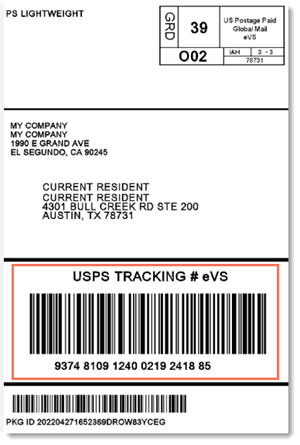
Cuando se crea una etiqueta de envío, Boxtal envía toda la información de seguimiento necesaria a tu panel de control de Wix. El estado del pedido se actualiza y el número de seguimiento se agrega al pedido.
Nota:
La información de seguimiento puede tardar hasta 2 horas en sincronizarse, según el operador que elijas.
Configurar las preferencias de envío
Boxtal te permite acelerar el proceso de envío al guardar tus preferencias de envío. Utiliza las preferencias guardadas para automatizar la selección del método de envío y las suscripciones al seguro AXA. También puedes usar las preferencias guardadas para evitar que Boxtal importe pedidos que no necesitas procesar.
Integrar Boxtal con tu tienda de Wix Stores
Editor de Wix
Editor de Wix Studio
Wix Harmony
Panel de control
- Ve al editor.
- Haz clic en Agregar apps
 a la izquierda del editor.
 - Busca la app Boxtal - Shipping solution en la barra de búsqueda.
- Haz clic en Aceptar y agregar.
- Selecciona una opción:
- Inicia sesión en tu cuenta actual de Boxtal.
- Crea una nueva cuenta de Boxtal:
- Completa los campos obligatorios.
- Haz clic en Crear una cuenta gratuita.
- Haz clic en Sincronizar mis pedidos.
Usar Boxtal para realizar envíos a puntos de recogida
Puedes configurar la entrega en puntos de recogida que los clientes seleccionen durante el proceso de pago. Los clientes pueden seleccionar entre las 5 ubicaciones más cercanas a su dirección.
Descubre cómo
configurar la entrega en puntos de recogida con Boxtal.
Investiga más a fondo:
- Consulta el Centro de Ayuda de Boxtal
- Mira los videos de Boxtal