


Wix Stores: importar productos desde otra plataforma de eCommerce
- Paso 1 | Descarga el archivo de plantilla
- Paso 2 | Agrega productos al archivo
- Paso 3 | Importa tu archivo
- Paso 4 | Gestiona los errores
- Preguntas frecuentes
Este artículo está relacionado con la importación de productos al nuevo catálogo de productos de Wix Stores. Si el primer campo que ves en la página de creación de productos es Imágenes y videos, significa que estás en la versión anterior. Más información sobre cómo importar productos en la versión anterior.
Paso 1 | Descarga el archivo de plantilla
Para descargar el archivo de plantilla:
- Ve a Productos de la tienda en el panel de control de tu sitio.
- Haz clic en el menú desplegable Más acciones.
- Haz clic en Importar.
- Haz clic en Descargar plantilla.

- Abre el archivo CSV.
Nota: Los usuarios de Mac deben abrir el archivo con la versión 15 o superior de Numbers o de Excel. - Guarda el archivo exportado en formato CSV (delimitado por comas).


Paso 2 | Agrega productos al archivo
Para agregar productos:
- Ingresa los datos del producto en el archivo CSV, siguiendo las instrucciones de la tabla a continuación.
- Guarda el archivo en formato CSV.
- No agregues ni elimines columnas.
- No edites el nombre de las columnas.
- Agrega datos a todos los campos obligatorios (marcados en la siguiente tabla).
- Si no tienes claro cómo rellenar los campos no obligatorios, déjalos en blanco y realiza los cambios en los productos más tarde.
| Columna | ¿Qué es? | Instrucciones |
|---|---|---|
handle | Una etiqueta única que se utiliza para identificar el producto. | Cada variante del producto debe tener el mismo identificador que el producto. Los identificadores que faltan se agregan automáticamente. |
fieldType | Cada fila debe ser un producto, una variante o un archivo multimedia. | El campo es obligatorio. Debe ser PRODUCT (Producto), VARIANT (Variante) o MEDIA (Multimedia). Este campo distingue entre mayúsculas y minúsculas. |
name | El nombre que le asignaste al producto. | Obligatorio para PRODUCTS (Productos) Las filas con VARIANTS (Variantes) o MEDIA (Multimedia) deben dejarse en blanco. Longitud máxima: 80 caracteres |
visible | Si el ítem está oculto o es visible en tu tienda online. | Debe ser TRUE (Verdadero) o FALSE (Falso). Este campo distingue entre mayúsculas y minúsculas. Si se deja en blanco, se marca como TRUE (Verdadero) |
plainDescription | La descripción de tu producto. | Longitud máxima: 16 000 caracteres |
categorySlugs | Los nombres de las categorías en las que se encuentra el producto. | Ingresa todas las categorías, separadas por un punto y coma [ ; ] Notas: Puedes crear nuevas categorías, pero no es posible anidarlas. Deberás crear la jerarquía en el panel de control. |
PrimaryCategorySlug | El nombre de la categoría principal del producto. | Más información sobre las categorías principales. |
media | Tus imágenes, GIF o videos. | Debe contener 1 URL de los archivos multimedia o 1 ID de los archivos multimedia. Los ID de los archivos multimedia se agregan automáticamente en el momento de exportar. Para los nuevos archivos multimedia, agrega una URL de imagen a la plantilla. Consejo: Consulta las preguntas frecuentes a continuación para aprender a encontrar la URL de los archivos multimedia subidos. Importante: Agrega cada imagen, GIF o video del producto en una fila separada. El orden de las filas determina el orden de visualización de los archivos multimedia en tu sitio. |
mediaAltText | Texto alternativo agregado a los archivos multimedia. | |
ribbon | La cinta que aparece en el producto en el sitio online (por ejemplo, Nuevo). | Longitud máxima: 30 caracteres Se permite una cinta por producto. |
brand | El atributo de marca del producto. | Longitud máxima: 50 caracteres |
price | El precio actual del producto o de la variante. | El campo es obligatorio. |
strikethroughPrice | El precio tachado es una visualización del precio original tachado. | Debe ser más alto que el precio del producto. |
baseUnit | Por ejemplo, para definir un precio por cada 100 gramos, ingresa 100. Este precio es por producto. | |
baseUnitMeasurement | La unidad de medida utilizada para la unidad base. | Por ejemplo, para definir un precio por cada 100 gramos, ingresa G. Este campo distingue entre mayúsculas y minúsculas.
Unidades compatibles: SQFT, YD, FT, IN, GAL, QT, PT, FLOZ, LB, OZ, SQM, M, CM, MM, KG, G, MG, CBM, L, CL, ML, UNSPECIFIED |
totalUnits | Medida real del producto o de la variante. Se utiliza para el precio por unidad. | Por ejemplo, si un producto contiene 500 gramos, ingresa 500. Para los productos con variantes, deja la fila del producto vacía. |
totalUnitsMeasurement | La unidad de medida utilizada para la cantidad total del producto. | Por ejemplo, si un producto contiene 500 gramos, ingresa G. Para los productos con variantes, deja la fila del producto vacía. Este campo distingue entre mayúsculas y minúsculas.
Unidades compatibles: SQFT, YD, FT, IN, GAL, QT, PT, FLOZ, LB, OZ, SQM, M, CM, MM, KG, G, MG, CBM, L, CL, ML, UNSPECIFIED |
cost | El costo de la mercancía del producto. | No más de 9 dígitos No más de 2 dígitos después de la coma decimal |
inventory | Cantidad de inventario del producto o de la variante | Debe ser IN_STOCK, OUT_OF_STOCK o un número de inventario (por ejemplo, 55). Este campo distingue entre mayúsculas y minúsculas. Los campos que se dejan en blanco se marcan automáticamente como OUT_OF_STOCK (Agotados). |
preOrderEnabled | Si los pedidos anticipados están habilitados para este producto o esta variante | Debe ser TRUE (Verdadero) o FALSE (Falso). Este campo distingue entre mayúsculas y minúsculas. |
preOrderMessage | Mensaje que se muestra a los clientes en un producto o una variante de pedido anticipado. | El texto debe tener entre 1 y 250 caracteres. |
preOrderLimit | Número de productos o variantes que los clientes pueden pedir por adelantado. | Para establecer un límite de pedidos anticipados, debes ingresar un número de inventario específico en la columna Inventory (Inventario) (no IN_STOCK o OUT_OF_STOCK) |
SKU | Códigos de referencia (SKU) del producto o de la variante. | Longitud máxima: 40 caracteres Puede estar compuesto por caracteres o por dígitos. Los SKU de las variantes deben ser únicos. |
barcode | El código de barras del producto o de la variante. | Longitud máxima: 40 caracteres Debe ser único. |
weight | Peso de envío del producto o de la variante | No más de 9 dígitos No más de 3 dígitos después de la coma decimal
|
packageLength | La longitud del paquete del producto. | Debe ser mayor que 0, con hasta 2 decimales. Si ingresas un valor en cualquier campo de dimensión, se deben completar los 3 (packageLength, packageWidth, packageHeight). Deja los 3 espacios en blanco para borrar las dimensiones de ese producto o variante. Para los productos con variantes, deja la fila del producto vacía. Ejemplo: 20 |
packageWidth | El ancho del paquete del producto. | Debe ser mayor que 0, con hasta 2 decimales. Para los productos con variantes, deja la fila del producto vacía. Ejemplo: 10,5 |
packageHeight | La altura del paquete del producto. | Debe ser 0 o superior, con un máximo de 2 decimales. Para los productos con variantes, deja la fila del producto vacía. Ejemplo: 5 o 0 |
packageUnit | La unidad para los 3 valores de dimensión (largo, ancho, alto). | Las unidades pueden ser mm, cm, m, in, ft, yd (no distingue entre mayúsculas y minúsculas). Debe coincidir con la configuración de la unidad de medida de la tienda; cualquier discrepancia genera un error. Para los productos con variantes, deja la fila del producto vacía. Ejemplo: cm |
productOptionName[1] | El nombre que le asignaste a una opción de producto (por ejemplo, color, tamaño) | Longitud máxima: 50 caracteres |
productOptionType[1] | El tipo de opción de producto, el color o el menú desplegable. | Obligatorio para las opciones de producto. Debe ser SWATCH_CHOICES o TEXT_CHOICES. Este campo distingue entre mayúsculas y minúsculas. |
productOptionChoices[1] | Opciones de la variante | Filas PRODUCT: ingresa todas las opciones de los productos, separadas por un punto y coma [ ; ] Ejemplos:
Pequeño;Mediano;Grande o #FFFFFF:Blanco;#808080:Gris Filas VARIANT: ingresa una sola alternativa de las opciones del producto. Ejemplos: Pequeño o #FFFFF:Blanco |
modifierName[1] | El nombre que le asignaste a un modificador de producto (por ejemplo, Nombre para bordar) | Longitud máxima: 50 caracteres |
modifierType[1] | El tipo de modificador: menú desplegable de color o texto. | Debe ser SWATCH_CHOICES, TEXT_CHOICES o FREE_TEXT Este campo distingue entre mayúsculas y minúsculas. |
modifierCharLimit[1] | El número máximo de caracteres que pueden ingresar los clientes. | Debe ser 500 o menos. Relevante solo para los modificadores FREE_TEXT. |
modifierMandatory[1] | Si es obligatorio que los clientes rellenen el campo de texto. | Debe ser TRUE (Verdadero) o FALSE (Falso). Relevante solo para los modificadores FREE_TEXT. Este campo distingue entre mayúsculas y minúsculas. |
modifierDescription[1] | Opciones del modificador. | SWATCH_CHOICES: ingresa las opciones de color separadas por un punto y coma [ ; ] TEXT_CHOICES: ingresa las opciones del menú desplegable, separadas por un punto y coma [ ; ] FREE_TEXT: ingresa el título del campo. Longitud máxima: 150 caracteres |
Paso 3 | Importa tu archivo

Para importar un archivo:
- Ve a Productos en el panel de control de tu sitio.
- Si la pantalla de importación aún no está abierta, vuelve a abrirla:
- Haz clic en Más acciones.
- Haz clic en Importar.
- Haz clic en Continuar.
- Haz clic en Subir archivo y sube el archivo guardado.
- Haz clic en Importar.
Nota: Verás un resumen de los ítems que se subieron correctamente. Cualquier error se mostrará por fila para su revisión.
Paso 4 | Gestiona los errores
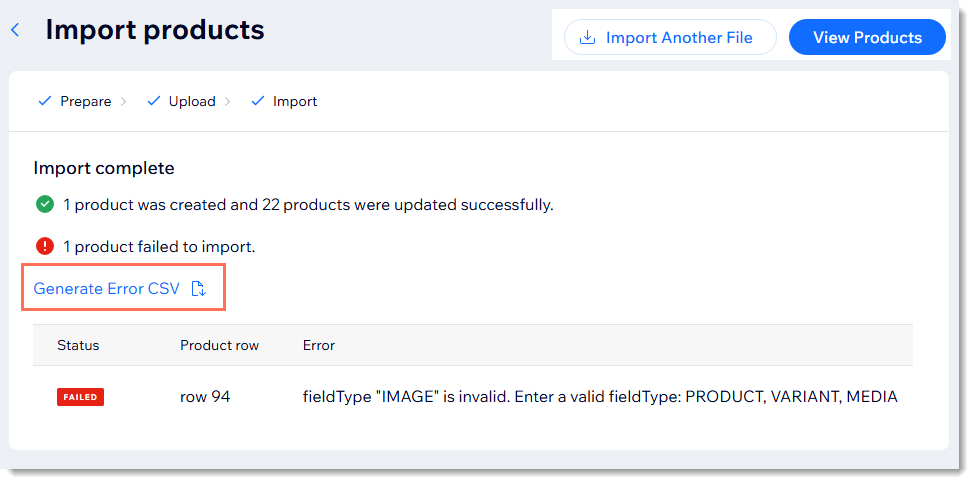
Para gestionar los errores y subir un archivo corregido:
- Haz clic en Generar CSV de errores y abre el archivo.
- Revisa los errores.
Nota: Obtén más información sobre el significado de los errores de importación y cómo solucionarlos. - Vuelve al archivo CSV y corrige los errores.
- Haz clic en Importar otro archivo para importar el archivo corregido.


