


Wix Smart Chat: administrar los ajustes
En este artículo
- Elegir el modo de disponibilidad del chat
- Definir los ajustes del avatar
- Configurar los ajustes del chat con IA
- Configurar los ajustes del chat manual
- Personalizar el comportamiento del widget del chat
- Personalizar el comportamiento del chat sin conexión
- Preguntas frecuentes
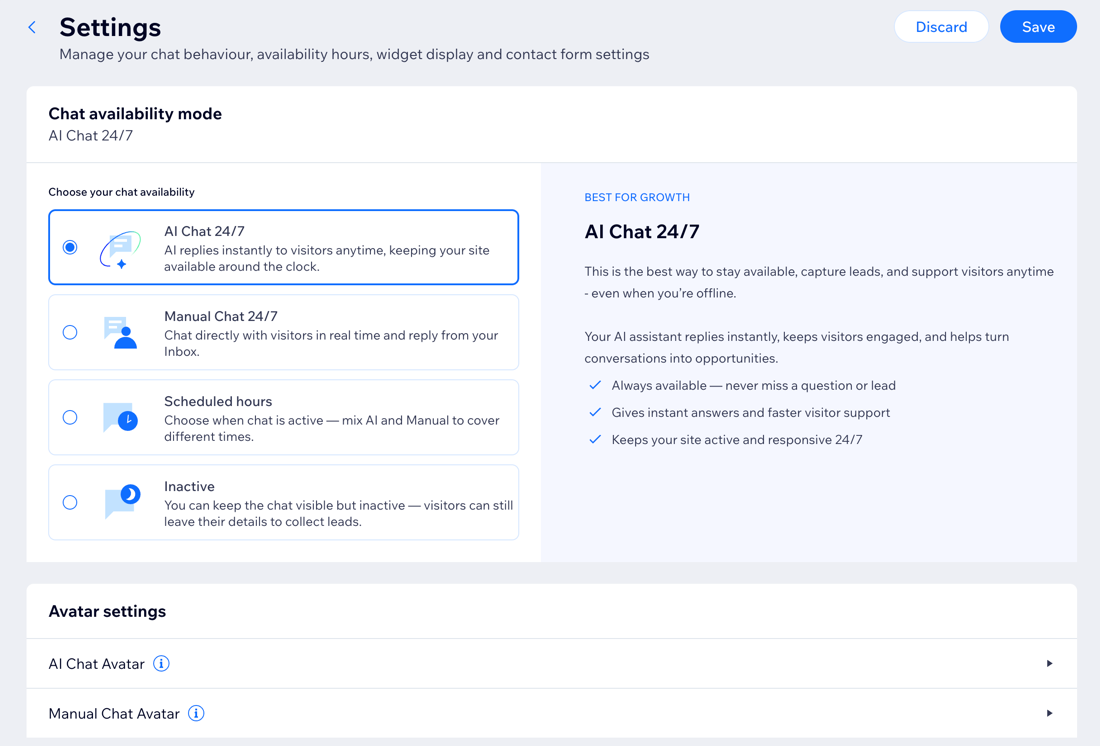
Los ajustes de Wix Smart Chat te permiten controlar cómo funciona el chat en tu sitio: cuándo está disponible, lo que ven los visitantes y cómo se configuran las experiencias de chat manual y con IA. Desde aquí, puedes administrar el modo de disponibilidad, los saludos a los visitantes, el comportamiento del formulario de contacto, la experiencia offline y los avatares.
Consejos:
- Si cambias de opinión, haz clic en Descartar para volver a la última versión guardada.
- Cualquier cambio que realices aquí no se aplicará hasta que hagas clic en Guardar.
Elegir el modo de disponibilidad del chat
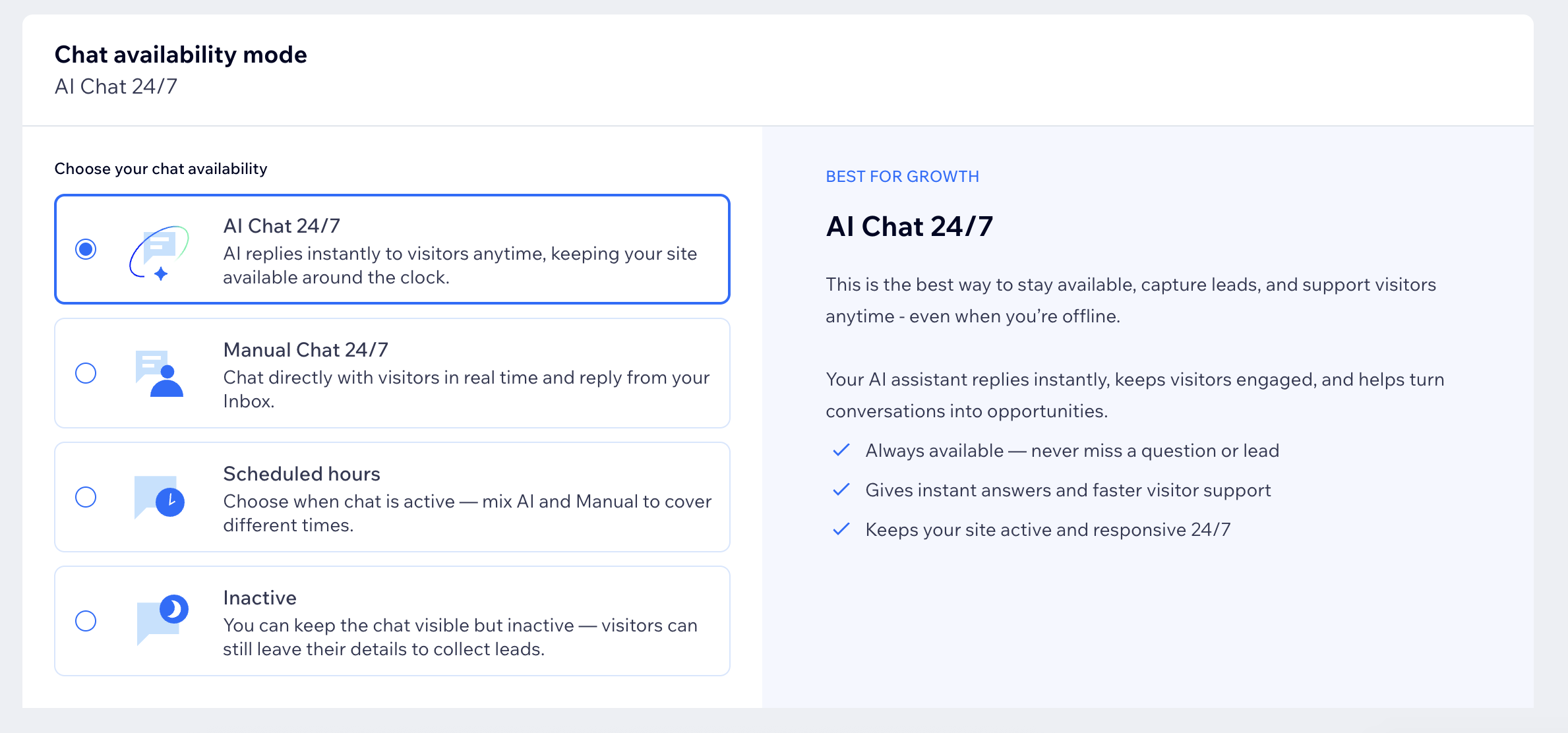
De forma predeterminada, Smart Chat comienza con el chat con IA activo las 24 horas del día, los 7 días de la semana, para que los visitantes puedan obtener respuestas de inmediato. Puedes cambiar el modo en cualquier momento para que se adapte a tu modelo de negocio y estilo de respuesta.
Para elegir el modo de disponibilidad del chat:
- Ve a Smart Chat en el panel de control de tu sitio.
- Haz clic en el menú desplegable Administrar y selecciona Ajustes generales.
- Selecciona un modo de disponibilidad del chat:
Chat con IA 24/7
Chat manual 24/7
Horarios programados
Inactivo
Definir los ajustes del avatar
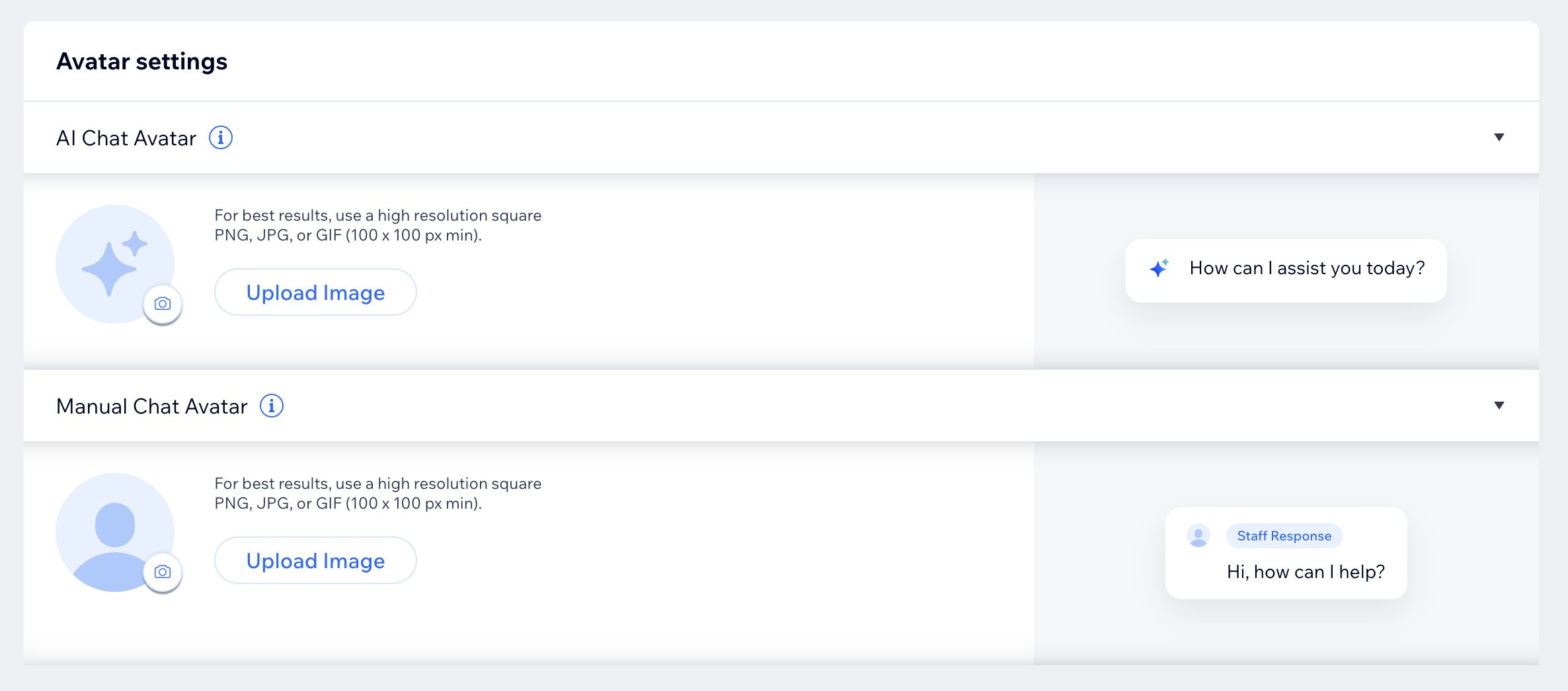
Elige las imágenes de perfil que ven los visitantes en tu chat cuando hablan con el chat con IA o el chat manual. Agregar un avatar reconocible ayuda a los visitantes a comprender con quién están chateando y mantiene la experiencia coherente con tu marca.
Para configurar los ajustes del avatar:
- Ve a Smart Chat en el panel de control de tu sitio.
- Haz clic en el menú desplegable Administrar y selecciona Ajustes generales.
- En Ajustes del avatar, elige cuáles quieres actualizar:
- Avatar del chat con IA: configura el avatar que ven los visitantes cuando responde el chat con IA. Usa un icono de marca o una imagen de asistente para que los visitantes reconozcan al instante que están chateando con la IA.
- Avatar del chat manual: configura el avatar que ven los visitantes cuando tú o los miembros de tu equipo responden manualmente. Puede ser tu logotipo, una foto de equipo o el avatar de un miembro del personal: como quieras que se muestre a los visitantes.
Consejos:
- Para obtener los mejores resultados, sube una imagen cuadrada de alta resolución (de, al menos, 100 x 100 px) en formato PNG, JPG o GIF.
- Usa la vista previa a la derecha para saber cómo se verá el avatar dentro del chat antes de guardarlo.
Configurar los ajustes del chat con IA
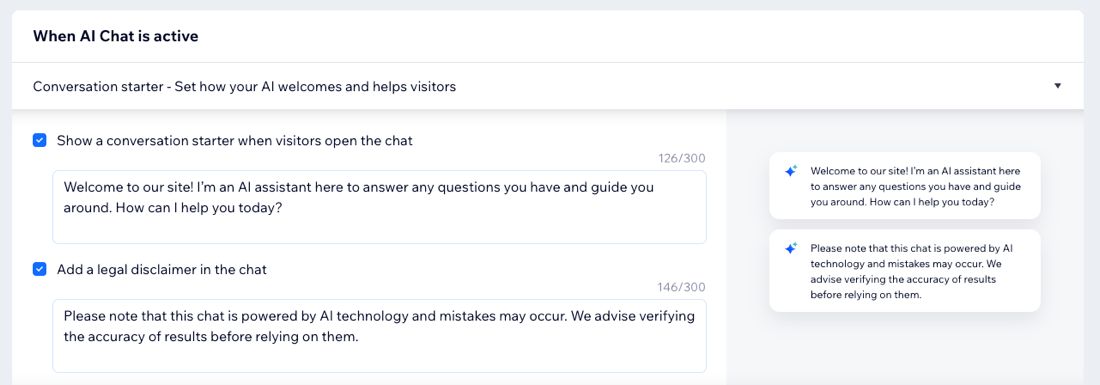
Cuando el Smart Chat está activo, puedes controlar lo que ven los visitantes cuando abren el chat y cómo la IA ayuda a guiar la conversación. Estos ajustes te permiten adaptar la experiencia con IA para que coincida con tu negocio, ya sea agregando un mensaje de bienvenida, sugiriendo temas rápidos o mostrando resúmenes de las páginas mientras los visitantes navegan.
Para configurar los ajustes del chat con IA:
- Ve a Smart Chat en el panel de control de tu sitio.
- Haz clic en el menú desplegable Administrar y selecciona Ajustes generales.
- Elige lo que deseas configurar en Cuando el chat con IA está activo:
Mensaje para iniciar la conversación
Temas
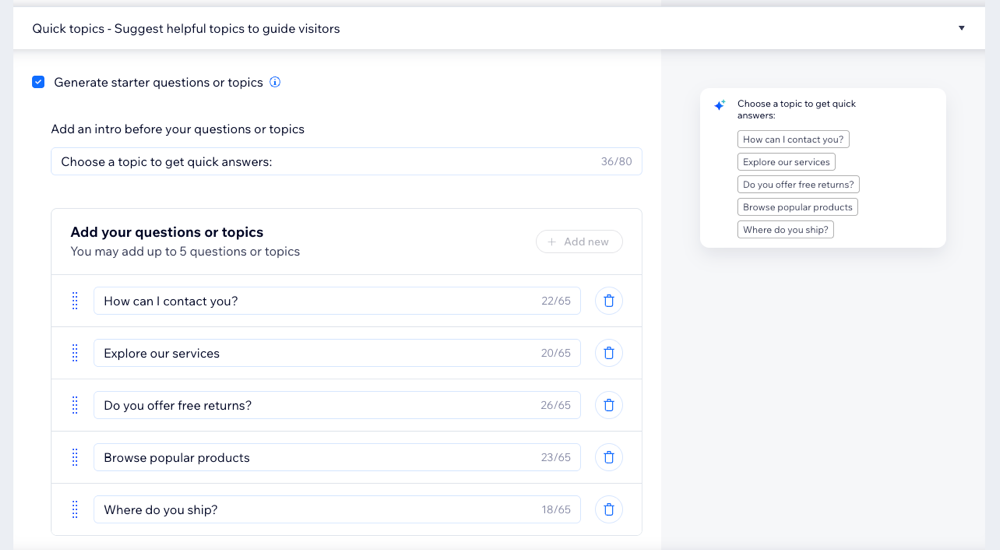
Resumen de páginas

Configurar los ajustes del chat manual
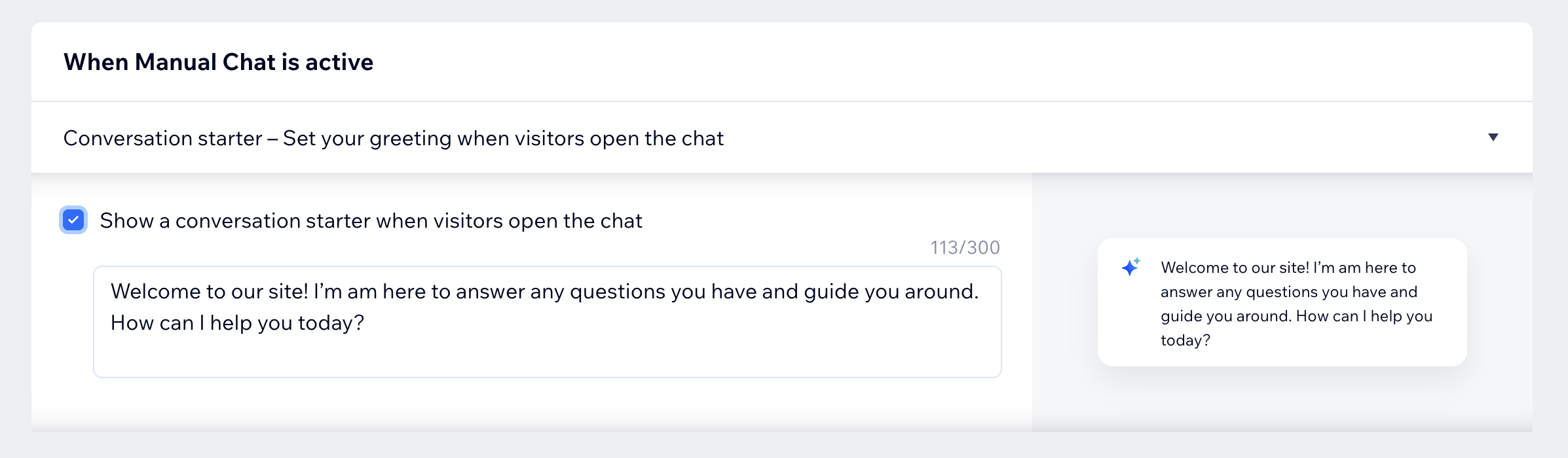
Cuando el chat manual está activo, los visitantes pueden enviarte mensajes directamente y esperar tu respuesta. En esta sección, puedes controlar lo que ven los visitantes cuando abren el chat para que las expectativas sean claras y la conversación comience sin problemas.
Para configurar los ajustes del chat manual:
- Ve a Smart Chat en el panel de control de tu sitio.
- Haz clic en el menú desplegable Administrar y selecciona Ajustes generales.
- En Cuando el chat manual está activo, haz clic en Mensaje para iniciar la conversación.
- Selecciona la casilla de verificación para mostrar un breve saludo al comienzo de un nuevo chat manual. Esto ayuda a establecer expectativas, por ejemplo, que responderás pronto, y guía a los visitantes sobre qué preguntar antes de enviar su primer mensaje.
Personalizar el comportamiento del widget del chat
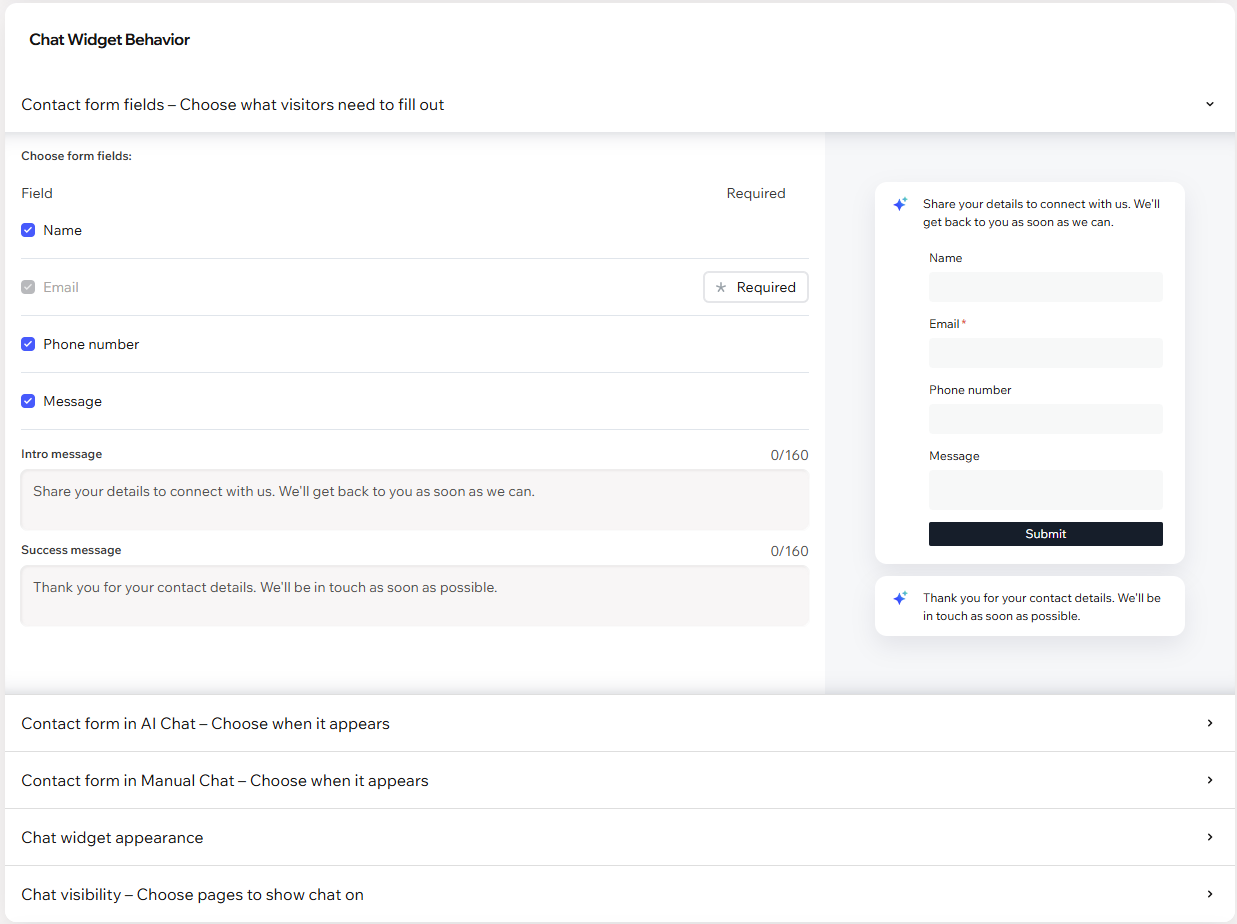
Controla cómo interactúan los visitantes con el widget del chat en tu sitio. Aquí puedes elegir qué campos del formulario de contacto recopilar, decidir cuándo aparece el formulario de contacto en el chat con IA y en el chat manual, y personalizar dónde aparece el widget y cuándo se abre.
Para personalizar el comportamiento del widget del chat:
- Ve a Smart Chat en el panel de control de tu sitio.
- Haz clic en el menú desplegable Administrar y selecciona Ajustes generales.
- En Comportamiento del widget de chat, elige qué personalizar:
Campos del formulario de contacto
Formulario de contacto en el chat con IA
Formulario de contacto en el chat manual
Apariencia del widget de chat
Visibilidad del chat
Personalizar el comportamiento del chat sin conexión
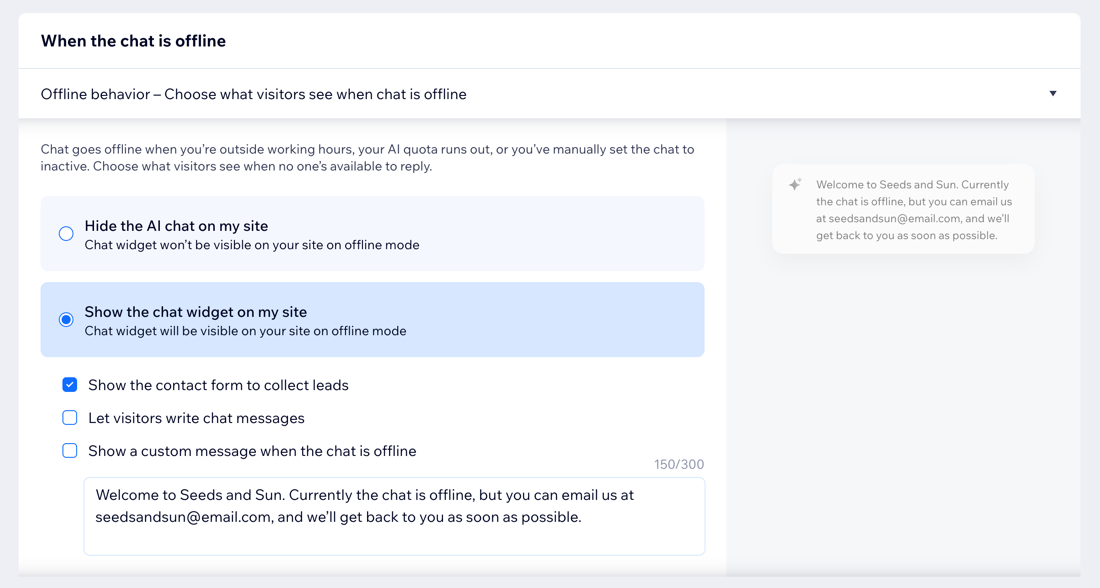
Cuando el chat está sin conexión, puedes elegir lo que ven los visitantes en tu sitio. Configurar el comportamiento para cuando el chat está sin conexión te ayuda a mantener la profesionalidad y la capacidad de respuesta, incluso cuando no puedes responder de inmediato. Esto reduce las oportunidades perdidas y establece la expectativa correcta sobre cuándo responderás.
El chat se desconecta cuando está fuera del horario programado, cuando el modo de disponibilidad del chat está configurado en Inactivo o cuando se alcanza tu cuota de créditos de IA.
Para personalizar el comportamiento del chat sin conexión:
- Ve a Smart Chat en el panel de control de tu sitio.
- Haz clic en el menú desplegable Administrar y selecciona Ajustes generales.
- Desplázate hacia abajo hasta Cuando el chat está sin conexión y haz clic en Comportamiento.
- Elige lo que quieres hacer:
- Ocultar el chat con IA: oculta el widget del chat de tu sitio mientras el chat está offline, para que los visitantes no vean el widget ni intenten iniciar una conversación.
- Mostrar el widget del chat en mi sitio: mantén el widget del chat visible en tu sitio en el modo sin conexión. Para mostrar algo a los visitantes, selecciona, al menos una opción:
- Mostrar el formulario de contacto para captar clientes potenciales: muestra el formulario de contacto para que los visitantes puedan dejar sus datos. Esto te ayuda a captar clientes potenciales incluso cuando no hay nadie disponible.
- Permitir que los visitantes escriban mensajes en el chat: permite que los visitantes escriban y envíen un mensaje mientras el chat está sin conexión, de modo que aún puedan comunicarse en la experiencia del chat.
- Mostrar un mensaje personalizado cuando el chat está sin conexión: muestra un mensaje que explique que el chat está sin conexión para establecer las expectativas. Puedes personalizar el texto exacto en el cuadro de texto. Por ejemplo, explícales cómo ponerse en contacto contigo y cuándo te pondrás en contacto con esa persona.
Preguntas frecuentes
Haz clic en una de las siguientes preguntas para obtener más información.
¿Puedo personalizar el diseño del chat?
¿Puedo ver las interacciones entre la IA y los visitantes de mi sitio?
¿Hay alguna manera de desactivar el chat temporalmente?
Oculté el chat en algunas páginas, pero la IA parece seguir respondiendo preguntas sobre ellas. ¿Cómo hago para detener esto?
¿Puedo configurar un mensaje de introducción y uno de confirmación diferentes para el chat con IA y el chat manual?