Wix Smart Chat: diseñar y personalizar el chat
En este artículo
- Personalizar el estilo del chat
- Configurar los ajustes de texto del chat
- Diseñar el chat
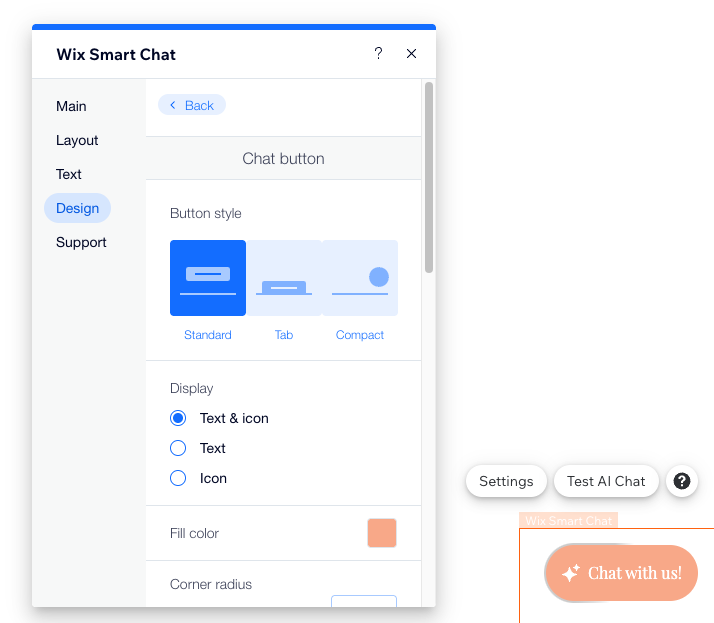
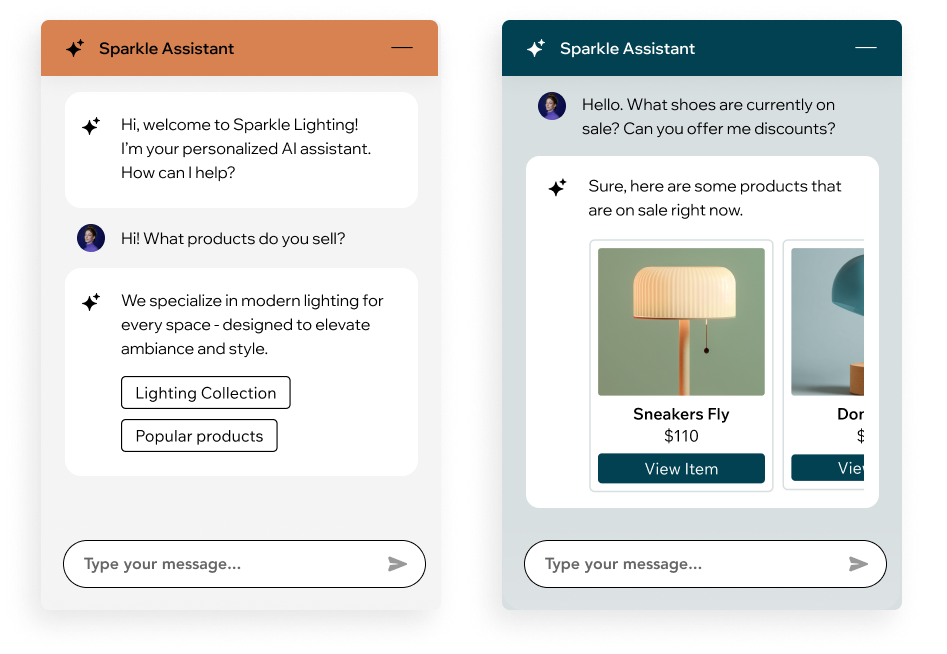
Wix Smart Chat te permite reflejar el tono y el estilo de tu marca al diseñar y personalizar la interfaz de tu chat. Puedes ajustar los colores, el texto, el estilo y más, directamente en el editor, lo que facilita el uso para los visitantes.
Este toque personalizado puede hacer que se sientan más conectados con tu marca y que sean más propensos a completar su compra. Al alentar a los visitantes del sitio a ponerse en contacto contigo, aumentas la interacción y les prestas un mejor servicio.
Personalizar el estilo del chat
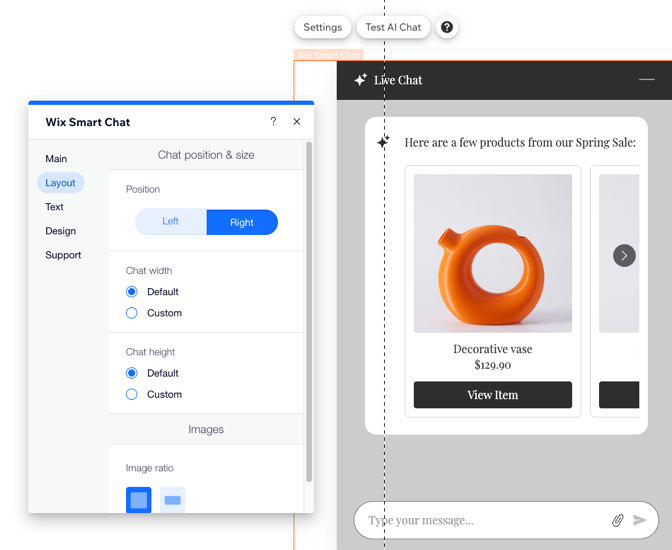
Elige cómo quieres mostrar el chat en tu sitio. Elige en qué lugar de la página aparece y cómo ven los mensajes nuevos los visitantes.
Para personalizar el estilo:
Editor de Wix
Editor de Wix Studio
- Ve al editor.
- Haz clic en el widget del chat.
- Haz clic en Ajustes.
- Haz clic en la pestaña Estilo.
- Elige lo que deseas personalizar:
- Posición: decide si quieres que la ventana de chat aparezca en la parte inferior izquierda o en la parte inferior derecha del sitio.
- Ancho y altura: elige el ancho y la altura del chat. Puedes usar los ajustes predeterminados o personalizarlos con el control deslizante.
Configurar los ajustes de texto del chat
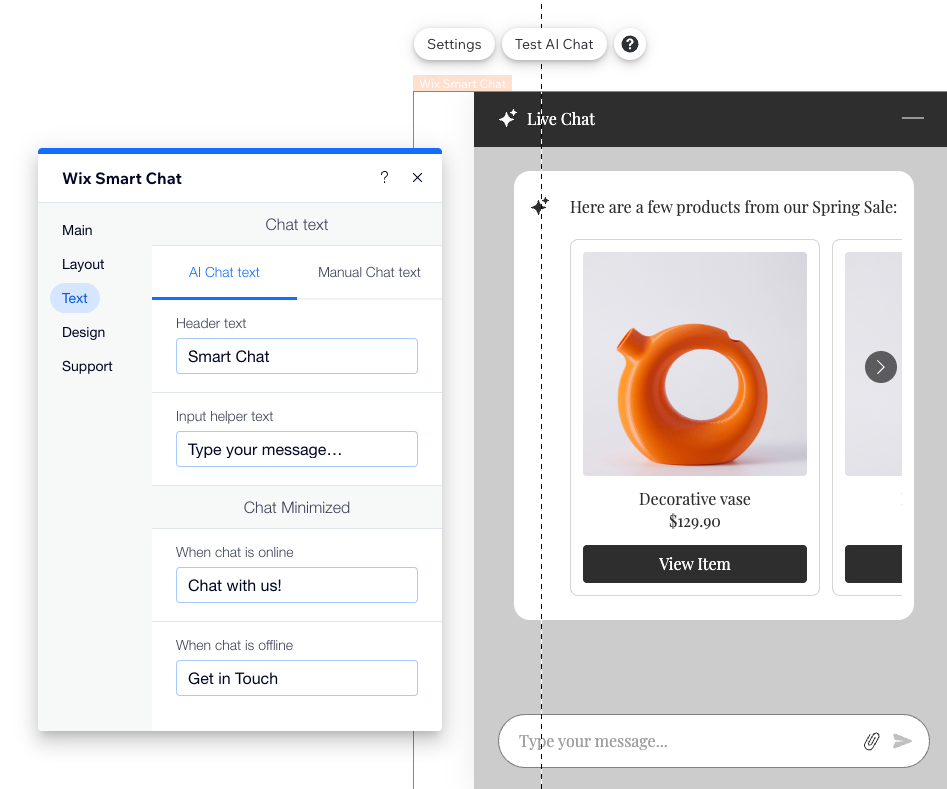
Ingresa el texto que deseas que aparezca cuando el chat esté minimizado o sin conexión. Ofrece a los visitantes información por adelantado, como el tiempo de respuesta habitual.
Para configurar los ajustes de texto:
Editor de Wix
Editor de Wix Studio
- Ve al editor.
- Haz clic en el widget del chat.
- Haz clic en Ajustes.
- Haz clic en la pestaña Texto.
- Elige qué modo deseas personalizar: Texto de chat con IA o Texto de chat manual.
- Elige lo que deseas personalizar:
- Texto del encabezado: ingresa el nombre que deseas que aparezca en el encabezado cuando la ventana del chat esté abierta.
- Texto de ayuda: establece el texto predeterminado para pedir a los visitantes que ingresen un mensaje (por ejemplo, "Escribe tu mensaje...").
- Cuando el chat está online: ingresa el texto que ven los visitantes del sitio cuando la ventana del chat está disponible para chatear, pero minimizada.
- Cuando el chat está sin conexión: ingresa el texto que ven los visitantes del sitio cuando la ventana del chat no está disponible y está minimizada.
Nota: Esta opción solo está disponible si has seleccionado un estilo de chat minimizado que incluye texto en la pestaña Diseño.
Diseñar el chat
Diseña cada componente del chat en el editor.
Para diseñar el chat:
Editor de Wix
Editor de Wix Studio
- Ve al editor.
- Haz clic en el widget del chat.
- Haz clic en Ajustes.
- Haz clic en la pestaña Diseño.
- Elige lo que deseas diseñar:
Encabezado
Fondo
Mensajes
Campo de entrada
Chat minimizado