Wix Restaurants: configurar pedidos para consumo en el local
En este artículo
- Paso 1 | Agrega a tu sitio la opción para consumo en el local
- Paso 2 | (Opcional) Mira y personaliza la página Pedidos online
- Preguntas frecuentes
Permite que tus clientes escaneen un código QR en tu restaurante y realicen su pedido desde su propio dispositivo. Los pedidos para comer en el lugar se gestionan junto con los pedidos online habituales, y se los identifica claramente como 'para comer en el lugar'. Esto te ayuda a agilizar el servicio en turnos ocupados y a reducir las idas y venidas con el personal.
Antes de comenzar:
Asegúrate de haber agregado la app Pedidos de Wix Restaurants a tu sitio.
Paso 1 | Agrega a tu sitio la opción para consumo en el local
Comienza por activar la opción de comer en el lugar en los ajustes de pedidos de Wix Restaurants. Desde aquí, controlas cuándo está disponible la comida en el lugar, lo que ven los clientes cuando realizan un pedido y desde dónde descargas el código QR para colocarlo en las mesas.
Para configurar la opción de consumo en el local en tu restaurante:
- Ve a Ajustes de Pedidos de Wix Restaurants en el panel de control de tu sitio.
- Haz clic en Recogida, envío y comer en el lugar junto a Programación y disponibilidad.
- Activa la palanca junto a Permitir pedidos para comer en el lugar.
- Haz clic en el icono Editar
 para configurar las opciones para consumo en el local.
 - Elige qué hacer a continuación:
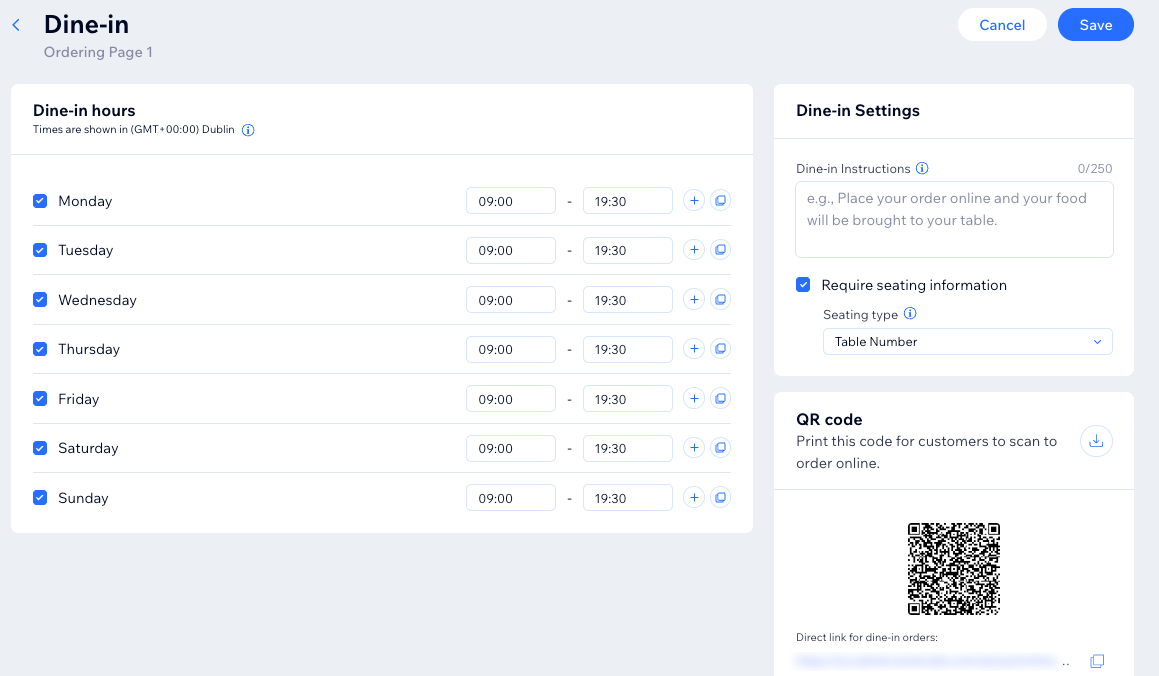
- Horario de pedidos para comer en el lugar: decide cuándo estará disponible esta opción: en tu horario habitual o en días y horarios personalizados.
- Selecciona las casillas de verificación junto a los días correspondientes y edita los horarios existentes.
Consejo: Cuando los pedidos inmediatos están activos, aparece una columna Disponible para pedidos inmediatos junto al horario de consumo en el local, que muestra las horas reales en las que los clientes pueden realizar pedidos inmediatos según tus tiempos de preparación. - Agrega más franjas horarias haciendo clic en el icono Agregar
 .
. - Aplica rápidamente el mismo horario a otros días haciendo clic en el icono Copiar
 .
.
- Selecciona las casillas de verificación junto a los días correspondientes y edita los horarios existentes.
- Ajustes de pedidos para comer en el lugar: ingresa instrucciones para que los clientes las vean cuando realizan un pedido para comer en el lugar. Por ejemplo, comparte cómo los clientes pueden obtener su pedido una vez que esté listo. También puedes solicitar la información sobre los asientos del cliente (el número de la mesa, el número de la habitación o tus propios requisitos).
- Código QR: haz clic en el icono Descargar código QR para guardar una imagen del código QR. Puedes imprimir tu código QR y colocarlo en las mesas de tu restaurante para que los clientes lo escaneen, vean el menú y realicen un pedido online.
- Horario de pedidos para comer en el lugar: decide cuándo estará disponible esta opción: en tu horario habitual o en días y horarios personalizados.
- Haz clic en Guardar en la parte superior derecha.
Consejo:
También puedes usar el enlace directo a la página del sitio para consumo en el local, que aparece justo debajo del código QR.
Paso 2 | (Opcional) Mira y personaliza la página Pedidos online
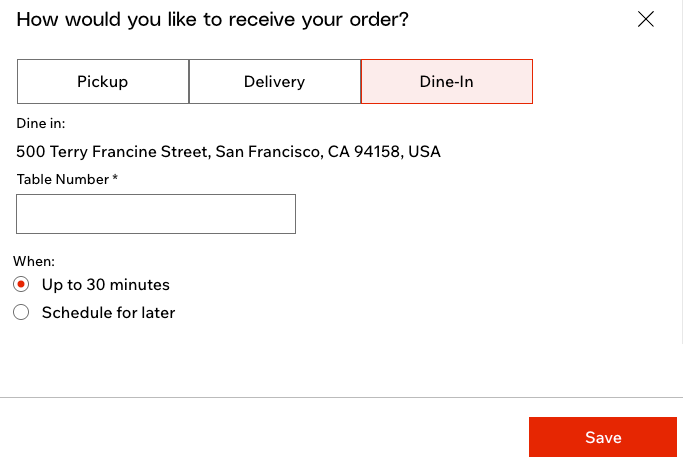
Después de habilitar la opción para consumo en el local, se agrega como una opción en la página Pedidos online, y el código QR envía a los clientes directamente allí con la opción de comer en el lugar ya seleccionada.
Puedes abrir la página en el editor para ajustar el estilo, el texto y el diseño de modo que coincida con tu marca y explique cómo funciona la opción de comer en el lugar en tu restaurante.
Consejo:
Siempre puedes acceder a esta página desde el editor. Abre el panel Páginas y haz clic en la página Pedidos online para comenzar.
Para ver y personalizar la página Pedidos online:
- Ve a Ajustes de Pedidos de Wix Restaurants en el panel de control de tu sitio.
- Haz clic en Más acciones en la parte superior derecha.
- Selecciona Diseñar en el editor.
- Personaliza el aspecto de la página Pedidos online.
Consejo: De forma predeterminada, esta página está conectada a las fuentes y los colores de tu sitio para mantener la uniformidad en el diseño. Sin embargo, siempre puedes seleccionar elementos individuales y elegir tus propias fuentes y colores.

Preguntas frecuentes
Haz clic en una de las siguientes preguntas para obtener más información.
¿Cómo usan los clientes el código QR para realizar un pedido?

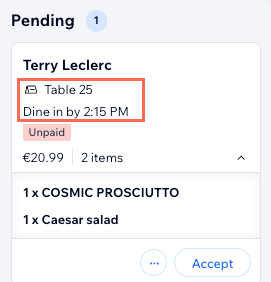
¿Dónde puedo ver y administrar mis pedidos para consumo en el local?
¿Puedo tener una página separada solo para los pedidos para consumo en el local?
¿Por qué no puedo ver el código QR en el panel de control de mi sitio?
¿Pueden los clientes realizar un pedido para consumo en el local desde su computadora?