Wix Restaurants: crear una página separada para consumo en el local
En este artículo
- Paso 1 | Agrega una página de pedidos adicional
- Paso 2 | Elige qué menú mostrar en la página
- Paso 3 | Configura la página para que solo muestre las opciones para comer en el restaurante
¿Quieres diferenciar los pedidos online habituales de las opciones para consumo en el restaurante? Crea una página de pedidos adicional dedicada a las opciones para
comer en el lugar.
Paso 1 | Agrega una página de pedidos adicional
Para comenzar, ve a la página de ajustes de pedidos del restaurante para agregar otra página para consumo en el local.
Nota:
Puedes tener hasta 5 páginas de pedidos online en total. Si ya tienes 5 páginas de pedidos, edita una de ellas para que solo muestre opciones para consumo en el local.
Para agregar otra página de pedidos:
- Ve a Ajustes de Pedidos de Wix Restaurants en el panel de control de tu sitio.
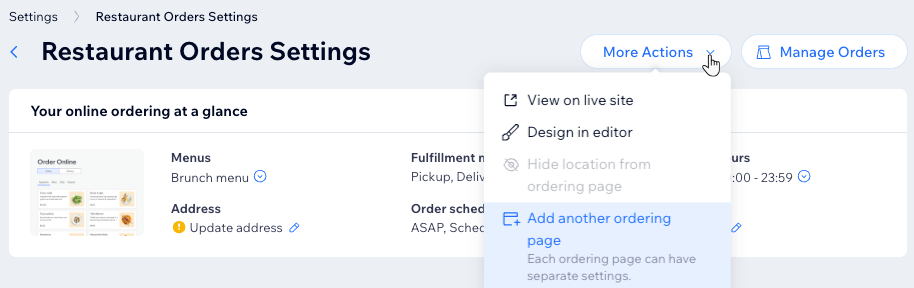
- Haz clic en el menú desplegable Más acciones y selecciona Agregar otra página de pedidos.
- Haz clic en Agregar página de pedidos en la ventana emergente para confirmar.
Paso 2 | Elige qué menú mostrar en la página
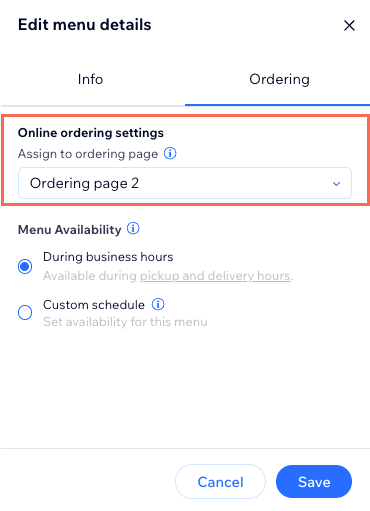
A continuación, elige los menús que deseas mostrar en esta página. Al editar los detalles del menú, puedes seleccionar la página de pedidos que debe mostrarlo.
Para elegir un menú para la página para consumo en el local:
- Ve a Ajustes de Pedidos de Wix Restaurants en el panel de control de tu sitio.
- Selecciona la nueva página de pedidos en el menú desplegable debajo de Ajustes de Pedidos de Wix Restaurants.
- Haz clic en el menú desplegable debajo de Menús.
- Haz clic en Ir a Menús.
- Haz clic en Editar detalles del menú junto al menú correspondiente.
- Haz clic en la pestaña Pedidos y selecciona la nueva página de pedidos en el menú desplegable.
- Haz clic en Guardar.
- Haz clic en Volver a Ajustes de pedidos online para continuar.
Paso 3 | Configura la página para que solo muestre las opciones para comer en el restaurante
Por último, configura la nueva página de pedidos para que solo acepte pedidos para comer en el restaurante y luego personalízala en el editor.
Para configurar la página para que solo muestre las opciones para consumo en el local:
- Ve a Ajustes de Pedidos de Wix Restaurants en el panel de control de tu sitio.
- Selecciona la nueva página de pedidos en el menú desplegable debajo de Ajustes de Pedidos de Wix Restaurants.
- Haz clic en el icono Editar
 en Métodos de cumplimiento.
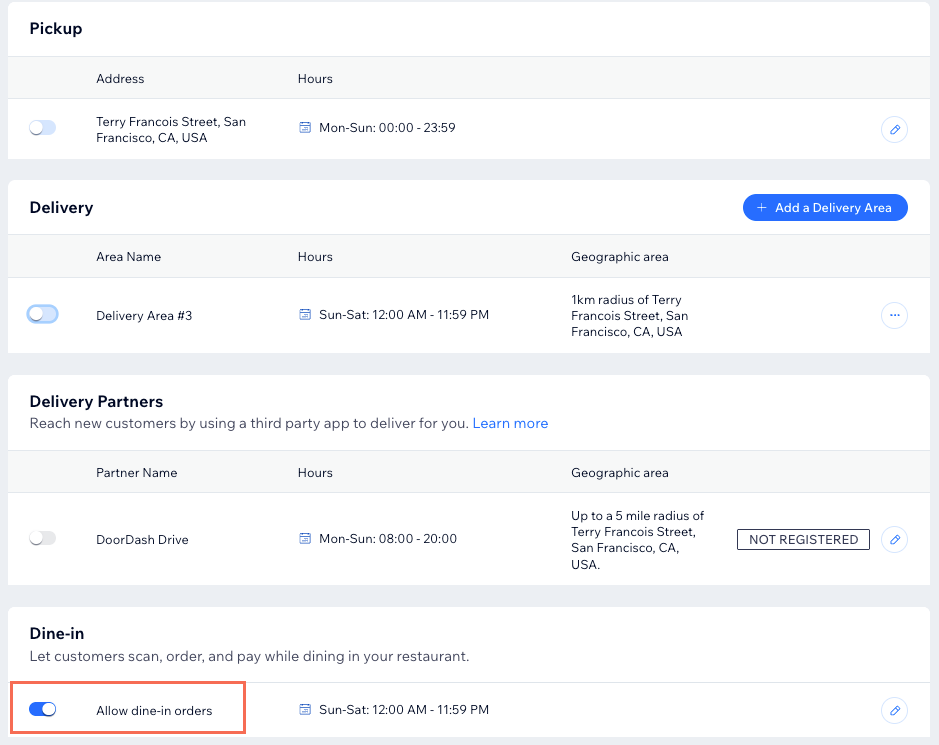
 - Desactiva las palancas debajo de Recogida en persona y Envío.
- Activa la palanca debajo de Comer en el lugar.
- (Opcional) Haz clic en el icono Editar
 Para ajustar la disponibilidad para consumo en el local, descarga el código QR y comparte el enlace a la página.
¿Cuál es el siguiente paso?
Personaliza el aspecto de la nueva página para cenar en el editor. Haz clic en
Más acciones en la parte superior de la página
Ajustes de pedidos del restaurante y selecciona
Diseñar en el editor. Personaliza la nueva página para que se adapte al diseño y al estilo que prefieras. Cuando lo tengas todo listo, haz clic en
Publicar en la parte superior derecha.