Puedes vender tarjetas de regalo físicas y permitir que los clientes las usen para pagar las compras en tu tienda. Las tarjetas de regalo físicas ayudan a animar a los clientes a regresar y también son una excelente manera de atraer nuevos compradores.
Paso 1 | Encarga tarjetas de regalo físicas
Comienza por diseñar y encargar tus tarjetas. Hay varias formas de encargar tarjetas de regalo físicas. Elige entre las siguientes opciones.
Encargar tarjetas de regalo desde el panel de control de Wix (comerciantes del Reino Unido)
- Ve a Plantillas de tarjetas de regalo en el panel de control de tu sitio.
- Pasa el cursor sobre una plantilla y haz clic en Personalizar para seleccionarla.
- Personaliza tu tarjeta de regalo:
- Haz clic en Personalizar.
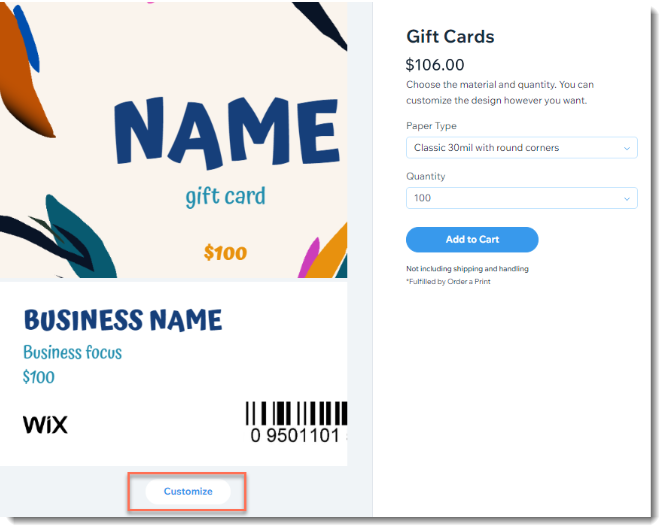
- Agrega, edita o elimina cualquiera de los elementos disponibles.
Consejo: Para cambiar a un fondo de color sólido, selecciona la imagen de fondo y establece la opacidad en 0%. Luego, haz clic en Cambiar fondo para seleccionar un color de fondo.
- Haz clic en Ver dorso en la parte inferior para diseñar el reverso de la tarjeta.
- Haz clic en Hecho.
- Haz clic en el menú desplegable Paper Type (Tipo de papel) y selecciona una opción.
- Haz clic en el menú desplegable Quantity (Cantidad) y selecciona la cantidad de tarjetas que deseas comprar.
- Haz clic en Agregar al Carrito.
- Haz clic en Proceder al pago para continuar con la compra.
- Agrega los detalles de envío.
- Haz clic en Guardar y continuar.
- Agrega los detalles de pago.
- Haz clic en Realizar compra.
Encargar tarjetas de regalo en el panel de control de Wix (comerciantes del Reino Unido)
- Ve a Plantillas de tarjetas de regalo en el panel de control de tu sitio.
- Pasa el cursor sobre una plantilla y haz clic en Personalizar para seleccionarla.
- Personaliza tu tarjeta de regalo:
- Haz clic en Personalizar.
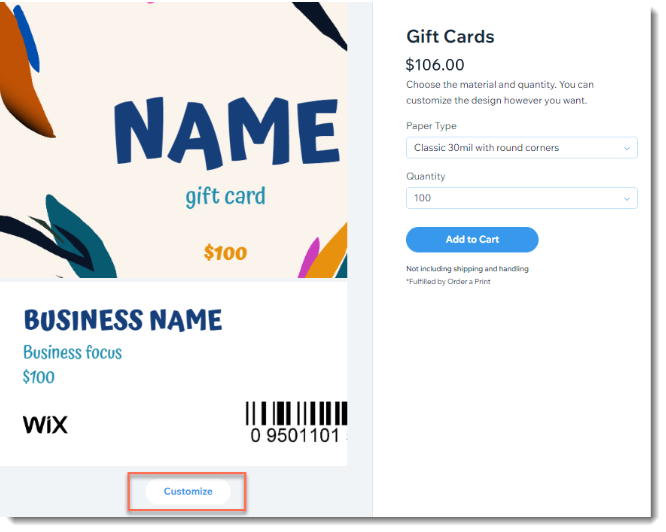
- Agrega, edita o elimina cualquiera de los elementos disponibles.
Consejo: Para cambiar a un fondo de color sólido, selecciona la imagen de fondo y establece la opacidad en 0%. Luego, haz clic en Cambiar fondo para seleccionar un color de fondo.
- Haz clic en Ver dorso en la parte inferior para diseñar el reverso de la tarjeta.
- Haz clic en Hecho.
- Haz clic en el menú desplegable Paper Type (Tipo de papel) y selecciona una opción.
- Haz clic en el menú desplegable Quantity (Cantidad) y selecciona la cantidad de tarjetas que deseas comprar.
Nota: La cantidad será 1. Puedes seleccionar la cantidad real en el paso 12.
- Haz clic en Agregar al Carrito.
- Haz clic en Proceder al pago para continuar con la compra.
Nota: Se te dirigirá a comprar las tarjetas de regalo por 0 GBP.
- Ingresa los detalles requeridos.
- Haz clic en Realizar compra.
- Ve al email que recibiste y descarga el diseño de tu tarjeta de regalo.
- En el email, haz clic en Order Printed Gift Card (Encargar tarjeta de regalo impresa).
- Sube el diseño de la tarjeta de regalo, ingresa los detalles requeridos y completa la compra.
Solicitar tarjetas a través de eCard Systems
Al pedir tarjetas de regalo físicas a través del sitio web de eCard, puedes elegir entre tarjetas rápidas, diseños listos para usar con texto personalizado o tarjetas personalizadas.
Todas las tarjetas de regalo se fabrican con un núcleo de PVC de 30 mil con calidad litográfica, impresión a todo color en ambos lados y con un acabado laminado brillante o mate satinado a tu elección. Incluyen una banda magnética Hi-Co duradera, codificación y numeración para que funcionen a la perfección con tu POS.
Notas:
- Antes de que se impriman las tarjetas, eCard Systems se comunicará contigo para que apruebes el diseño de la tarjeta de regalo.
- Haz clic en Usa nuestro servicio de diseño para encargar tarjetas personalizadas diseñadas por un profesional.
Para pedir tarjetas de regalo a través de eCard Systems:
- Ve a la página de pedidos de tarjetas de regalo.
- Haz clic en Comenzar debajo de Tarjetas rápidas.
- Selecciona una opción:
- Encargar tarjetas de regalo con diseños listos para usar
- Diseña el anverso de la tarjeta haciendo doble clic en los cuadros de texto e ingresando el texto.
- En Elige tu fondo usa las flechas para navegar por las opciones disponibles.
- Selecciona un fondo.
- Haz clic en Siguiente en la parte superior derecha.
- Diseña el reverso de la tarjeta haciendo doble clic en los cuadros de texto e ingresando el texto.
- Haz clic en Siguiente.
- Subir tu propio diseño para crear tus tarjetas de regalo
- Haz clic en Subir mi propio diseño.
- Haz clic en Subir archivo para subir una imagen y usarla como anverso de tus tarjetas de regalo.
- Haz clic en Siguiente en la parte superior derecha.
- Diseña el reverso de la tarjeta haciendo doble clic en los cuadros de texto e ingresando el texto.
- Haz clic en Siguiente.
- Elige un acabado Satinado o Brillo.
- Crear tus propias tarjetas personalizadas con una herramienta de diseño
- Personaliza el anverso de la tarjeta con las herramientas disponibles:
- Subir tu propio diseño: haz clic en Subir archivo. Puedes cambiar el tamaño de las imágenes y arrastrarlas por el lienzo.
- Agregar texto: haz clic en Añadir texto para agregar un cuadro de texto al diseño. Puedes agregar varios cuadros de texto y darle formato al texto.
- Cambiar el fondo: haz clic en el menú desplegable Color de fondo debajo del diseño para seleccionar un color de fondo preestablecido.
- Organizar las capas: cambia el orden de las capas del diseño desplazándote hacia abajo hasta la sección Capas. Arrastra y suelta para cambiar el orden de las capas, eliminarlas o bloquearlas para que permanezcan en su lugar mientras trabajas.
- Haz clic en Siguiente en la parte superior derecha.
- Diseña el reverso de la tarjeta haciendo doble clic en los cuadros de texto e ingresando el texto.
- Haz clic en Siguiente.
- Elige entre un acabado Satinado o Brillo.
- Selecciona el número de tarjetas que deseas imprimir en Elige tu cantidad.
- Haz clic en Agregar al Carrito y completa el pedido.
Encargar tus propias tarjetas de regalo externas
También tienes la opción de pedir otras tarjetas de regalo y venderlas. Ten en cuenta que las tarjetas de regalo deben tener códigos de entre 8 y 16 caracteres (números o letras) para que puedas usarlas en tu punto de venta.
Paso 2 | Habilita las tarjetas de regalo en el panel de control
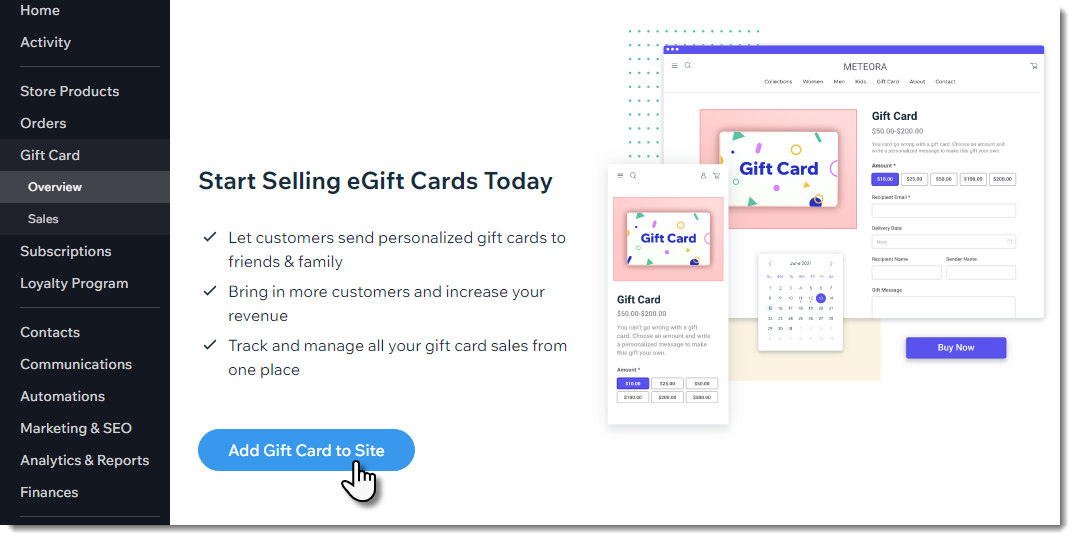
Antes de que puedas comenzar a vender tarjetas de regalo en tu punto de venta, debes ir a tu panel de control de Wix y habilitar las tarjetas de regalo para tu sitio.
Para habilitar las tarjetas de regalo:
- Ve a Tarjetas de regalo en el panel de control de tu sitio.
- Haz clic en Agregar tarjeta de regalo al sitio.
Paso 3 | Vende tarjetas de regalo físicas
Una vez que recibas las tarjetas de regalo que encargaste y habilites las tarjetas de regalo en el panel de control, puedes comenzar a vender tarjetas de regalo físicas en persona a los clientes.
Para vender tarjetas de regalo físicas:
- (En la tableta POS) Pulsa Página de pago desde la barra de menú en la parte inferior.
- Pulsa Tarjetas de regalo.
- Pulsa Vender tarjeta de regalo física.
- Toma una tarjeta de regalo física de tu reserva (una de las tarjetas de plástico que compraste).
- Elige cómo ingresar el código de la tarjeta:
- Escanea el código de la tarjeta.
- Ingresa manualmente el código de la tarjeta.
Consejo: Los códigos de las tarjetas de regalo no distinguen entre mayúsculas y minúsculas.
- Ingresa el valor de la tarjeta de regalo (hasta 1000 USD).
- Pulsa Agregar al carrito.
- Completa el proceso de compra como lo harías con cualquier otro producto.
- Entrega la tarjeta de regalo física al cliente.
Paso 4 | Acepta pagos con tarjetas de regalo físicas
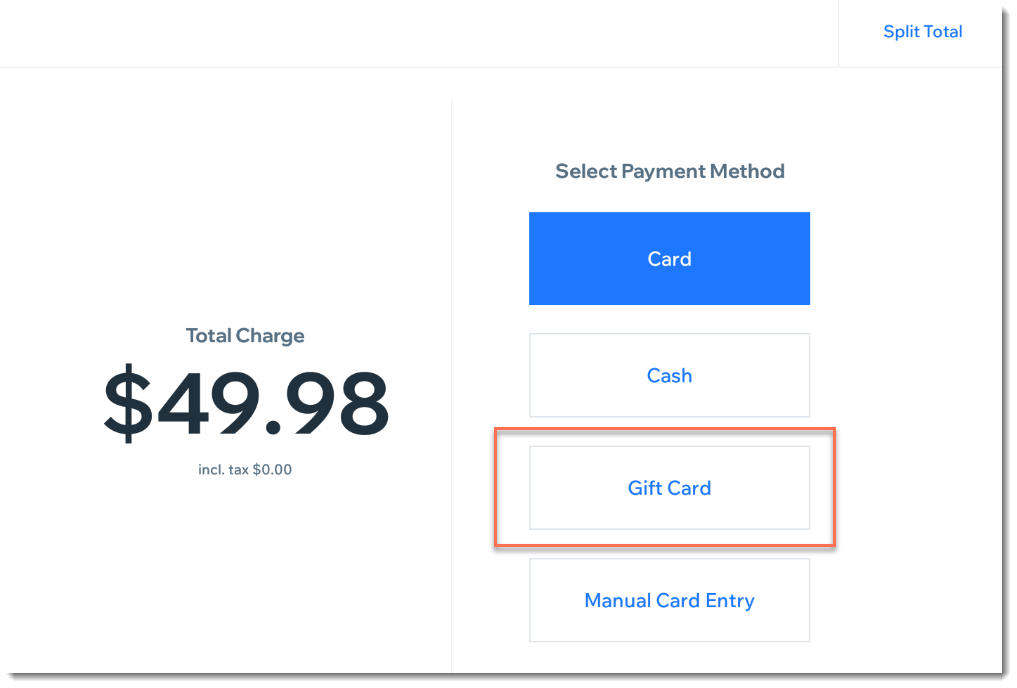
Cuando los clientes quieren pagar su pedido con su tarjeta de regalo, debes seleccionar
Tarjeta de regalo como método de pago.
Para aceptar el pago con tarjeta de regalo:
- (En la tableta POS) Pulsa Página de pago en la barra inferior.
- Procesa la venta y procede a la página de pago.
- Selecciona Tarjeta de regalo en Selecciona el método de pago.
- Ingresa o escanea el código de la tarjeta de regalo y pulsa Aplicar.
- (Si la tarjeta de regalo no cubrió la compra completa) Haz clic en Agregar pago y procesa el saldo con otro método de pago, como efectivo o tarjeta.
Preguntas frecuentes
Haz clic a continuación para obtener respuestas a las preguntas más frecuentes sobre la venta de tarjetas de regalo físicas.
¿Cuáles son los requisitos de tamaño de imagen y tipo de archivo al crear mis tarjetas de regalo?
Puedes subir los siguientes tipos de imágenes:
- .png (solo tarjetas de regalo de Wix)
- .gpg (solo para tarjetas de regalo de Wix)
- .jpeg
- .tiff
- .eps (solo para eCards Systems)
- Tipos de archivos de Adobe PhotoShop
- Tipos de archivos de Adobe Illustrator
- Tipos de archivos de Adobe InDesign
- Otros formatos de archivo PDF con calidad de impresión
La resolución mínima de la imagen es de 300 ppp y el tamaño máximo de archivo es de 50 MB.
¿Cómo me aseguro de que el diseño de mi tarjeta de regalo se vea correctamente antes de imprimirla?
- Tarjetas de regalo de Wix: nuestro equipo revisa cada pedido antes de que se envíe a producción. Nos pondremos en contacto contigo si tenemos alguna duda.
- eCard Systems: un representante de eCard Systems se comunicará contigo para que puedas aprobar el diseño de la tarjeta de regalo antes de crearla.
¿Cuánto tiempo tardarán en llegarme mis tarjetas regalo?
Una vez que se aprueba el diseño de la tarjeta, la producción tarda aproximadamente 15 días. El envío tarda de 3 a 7 días adicionales. Esto puede variar un poco según tu ubicación y el tipo de tarjetas de regalo que encargues.
Pedí tarjetas de regalo de Wix. ¿Puedo cancelar el pedido o solicitar un reembolso?
Order a Print procesa los pedidos de tarjetas de regalo de Wix.
- Cancelar un pedido: puedes cancelar un pedido mandando un email a support@orderaprint.com dentro de las primeras 24 horas posteriores a la realización del pedido.
- Solicitar un reembolso: si las tarjetas que recibiste estaban dañadas o eran defectuosas, envía un email a support@orderaprint.com para informar del problema dentro de los siete días posteriores a la entrega. Order a Print investigará el tema y te enviará un reemplazo de las tarjetas a su discreción.
¿Con quién puedo comunicarme sobre el envío de mis tarjetas de regalo?
No veo la opción de pagar con tarjeta regalo. ¿Cómo puedo agregarla?
Si la opción
Tarjeta de regalo no aparece como opción de pago, asegúrate de que hayas habitado esta función.

Para habilitar el pago con tarjeta de regalo:
- (En la tableta POS) Pulsa el icono Menú
 en la parte inferior izquierda.
- Pulsa Ajustes.
- Pulsa Pago.
- Pulsa la palanca Aceptar tarjetas de regalo para activarla.
¿Los clientes que compran tarjetas de regalo físicas pueden usarlas para hacer compras en mi sitio?
Sí, los clientes que reciben una tarjeta de regalo física pueden usarla para compras online en tu sitio. Cada tarjeta incluye un código único que el cliente ingresa al finalizar la compra. Cuando llegan al paso del pago, simplemente seleccionan la casilla de verificación
Canjear tarjeta de regalo e ingresan el código para aplicar el saldo.
¿Puedo agregarle más saldo a una tarjeta de regalo que ya se compró?
No, no es posible agregar dinero a una tarjeta de regalo existente. Si el cliente quiere tener más fondos disponibles, debe comprar una nueva tarjeta de regalo.
¿Puedo ofrecer reembolsos o cambios por pedidos pagados con una tarjeta de regalo?
En la actualidad, no es posible reembolsar los productos comprados con una tarjeta de regalo. Sin embargo, puedes permitir que tu cliente cambie los productos.
Mi cliente quiere devolver la tarjeta que compró. ¿Puedo reembolsarle la compra de la tarjeta?
No, los pedidos de tarjetas de regalo no son reembolsables.